Как сделать любой принтер беспроводным через сервер печати - настройка на Windows и macOS
Необходимо превратить обычный проводной принтер в беспроводной и печатать с любого устройства по сети? Это возможно, если использовать сервер печати или настроить общий доступ через компьютер. Что позволяет подключаться к принтеру с Windows, macOS, смартфонов и других устройств без прямого кабеля. В этой статье рассмотрим, как настроить сервер печати, какие способы подключения доступны и как обеспечить стабильную работу принтера по сети.
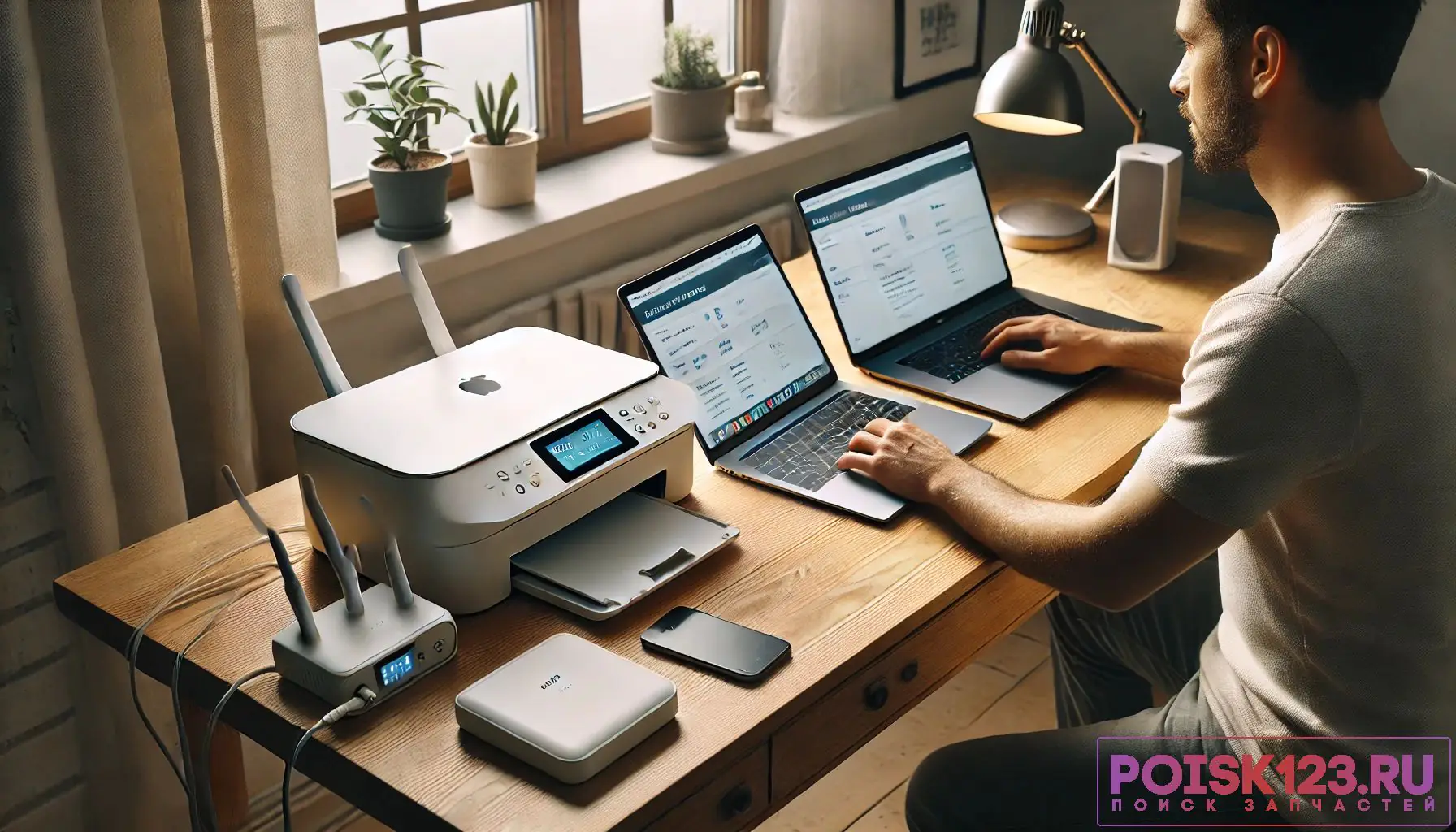
Описанное в статье подходит для MacBook Air/Pro на чипах М-серии (Apple Silicon), работающих на macOS 26 и новее. На предыдущих версиях macOS и MacBook (CPU Intel) могут отличаться названия пунктов меню и принцип работы некоторых частей ноутбука.
Дальше расскажем какие настройки необходимо провести в Windows 11. В более старых версиях операционной системы может отличаться дизайн и расположение пунктов меню.
Мы не несем ответственность за ваши действия. Статья информационного характера и не побуждает вас к действию.
Чаще всего необходимость сделать принтер беспроводным через сервер печати возникает из-за отсутствия встроенного Wi-Fi у устройства, и решение реализуется через подключение к компьютеру или роутеру с функцией общего доступа к принтеру.
Что такое сервер печати и как он делает принтер беспроводным
Сервер печати — это устройство или программный компонент, который принимает задания на печать по сети и передаёт их на подключённый принтер. Он выступает посредником между компьютерами и принтером, позволяя использовать его без прямого подключения по кабелю.
В классическом варианте принтер подключается к серверу печати через USB или Ethernet, а сам сервер — к локальной сети. После этого любой компьютер в сети может отправлять задания на печать по Wi-Fi или кабелю, как будто принтер является сетевым устройством.
Таким образом, даже обычный проводной принтер без встроенного Wi-Fi можно сделать беспроводным. Сервер печати берёт на себя обработку заданий и обеспечивает доступ к устройству из разных операционных систем, включая Windows и macOS.
Сервер печати может быть отдельным устройством, функцией в роутере или программой на компьютере, который постоянно включён. Во всех случаях принцип работы одинаковый — централизованная передача заданий на печать через сеть.
Это решение удобно, если нужно подключить один принтер к нескольким устройствам без прокладки дополнительных кабелей или если сам принтер не поддерживает беспроводное подключение.
Какие способы сделать принтер беспроводным
Даже если принтер не поддерживает Wi-Fi, его можно подключить к сети разными способами. Выбор зависит от оборудования, доступной инфраструктуры и требований к стабильности работы.
- Использование аппаратного сервера печати. Отдельное устройство подключается к принтеру по USB и делает его доступным по сети.
- Подключение через роутер с USB-портом. Многие маршрутизаторы умеют работать как сервер печати и раздавать доступ к принтеру всем устройствам в сети.
- Общий доступ через компьютер. Принтер подключается к ПК или MacBook и расшаривается по сети, позволяя другим устройствам отправлять задания на печать.
- Использование NAS (сетевого хранилища), которые поддерживают функцию сервера печати и могут выступать посредником между устройствами и принтером.
- Подключение через Wi-Fi адаптер или встроенный модуль. Если принтер поддерживает беспроводную связь, его можно напрямую подключить к сети без дополнительных устройств.
Каждый способ имеет свои особенности: от простоты настройки до стабильности работы и зависимости от включённого компьютера или оборудования.
Признаки, почему стоит сделать принтер беспроводным
Если принтер используется только через кабель, это заметно ограничивает удобство работы и доступ к нему с разных устройств. По перечисленным признакам можно понять, что переход на беспроводное подключение позволит упростить использование принтера и сделать его доступным для всей сети.
- Принтер подключён только по USB и работает с одним компьютером.
- Нет возможности печатать с ноутбука, смартфона или другого устройства по Wi-Fi.
- Для печати приходится физически подключать кабель к каждому устройству.
- Невозможно использовать принтер из другой комнаты или офиса.
- Несколько пользователей не могут одновременно работать с одним принтером.
- Отсутствует централизованное подключение принтера по сети Windows macOS.
Что нужно для подключения принтера через сервер печати
Чтобы сделать принтер беспроводным через сервер печати Wi-Fi, необходимо подготовить базовый набор оборудования и обеспечить корректные условия для работы сети.
- Совместимый принтер. Большинство USB-принтеров поддерживают работу через print server, но важно убедиться в совместимости конкретной модели.
- Сервер печати (print server). Это может быть отдельное устройство или встроенная функция роутера с USB-портом.
- Сеть Wi-Fi или локальная сеть. Принтер и устройства, с которых будет идти печать, должны находиться в одной сети.
- Роутер с доступом к настройкам. Необходим для подключения сервера печати и управления сетью.
- Питание для всех устройств. Принтер и сервер печати должны быть постоянно включены для стабильной работы.
- Кабель USB для подключения принтера к серверу печати.
При наличии этих компонентов настройка print server проходит без сложностей.
Как выбрать сервер печати для принтера
Выбор сервера печати Wi-Fi напрямую влияет на стабильность работы и удобство подключения принтера по сети. Важно учитывать не только цену, но и совместимость с оборудованием и поддержку сетевых функций.
- Сервер печати должен поддерживать распространённые протоколы (например, IPP, LPR/LPD или RAW), чтобы корректно работать с Windows и macOS. Это обеспечивает универсальность и упрощает настройку print server.
- Не все USB-принтеры одинаково хорошо работают через сервер печати. Перед покупкой стоит проверить список поддерживаемых моделей или убедиться, что устройство работает в режиме стандартной печати без сложных драйверов.
- Тип подключения к сети. Серверы печати могут подключаться через Ethernet или Wi-Fi. Проводное подключение обычно стабильнее, тогда как Wi-Fi даёт гибкость размещения и позволяет сделать принтер беспроводным без прокладки кабелей.
Как подключить сервер печати к сети
Подключение сервера печати Wi-Fi выполняется по стандартной схеме и не зависит от конкретной модели устройства. Основная задача — подключить print server к локальной сети, чтобы он стал доступен для всех устройств и позволил организовать подключение принтера по сети. Для этого необходимо:
- Соединить сервер печати с принтером через USB и включить питание обоих устройств.
- Подключить print server к роутеру — либо через кабель Ethernet, либо через Wi-Fi в режиме настройки.
- Открыть настройки сервера печати через браузер или фирменную утилиту (обычно по IP-адресу устройства).
- Выбрать Wi-Fi сеть и ввести пароль, если используется беспроводное подключение.
- Убедиться, что сервер печати получил IP-адрес в сети и отображается среди подключённых устройств роутера.
- Сохранить настройки и перезапустить устройство при необходимости.
После этого сервер печати становится доступным в сети, и можно переходить к следующему этапу — настройке принтера на компьютерах.
Настройка принтера через сервер печати на Windows
После того как сервер печати Wi-Fi подключён к сети, принтер становится доступен как сетевое устройство. В Windows его можно добавить вручную, указав адрес print server и установив необходимые драйверы.
- Добавление принтера по IP-адресу. Открываем
Настройки-Bluetooth и устройства-Принтеры и сканеры-Добавить устройство. Если принтер не найден автоматически, необходимо выбратьДобавить вручнуюи указать IP-адрес сервера печати. Это позволяет настроить подключение принтера по сети напрямую через print server.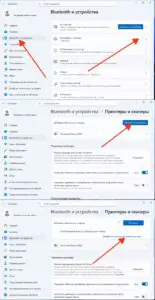
 Увеличить
 - Установка драйверов принтера. После добавления устройства Windows может запросить драйвер. Даже если используется сервер печати, драйвер остаётся обязательным, т.к. он отвечает за корректную обработку заданий печати и совместимость с конкретной моделью принтера.

После завершения настройки принтер становится доступен для печати по сети.
Настройка принтера через сервер печати на macOS
В macOS настройка сервера печати выполняется через системные параметры с указанием адреса print server и выбором подходящих параметров подключения.
- Заходим в
Системные настройки-Принтеры и сканерыи нажимаемДобавить принтер, сканер или факс. Переходим на вкладку IP и указываем IP-адрес сервера печати. Это позволяет выполнить подключение принтера по сети и обнаружить устройство вручную.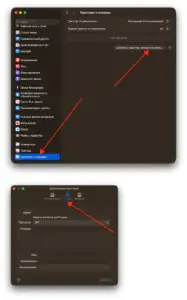
 Увеличить
 - В настройках необходимо выбрать протокол (обычно IPP, LPD или AirPrint, если поддерживается) и указать драйвер принтера. Даже при использовании print server драйвер остаётся важным для корректной работы и стабильной печати.

После добавления принтер будет доступен в системе как сетевой.
Проблемы при подключении принтера и их причины
При настройке сервера печати Wi-Fi могут возникать типовые ошибки, связанные с сетью, драйверами или особенностями работы print server. Большинство проблем решается за счёт корректной диагностики и проверки параметров подключения.
- Принтер не определяется в сети. Это может быть связано с тем, что сервер печати не получил IP-адрес, устройства находятся в разных сетях или подключение к Wi-Fi выполнено некорректно. Также причиной может быть блокировка со стороны роутера или неверные сетевые настройки.
- Печать не запускается или зависает. В таких случаях задания могут не передаваться на принтер из-за неправильного выбранного протокола, нестабильного соединения или ошибок в настройке print server. Иногда проблема связана с перегрузкой сети или зависшими заданиями печати.
- Неправильная работа драйверов. Если драйвер не соответствует модели принтера или версии системы, это может приводить к ошибкам печати, отсутствию функций или полной неработоспособности устройства даже при успешном подключении.
При возникновении таких проблем важно последовательно проверить сетевое подключение, настройки сервера печати и корректность драйверов. Это позволяет стабилизировать работу и правильно настроить подключение принтера по сети.
Как обеспечить стабильную работу беспроводного принтера
Стабильная работа беспроводного принтера зависит не только от самого устройства, но и от настроек сети и качества подключения. Перечисленные рекомендации помогают снизить риск обрывов, задержек печати и проблем с доступом к принтеру в локальной сети.
- Использовать стабильное подключение к сети. По возможности подключать сервер печати к роутеру через Ethernet - это снижает задержки и исключает обрывы связи по Wi-Fi.
- Закрепить IP-адрес сервера печати. Назначение статического IP или резервирование адреса в роутере предотвращает потерю подключения принтера после перезагрузки сети.
- Все компьютеры и принтер должны находиться в одной локальной сети, иначе подключение принтера по сети будет работать нестабильно.
- Актуальные версии firmware сервера печати и драйверов принтера уменьшают количество ошибок и повышают совместимость.
- Избегать перегрузки сети. Большое количество устройств или активная передача данных способны влиять на скорость отправки заданий на печать.
- Использовать качественные кабели и питание. Нестабильное питание или плохой USB-кабель могут вызывать сбои в работе print server.
Соблюдение этих рекомендаций позволяет сделать принтер беспроводным не только формально, но и обеспечить его стабильную и предсказуемую работу в повседневном использовании.
Когда лучше использовать другой способ подключения
Несмотря на универсальность сервера печати, он подходит не во всех сценариях. В некоторых случаях использование альтернативных способов подключения будет более удобным.
- Требуется максимальная стабильность. Для офисов и постоянной печати лучше использовать принтер с встроенным Wi-Fi или Ethernet.
- Нужна высокая скорость передачи данных. При печати больших файлов прямое сетевое подключение работает быстрее, чем через посредника.
- Используются сложные функции принтера. Некоторые серверы печати не поддерживают сканирование, двустороннюю печать или фирменные утилиты.
- Есть проблемы с совместимостью. Старые принтеры или специфические драйверы могут некорректно работать через сервер печати.
- Не хочется зависеть от дополнительного устройства. Если сервер печати или компьютер отключится, доступ к принтеру будет потерян.
- Принтер уже поддерживает Wi-Fi. В этом случае проще подключить его напрямую к сети без промежуточных решений.
Если важна стабильная работа и полный доступ ко всем функциям устройства, лучше использовать прямое сетевое подключение принтера.