Телефон не подключается к телевизору через Miracast: что делать
Если ваш Android телефон не поддерживает функцию трансляции экрана на телевизор через Miracast, причина может быть связана с его операционной системой, установленным оборудованием или версией прошивки. Кроме того, производители могут отключить ее поддержку в пользу других технологий, таких как Chromecast или DLNA. В этой статье расскажем, как узнать, поддерживает ли смартфон Miracast, и какие шаги предпринять, если данная опция не работает.

Описанное в статье подходит для всех производителей, выпускающих телефоны на базе Андроид: Samsung, Xiaomi, Redmi, Huawei, Honor, Tecno, Realme, Infinix и других. В зависимости от модели вашего телефона и версии прошивки, может отличаться дизайн пунктов меню.
Мы не несем ответственность за ваши действия. Статья информационного характера и не побуждает вас к действию.
Чаще всего телефон не поддерживает Miracast из-за отсутствия соответствующего аппаратного и программного обеспечения, не позволяющего использовать данный протокол трансляции.
Причины, почему телефон не поддерживает Miracast
- Аппаратные ограничения. Так, в телефоне может отсутствовать встроенный модуль Wi-Fi Direct, необходимый для работы Miracast.
- Некоторые модели Android смартфонов, несмотря на наличие необходимого оборудования, не поддерживают трансляцию экрана на уровне программного обеспечения.
- Miracast доступен только на устройствах с Android 4.2 и выше, но в новых версиях поддержка этой технологии может быть отключена.
- Телевизор должен также поддерживать данную функцию. Без нее подключение будет невозможно.
- Ошибки в прошивке телефона или телевизора могут мешать установлению соединения.
Как решить проблему с трансляцией экрана
Проверка поддержки Miracast на телефоне
Для начала убедимся, что смартфон поддерживает данную функцию. Это можно сделать в одних телефонах через Настройки - Подключения или Беспроводные устройства, где ищем Беспроводной дисплей или Трансляция. Если она отсутствует, вероятно, устройство не поддерживает Miracast.
На смартфонах Xiaomi данную опцию проверяем в Настройки - Другие способы подключения - Трансляция.

Проверка телевизора
Изучим инструкцию к устройству или зайдем на сайте производителя, чтобы убедиться в том, что на нем есть функция трансляции экрана. Если телевизор не поддерживает Miracast, можно использовать HDMI-адаптер или другие методы подключения.
Обновление системы телефона
Иногда отсутствие функции связано с устаревшей версией прошивки. Обновим систему телефона через:
- Переход в
Настройки-Система-Обновление ПО. Дальше проверим, есть ли обновления. При наличии - установим их. Такой вариант будет доступен на некоторых устройствах Андроид.
 Увеличить
 - Открытие
Настройки-О телефоне- Кликнуть на логотипеXiaomi HyperOS-Проверить обновления. Данный способ актуален для Xiaomi, Redmi, POCO смартфонов. После установки последней версии прошивки, заходим в меню настроек и смотрим, появилась ли функция Miracast.
 Увеличить


Использование альтернативных методов трансляции
Если телефон не поддерживает Miracast, тогда можно попробовать использовать другие способы подключения, такие как:
- Chromecast, которая позволяет передавать экран телефона на телевизор через Google Cast. Для этого потребуется дополнительное устройство Chromecast.
- DLNA. В этом случае, необходимы приложения, такие как BubbleUPnP, для трансляции медиафайлов на телевизор через локальную сеть.
- Подключение телефона к телевизору с помощью адаптера HDMI-USB.
Проверка работы Wi-Fi Direct
Miracast работает на базе Wi-Fi Direct, поэтому важно убедиться, что эта функция включена и корректно работает. Для этого открываем Настройки - Подключения - Wi-Fi. Ищем и включаем Wi-Fi Direct.
В телефонах Xiaomi сначала нужно активировать режим разработчика через Настройки - О телефоне - жмем несколько раз на пункт Версия ОС. Появляется сообщение, что режим включен.
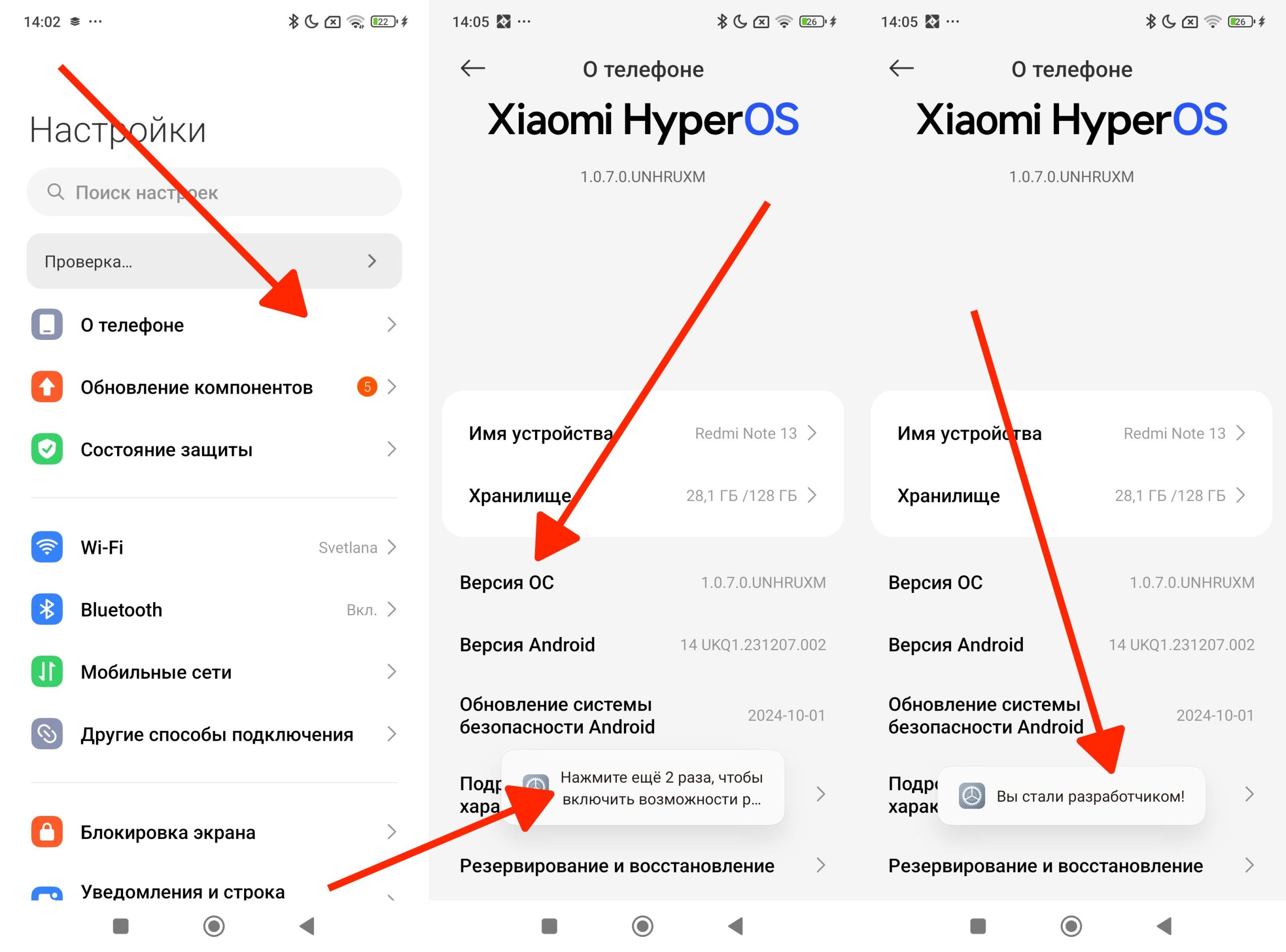
Дальше, чтобы посмотреть, работает ли Wi-Fi Direct заходим в Настройки - Расширенные настройки - Для разработчиков - Wi-Fi Direct. Здесь видим подключенное устройство, если была запущена трансляция.

Перезагрузка устройств
Иногда временные сбои мешают установлению соединения. Перезагружаем сначала телефон, нажав кнопку питания и, выбрав Перезагрузка.

Затем перезапускаем систему телевизора. После этих действий, повторим попытку подключения.
После выполнения всех шагов трансляция экрана через Miracast по-прежнему не работает? Возможно, проблема кроется в аппаратной неисправности телефона или телевизора. Стоит обратиться в сервисный центр для диагностики и ремонта.