В телефоне не работает ночной режим экрана: что проверить
Ночной режим экрана телефона Android снижает яркость и изменяет цветовую температуру дисплея, уменьшая нагрузку на глаза в тёмное время суток. Если он перестал работать, это может быть связано с неправильными настройками, программными сбоями или устаревшей версией операционной системы. В этой статье мы разберём основные причины и способы их устранения.

Описанное в статье подходит для всех производителей, выпускающих телефоны на базе Андроид: Samsung, Xiaomi, Redmi, Huawei, Honor, Tecno, Realme, Infinix и других. В зависимости от модели вашего телефона и версии прошивки, может отличаться дизайн пунктов меню.
Мы не несем ответственность за ваши действия. Статья информационного характера и не побуждает вас к действию.
Причины, почему ночной режим экрана телефоне не работает
Сбой настроек ночного режима
Чтобы проверить, включен ли ночной режим в настройках телефона необходимо:
- Перейти в
Настройки-Цифровое благополучие и родительский контроль-Ночной режим. Включаем режим, чтобы убедиться, что он работает.
 Увеличить
 - Если функция активирована и установлены параметры в пункте
Режима сна-по расписанию, нужно посмотреть, установлено ли корректное время.
 Увеличить


Лучше всего устанавливать автоматическое включение ночного режима по расписанию или на основе времени заката и восхода.
Проблемы с обновлением программного обеспечения
Ночной режим может не работать из-за устаревшей версии операционной системы или ошибки, возникшей после обновления. В этом случае:
- Проверяем наличие обновлений системы в
Настройки-О телефоне- Кликаем на логотипеXiaomi HyperOS-Проверить обновления.
 Увеличить
 - Если ночной режим перестал работать после обновления, стоит дождаться следующей версии ПО или выполнить сброс настроек до заводских.

Влияние сторонних приложений
Некоторые программы, особенно те, которые изменяют настройки экрана или добавляют собственные фильтры, могут конфликтовать с функцией ночного режима. Чтобы устранить это:
- Проверяем, не установлены ли приложения с функцией фильтра синего света или настройки экрана. Например, Twilight или Blue Light Filter.
- Отключаем или удаляем такие программы в
Настройки-Приложения-Все приложения. После чего проверяем работу ночного режима. Увеличить

Системные сбои
Иногда проблемы с ночным режимом могут быть вызваны сбоями в работе операционной системы. В этом случае следует:
- Перезагрузить телефон, удерживая кнопку питания в течение 10–15 секунд. После появления на экране кнопки
Перезагрузить, нажимаем ее.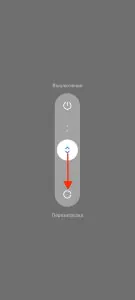 Увеличить
 - Очистить кэш системы через режим восстановления Recovery Mode. Для этого нужно выбрать опцию
Wipe Cache Partition, если она доступна.

Проблемы с датчиком света
Ночной режим может не включаться автоматически, если датчик света работает некорректно. Это особенно актуально для режимов, зависящих от времени суток. Проверить это можно, если:
- Установить приложение для диагностики датчиков, например
Sensors Multitool, и посмотреть как работает датчик освещения. - Очистить область компонента от загрязнений. Используйте мягкую ткань или кисточку.
- Если датчик повреждён, обратиться в сервисный центр для его замены.
Читайте ещё:
На телефоне Android не работает автояркость
Варинаты, когда нужна помощь специалистов
Если ни один из вышеперечисленных методов не помог, возможно, проблема связана с аппаратной неисправностью или серьёзным сбоем системы. Обращаемся за профессиональной помощью, если:
- Ночной режим не работает, несмотря на корректные настройки и перезагрузку телефона.
- Датчик света не функционирует, и диагностика подтверждает его неисправность.
- Системные сбои сохраняются даже после сброса настроек.







