

Экран ноутбука остаётся чёрным и не показывает изображение? Это может быть связано как с программными сбоями, так и с аппаратными неисправностями — от проблем с видеосистемой до повреждения дисплея или подсветки. Иногда ноутбук при этом продолжает работать, но картинка не выводится. Чтобы определить причину и выбрать правильный способ решения, в этой статье расскажем про основные варианты неисправности, методы диагностики и способы восстановления изображения.
Содержание
Дальше расскажем какие настройки необходимо провести в Windows 11. В более старых версиях операционной системы может отличаться дизайн и расположение пунктов меню.
Мы не несем ответственность за ваши действия. Статья информационного характера и не побуждает вас к действию.
Чаще всего чёрный экран на ноутбуке без изображения возникает из-за сбоя видеосистемы, неисправности матрицы или шлейфа, а также проблем с оперативной памятью или питанием.
Как проявляется проблема чёрного экрана на ноутбуке
Когда на ноутбуке отсутствует изображение, важно точно определить, как именно проявляется проблема.
- Ноутбук включается, но экран полностью черный - индикаторы горят, вентиляторы работают, но дисплей ничего не показывает.
- Система загружается, слышны звуки входа или работы, но экран остаётся пустым.
- Экран светится, но не отображает изображение.
- Изображение исчезает после загрузки или во время работы.
- Картинку видно только при подсветке фонариком.
Причины черного экрана на ноутбуке
Если ноутбук включается но экран черный, причины могут быть программными или аппаратными.
- Сбой операционной системы, когда загрузка не завершается корректно.
- Проблемы с видеодрайвером, который блокирует вывод изображения после загрузки системы.
- Неисправность матрицы экрана, при этом сам ноутбук продолжает работать.
- Отказ подсветки экрана, когда изображение формируется, но его не видно без света фонарика.
- Плохой контакт или износ шлейфа матрицы нарушает передачу сигнала, из-за чего экран может оставаться чёрным или работать нестабильно.
- Неисправность видеокарты (GPU), в результате чего изображение не формируется вовсе.
- Проблемы с оперативной памятью могут блокировать запуск системы и вывод изображения.
- Сбой BIOS или материнской платы приводят к отсутствию инициализации оборудования, что делает невозможным вывод изображения.
Как определить причину черного экрана
Для точного определения причины необходимо выполнить базовые проверки.
- Подключение внешнего монитора - если есть изображение, проблема в экране.
- Проверка подсветки фонариком, направив его на экран можно выявить наличие картинки.
- Попытка входа в BIOS позволяет отделить программную проблему от аппаратной. Если интерфейс отображается, тогда причины связаны с системой или драйверами. В противном случае, вероятна аппаратная неисправность.
- Извлечение и проверка оперативной памяти. Необходимо проверить планки памяти, очистить контакты и установить их заново.
- Оценка реакции ноутбука (звук, индикаторы). Если слышен запуск системы, работают вентиляторы и есть индикация, устройство функционирует, а экран не показывает. При отсутствии реакции, проблема глубже и может затрагивать материнскую плату.
Что делать, если экран ноутбука черный
Действия зависят от причины неисправности и результатов диагностики.
- Полностью выключить ноутбук, отключить питание и удерживать кнопку включения 10-15 секунд, что помогает устранить временные сбои, из-за которых экран не выводит картинку.
- Загрузка в безопасном режиме, если есть реакция системы. Если изображение появляется, значит ноутбук работает, а изображения нет из-за программной ошибки или конфликта драйверов.
- Установить актуальные видеодрайверы или выполнить откат. Это необходимо, если причины связаны с некорректной работой графической системы.
- Извлечь планки RAM, очистить контакты и установить их заново.
- Ремонт экрана или подсветки, если изображение видно только при подсветке или отсутствует на встроенном дисплее.
- Замена видеокарты или материнской платы, если отсутствует изображение даже на внешнем мониторе и ноутбук не проходит базовую инициализацию.
Как отличить программную проблему от аппаратной
Разделение типа неисправности помогает выбрать правильный путь устранения.
- Если при входе в BIOS картинка отображается, значит причины связаны с системой или драйверами. Если экран остаётся чёрным даже в BIOS, вероятна аппаратная неисправность.
- Наличие изображения при подключении внешнего дисплея указывает, что проблема в матрице, подсветке или шлейфе ноутбука.
- Если при освещении фонариком становится заметна картинка, это признак неисправности подсветки, несмотря на то что система функционирует.
- Реакция системы на действия пользователя. Если слышны звуки, реагируют клавиши и система загружается, устройство работает, а экран не показывает. Если реакции нет, проблема может затрагивать оперативную память, BIOS или материнскую плату.
Профилактика появления черного экрана
Соблюдение базовых правил снижает риск возникновения проблемы.
- Регулярное обновление системы через
Пуск-Настройки-Центр обновления Windows-Проверить наличие обновленийи драйверов, чтобы избежать конфликтов, при которых нет изображения из-за ошибок драйверов или системы.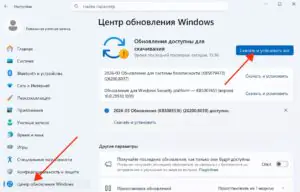

Увеличить - Контроль температуры ноутбука, т.к. перегрев влияет на работу видеокарты и материнской платы.
- Избегать ударов, падений и давления на корпус, поскольку это может повредить шлейф, матрицу или внутренние компоненты.
- Использовать стабильное питание, т.к. неоригинальные зарядные устройства способны вызывать сбои в работе системы и приводить к проблемам с выводом изображения.

Причины черного экрана и способы решения
Ниже представлена сводная таблица, которая помогает быстро определить, почему возникает черный экран ноутбука и какие действия необходимо предпринять.
| Симптом | Причина | Что делать |
| Есть звук, но нет изображения | Матрица или подсветка | Проверить экран и заменить при необходимости |
| Нет реакции при включении | Плата или питание | Проверить питание и обратиться в сервис |
| Работает внешний монитор | Экран или шлейф | Проверить и заменить неисправные элементы |
| Черный экран после загрузки | Драйверы | Запустить безопасный режим и обновить драйверы |
| Изображение видно с фонариком | Подсветка | Заменить подсветку или матрицу |
Таблица помогает быстро сопоставить симптомы и варианты решения.





