На ноутбуке не получается создать или изменить разделы жёсткого диска
На ноутбуке не получается создать новый раздел жёсткого диска, удалить существующий или изменить его размер? Это может быть связано с особенностями разметки накопителя, отсутствием нераспределённого пространства, ограничениями файловой системы, системными разделами или ошибками на диске. В этой статье разберем основные причины, почему не удаётся изменить разделы, что проверить в первую очередь и как безопасно выполнить необходимые операции без потери данных.

Дальше расскажем какие настройки необходимо провести в Windows 11. В более старых версиях операционной системы может отличаться дизайн и расположение пунктов меню.
Мы не несем ответственность за ваши действия. Статья информационного характера и не побуждает вас к действию.
Как проявляется ограничение
Симптомы у всех похожие, и по ним уже видно, какое именно ограничение сработало.
- Пункт сжатия тома неактивен или недоступен для выбора.
- Сжать том удаётся лишь на несколько гигабайт, хотя свободно намного больше.
- Нельзя удалить раздел - соответствующий пункт заблокирован.
- Расширение тома недоступно, хотя рядом есть свободное пространство.
- Система запрашивает ключ восстановления при попытке изменить разметку.
- Операция начинается и завершается с ошибкой, разметка остаётся прежней.
Что мешает изменить разметку
Причины разные по природе, но результат один - операция недоступна.
- Неперемещаемые файлы. Файл подкачки, файл гибернации и теневые копии система размещает где угодно, в том числе в конце тома, и сжать раздел дальше их расположения она не может.
- Служебные разделы между томами. Раздел восстановления, оказавшийся между системным томом и свободным пространством, блокирует расширение: присоединить можно только смежную область.
- Ограничения стиля разметки. У старого стиля MBR основных разделов не больше четырёх: дальше система создаёт расширенный раздел и размещает внутри него логические диски, так что пятый том получить можно, но структура усложняется.
- Шифрование накопителя. На зашифрованном томе изменение разметки либо недоступно, либо требует ключа восстановления.
- Файловая система в непроверенном состоянии. После аварийного выключения система блокирует операции с томом до проверки.
- Недостаток свободного места. Для сжатия нужен запас сверх занятого объёма, иначе операция не начнётся.
Первая причина встречается чаще прочих и объясняет самый непонятный симптом - когда свободно 300 гигабайт, а сжать предлагается на 20.
Стоит понимать и логику самой операции сжатия. Система не переносит данные и не уплотняет том: она отрезает свободный хвост в конце раздела и превращает его в нераспределённую область. Всё, что физически расположено ближе к концу тома, становится границей. Поэтому результат зависит не от общего количества свободного места, а от того, где лежит последний занятый блок, - и объём, отведённый под точки восстановления, влияет на эту границу сильнее всего.
Какое ограничение сработало
Соотнесение симптома с причиной сокращает разбор до одной проверки.
| Что происходит | Что мешает | Что делать |
|---|---|---|
| Сжатие доступно на малый объём | Неперемещаемые файлы в конце тома | Временно отключить гибернацию и точки восстановления |
| Пункт сжатия неактивен | Шифрование или блокировка тома | Проверить состояние шифрования |
| Расширение недоступно при наличии свободного места | Между томами стоит служебный раздел | Освободить смежную область или перенести раздел |
| Нельзя удалить раздел | Системный или восстановительный раздел | Оставить как есть |
| Запрос ключа восстановления | Включено шифрование накопителя | Получить ключ до продолжения |
| Ошибка в процессе операции | Файловая система требует проверки | Проверить том, затем повторить |
Порядок работы с разделами
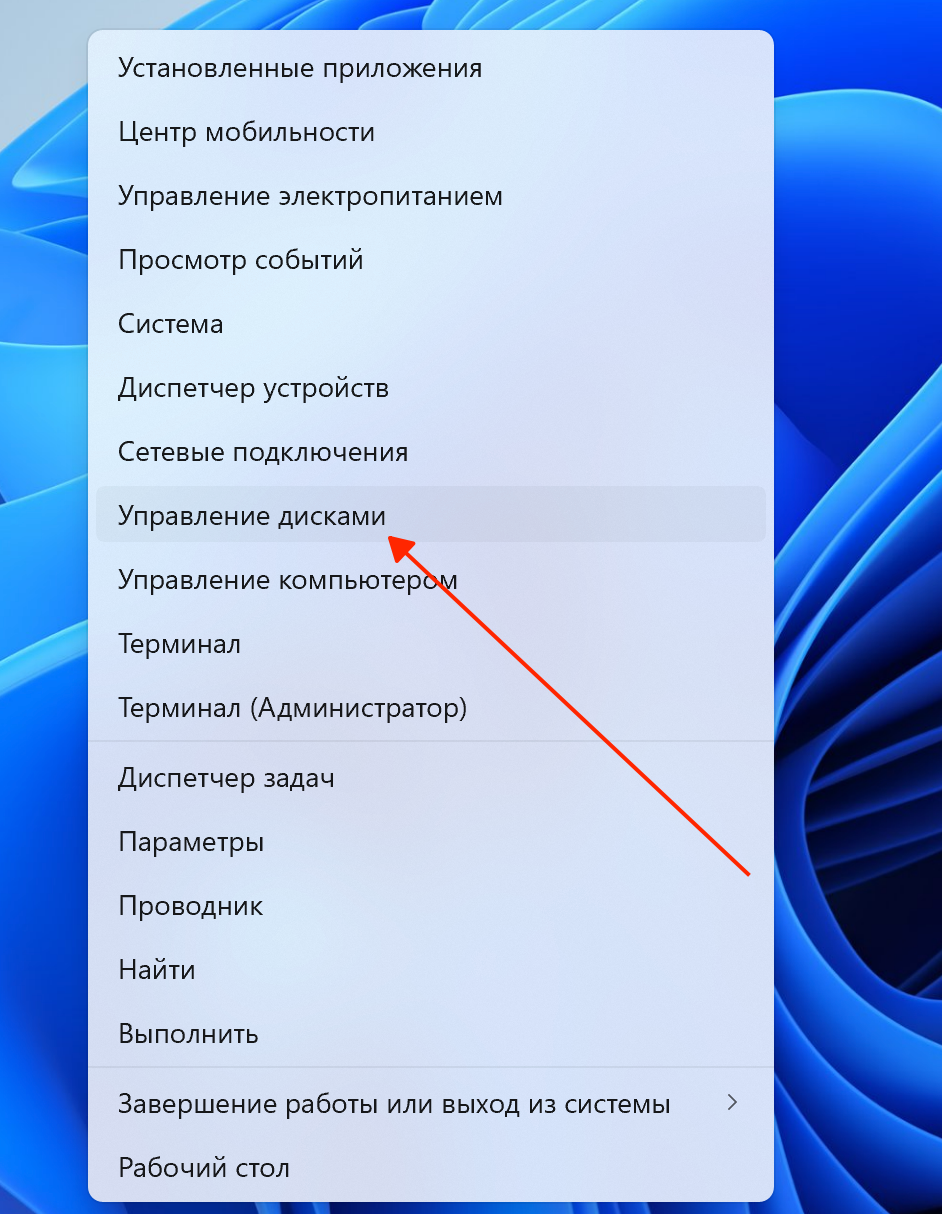
Все штатные операции выполняются по пути Пуск (правый клик) - Управление дисками.
Сжатие вызывается так: правый клик по тому - Сжать том. В открывшемся окне система показывает доступное для сжатия пространство и размер тома после операции.
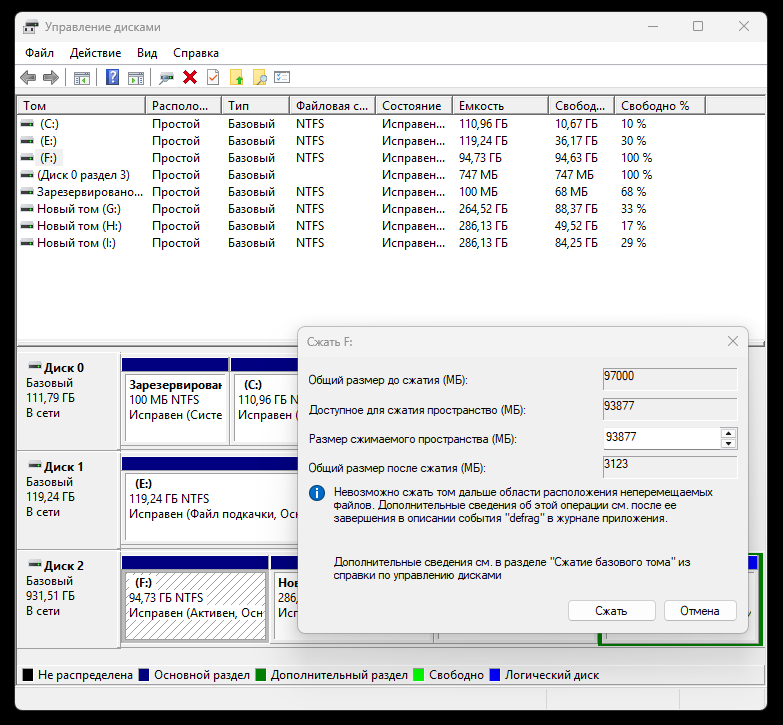
Если предложенная цифра заметно меньше свободного объёма, помогает такая последовательность: отключить гибернацию, ограничить или временно выключить точки восстановления, перезапустить аппарат и повторить попытку. Неперемещаемые файлы при этом исчезают из конца тома, и доступный для сжатия объём увеличивается. После завершения работы с разделами настройки возвращают обратно.
Резервная копия перед любой операцией обязательна. Изменение разметки затрагивает служебные структуры, и сбой питания в этот момент оставляет том нечитаемым.
Шифрование и ключ восстановления
Отдельное предупреждение касается зашифрованных накопителей. При входе под учётной записью Microsoft система на многих моделях шифрует системный том сама, не спрашивая владельца, - при локальной учётной записи этого не происходит. Узнают о шифровании обычно в неподходящий момент: когда операция с разделами упирается в запрос ключа восстановления, который хранится в той самой учётной записи.
Поэтому порядок такой: до начала работы с разделами проверить, включено ли шифрование системного тома, и сохранить ключ восстановления в надёжном месте отдельно от самого ноутбука. Изменение разметки, сброс настроек прошивки и замена материнской платы способны привести к запросу ключа, и без него данные останутся недоступными навсегда.
Когда нужен мастер и как избежать проблем
Штатными средствами решается большинство задач: создание раздела на свободном месте, сжатие тома, назначение буквы, удаление пользовательского раздела. За их пределами начинается зона риска.
- Перенос служебного раздела ради расширения тома - операция с высокой ценой ошибки.
- Преобразование стиля разметки на системном диске без потери данных.
- Объединение разделов, между которыми стоят другие тома.
- Любые операции на накопителе с признаками неисправности - сначала копия данных, потом всё остальное.
Профилактика простая: продумывать разметку при установке системы, не дробить накопитель на много мелких томов и держать резервную копию.