
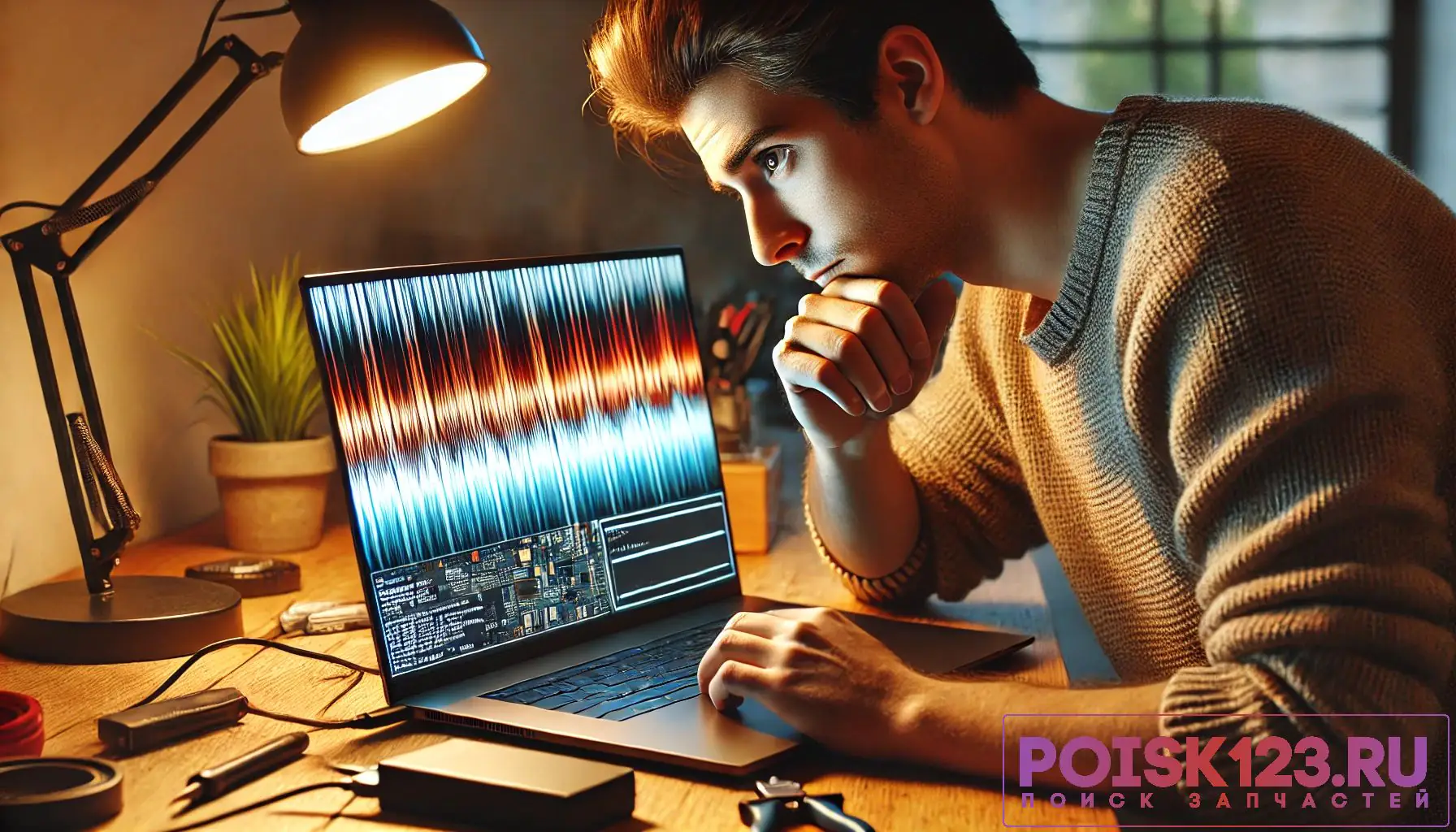
Экран ноутбука начинает мерцать? Это может быть связано с настройками частоты обновления, драйверами видеокарты, сбоями системы или аппаратными проблемами — например, неисправностью подсветки или шлейфа матрицы. Иногда мерцание проявляется только при определённой яркости или нагрузке. Чтобы понять причину и устранить проблему без лишних затрат, в этой статье рассмотрим основные факторы, методы диагностики и эффективные способы решения.
Содержание
Дальше расскажем какие настройки необходимо провести в Windows 11. В более старых версиях операционной системы может отличаться дизайн и расположение пунктов меню.
Мы не несем ответственность за ваши действия. Статья информационного характера и не побуждает вас к действию.
Чаще всего экран ноутбука мерцает из-за проблем с драйверами видеокарты, нестабильной частоты обновления, износа подсветки или неисправности шлейфа дисплея.
Симптомы мерцания дисплея ноутбука
Мерцание экрана может проявляться по-разному — от едва заметного изменения яркости до сильных визуальных искажений. Характер симптомов помогает понять, связано ли это с настройками, драйверами или аппаратной неисправностью.
- Периодическое изменение яркости, когда экран становится то темнее, то светлее без явной причины.
- При открытии или закрытии ноутбука изображение начинает «прыгать» или пропадает.
- Картинка выглядит нестабильной, как будто «дрожит» или вибрирует.
- Мерцание появляется при запуске программ, игр или видео.
- Экран может вести себя по-разному при работе от батареи и от сети.
- Мерцание только в Windows. В BIOS или на экране загрузки проблема отсутствует.
- Полосы и артефакты вместе с мерцанием.
Причины мерцания экрана ноутбука
Мерцание дисплея может быть вызвано как программными сбоями, так и аппаратными неисправностями. Чтобы правильно определить источник проблемы, важно учитывать условия, при которых появляется дефект.
- Некорректная работа драйверов часто вызывает мерцание, особенно после обновлений системы.
- Неправильная частота обновления экрана, в результате чего изображение может выглядеть нестабильным.
- Износ или неисправность подсветки вызывает пульсацию яркости.
- Повреждение шлейфа дисплея приводит к мерцанию, особенно при движении крышки.
- Перегрев видеочипа, из-за чего возможны артефакты и нестабильное изображение.
- Нестабильное напряжение или проблемы с адаптером могут влиять на работу экрана.
- Конфликты программ или фоновых процессов, которые могут вызывать сбои в работе графической подсистемы.
Диагностика: как определить причину мерцания
Чтобы понять, из-за чего мерцает экран ноутбука, важно последовательно исключить программные и аппаратные причины. Простая диагностика позволяет быстро сузить круг возможных неисправностей.
- Перезагрузить ноутбук и зайти в BIOS. Если мерцание видно уже там — проблема аппаратная (матрица, шлейф или питание).
- Подключить внешний монитор. Если на нем изображение стабильное — проблема в дисплее ноутбука. При наличии мерцания везде — вероятен видеочип или драйверы.
- Проверить безопасный режим Windows. Если при данном запуске мерцание исчезает — причина, скорее всего, программная (драйверы или приложения).
- Изменить частоту обновления в
Пуск-Настройки-Система-Дисплей-Расширенные настройки дисплеяи попробовать выбрать другую частоту.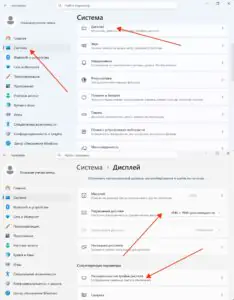

Увеличить - Проверить работу от батареи и от сети. Если мерцание появляется только при подключении зарядки — возможны проблемы с питанием.
- Отследить реакцию на движение крышки. Когда изображение меняется при открытии/закрытии — вероятен повреждённый шлейф.
- Обновить или переустановить драйвер видеокарты. Это можно сделать через
Диспетчер устройств-Видеоадаптеры.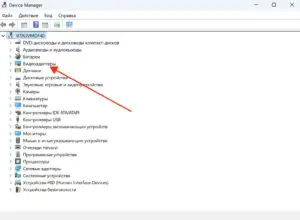

Увеличить


Как устранить мерцание экрана ноутбука
После диагностики важно применять решение, исходя из выявленного источника проблемы. Это позволяет быстрее восстановить стабильную работу экрана и избежать лишних действий.
- При сбоях драйверов или системы — удалить текущий драйвер видеокарты и установить актуальную версию с официального сайта производителя. При необходимости выполнить чистую установку системы.
- Отключить конфликтующие программы, проверить автозагрузку и установить последние обновления системы через
Пуск-Настройки-Центр обновления Windows-Проверить наличие обновлений, если причина мерцания только в Windows.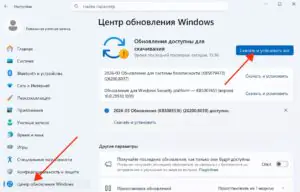

Увеличить - При появлении проблемы во время работы от сети — заменить адаптер питания, проверить кабель и использовать другую розетку или сетевой фильтр.
- Ограничить использование устройства и выполнить замену шлейфа матрицы, в том случае, если изменение изображения наблюдается во время движения крышки.
- При наличии мерцания уже на этапе загрузки или в BIOS стоит провести диагностику матрицы и видеочипа в сервисном центре.
- Очистить систему охлаждения, заменить термопасту и обеспечить нормальную вентиляцию, если мерцание усиливается под нагрузкой.
- При возникновении проблемы в отдельных приложениях — обновить или удалить эти программы, а также проверить их совместимость с системой.

Такой подход позволяет устранить не только сам эффект мерцания, но и его первопричину.
Как отличить программную проблему от аппаратной
Чтобы быстро определить источник неисправности, важно разделить симптомы на программные и аппаратные признаки.
- Когда мерцание присутствует уже на этапе загрузки BIOS, это указывает на аппаратную проблему. В таком случае причина связана с матрицей, шлейфом, видеокартой или системой питания. Если в BIOS изображение стабильное, вероятнее программный сбой.
- Если после обновления, переустановки или отката драйверов ситуация меняется, значит, мерцание экрана связано с программной частью. Отсутствие изменений указывает на аппаратную неисправность.
- Подключение внешнего дисплея позволяет точно определить источник. Если мерцает экран ноутбука только на встроенном дисплее, проблема в матрице, шлейфе или подсветке. Если дефект повторяется и на внешнем экране, причина в видеокарте или системе.
- Отключить режимы энергосбережения в
Пуск-Настройки-Система-Питание и батареяи проверить параметры питания.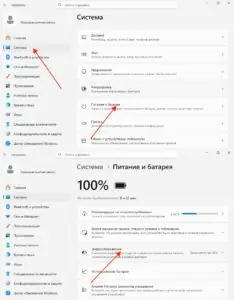
Увеличить - В том случае, когда мерцание усиливается или проявляется только при определённой яркости, это чаще связано с подсветкой или питанием. Если изменение яркости не влияет на проблему, возможны неисправности видеокарты или программные сбои.

Используя эти критерии, можно точно определить, почему мерцает дисплей ноутбука, и выбрать правильный путь решения проблемы.
Профилактика мерцания экрана ноутбука
Чтобы избежать ситуации, когда экран ноутбука начинает мерцать, важно соблюдать базовые правила эксплуатации и обслуживания устройства. Большинство причин, вызывающих мерцание экрана связаны с перегревом, износом компонентов или программными сбоями, которые можно предотвратить заранее.
- Регулярное обновление драйверов, что позволяет избежать сбоев в обработке изображения и снижает риск появления мерцания экрана ноутбука.
- Регулярная чистка системы охлаждения и контроль температуры помогают предотвратить нестабильную работу дисплея.
- ИзбегаТЬ ударов, давления на крышку и резких движений, чтобы снизить риск повреждения матрицы и шлейфа, которые часто становятся причиной мерцания.
- Использование оригинального зарядного устройства, т.к. некачественные или несовместимые блоки питания способны вызывать нестабильное напряжение, что напрямую влияет на работу дисплея и может приводить к мерцанию.
Соблюдение этих рекомендаций позволяет минимизировать вероятность появления дефекта и избежать необходимости искать решение, как убрать мерцание экрана ноутбука в будущем.
Таблица быстрого поиска причины по симптомам
Для упрощения диагностики удобно сопоставить признаки неисправности с вероятными причинами. Такая таблица позволяет быстро определить, почему мерцает дисплей ноутбука, и понять, как убрать неисправность без длительного поиска.
| Симптом | Вероятная причина |
|---|---|
| Мерцание при изменении яркости | Проблемы с подсветкой или нестабильное питание |
| Мерцание при движении крышки | Повреждение или износ шлейфа матрицы |
| На внешнем мониторе всё нормально | Неисправность матрицы дисплея |
| Мерцание после обновления системы | Сбой или несовместимость драйверов |





