Экран ноутбука не переходит в режим сна - причины и что делать
Экран ноутбука не переходит в режим сна? Это может быть связано с настройками энергосбережения, активными фоновыми процессами, воспроизведением медиа или сбоями в системе. Иногда устройство продолжает считать себя "занятым", из-за чего отключение дисплея не происходит. Чтобы восстановить нормальную работу режима сна и снизить расход энергии, в этой статье рассмотрим основные причины, что проверить в первую очередь и как устранить проблему.

Дальше расскажем какие настройки необходимо провести в Windows 11. В более старых версиях операционной системы может отличаться дизайн и расположение пунктов меню.
Мы не несем ответственность за ваши действия. Статья информационного характера и не побуждает вас к действию.
Чаще всего экран ноутбука не переходит в режим сна из-за активных фоновых процессов, запущенных приложений или неправильных настроек энергосбережения, которые блокируют отключение дисплея.
Симптомы, почему ноутбук автоматически не уходит в спящий режим
Когда не происходит переход экрана в спящий режим, это проявляется в следующих признаках:
- Экран не гаснет после заданного времени бездействия.
- Ноутбук не переходит в спящий режим автоматически.
- Экран выключается, но сразу включается обратно.
- Режим сна работает вручную, но не автоматически.
- Проблема появилась после обновления системы или установки программ.
Как должен работать режим сна на ноутбуке
Режим сна активируется автоматически после заданного времени бездействия, которое настраивается в параметрах электропитания. Система отслеживает активность пользователя и, если ноутбук не используется, сначала выключает экран, а затем переводит устройство в спящий режим для экономии энергии. При этом все процессы приостанавливаются, но данные сохраняются в памяти, чтобы можно было быстро продолжить работу.
Если этот механизм нарушен, режим сна не срабатывает, и устройство продолжает работать как в активном состоянии.
Что делать, если экран ноутбука не гаснет - быстрые действия
Если нет времени на диагностику, стоит начать с простых шагов.
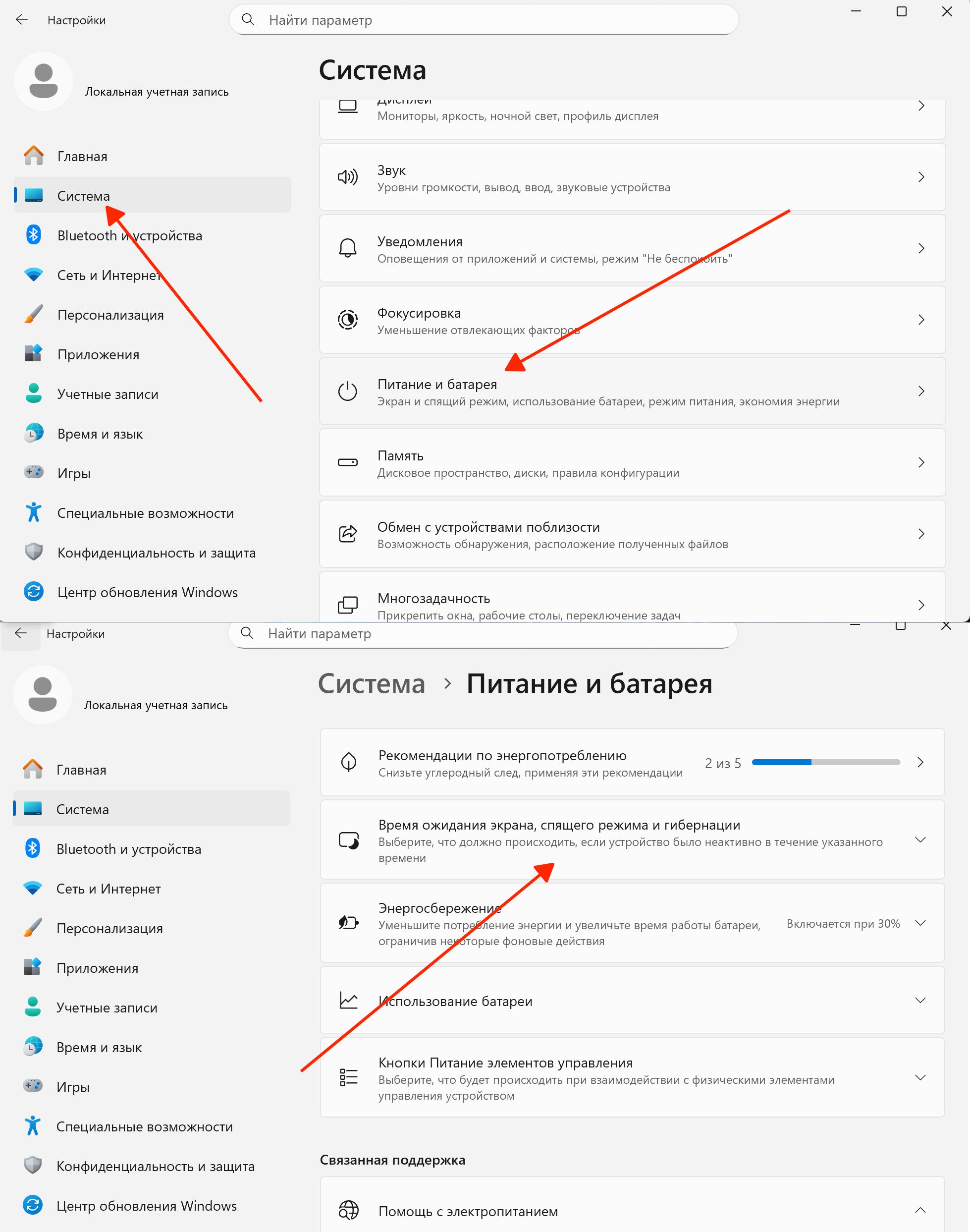
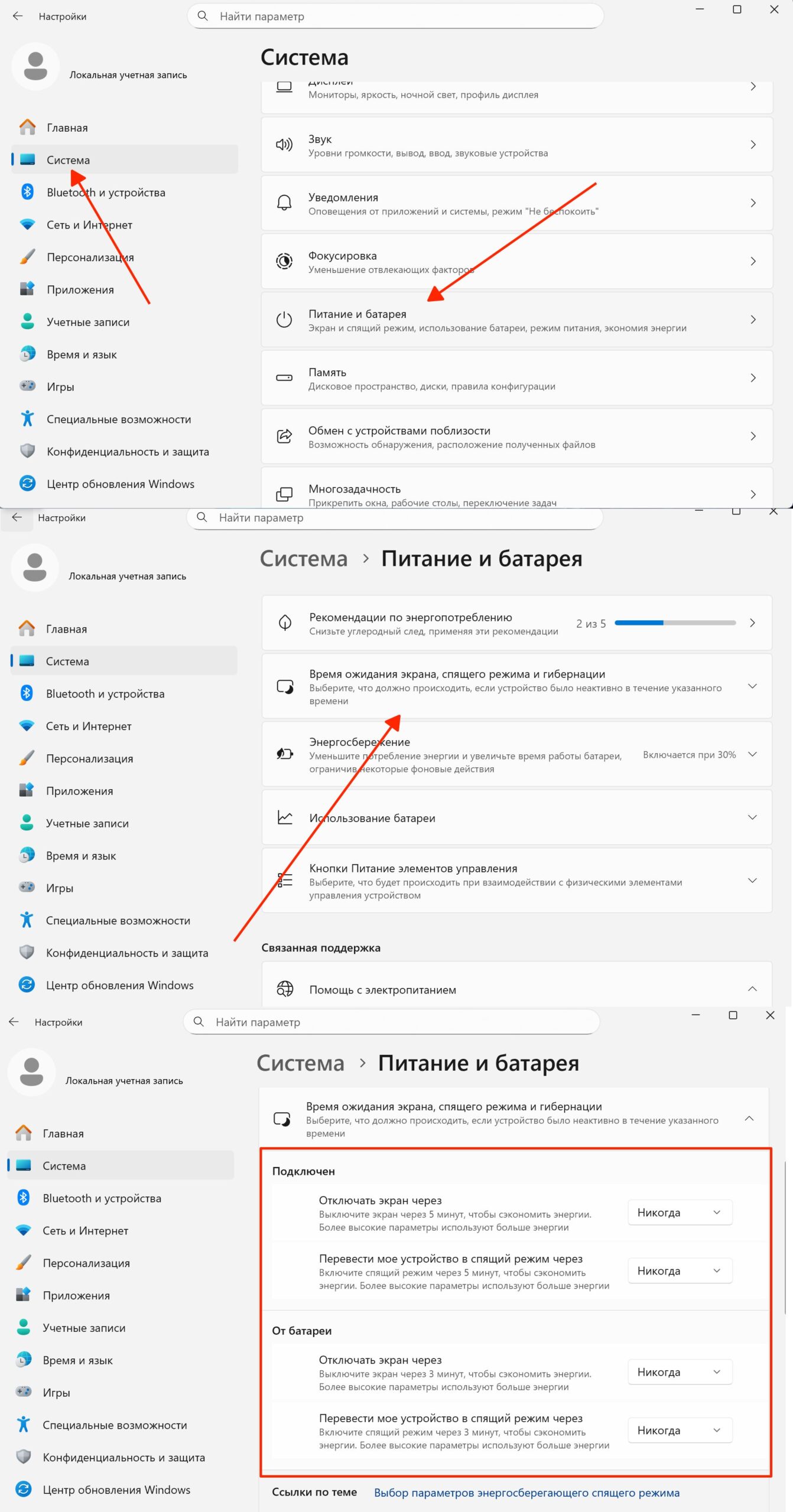
- Проверить настройки времени отключения экрана и сна в
Пуск-Настройки-Система-Питание и батарея-Время ожидания экрана, спящего режима и гибернации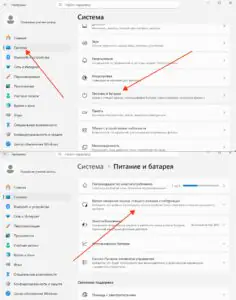
 Увеличить
 - Запущенные программы и процессы. При необходимости закрыть браузеры, видео, игры и загрузки.
- Перезапустить ноутбук и отключить внешние устройства (мышь, клавиатуру, USB).
- Проверить командой powercfg -requests, что блокирует сон.
Причины, почему экран не переходит в режим сна
Если экран не уходит в режим сна автоматически, причина чаще всего связана с настройками или активностью системы. Основные варианты:
- Неправильные настройки электропитания, поэтому экран не гаснет автоматически и ноутбук продолжает работать.
- Фоновые процессы и активные программы. Браузеры, видео, игры и другие приложения блокируют переход в сон.
- Подключенные устройства (мышь, клавиатура, USB) могут "будить" систему или не давать ей заснуть.
- Сбой операционной системы приводит к тому, что ноутбук не уходит в спящий режим и экран горит.
- Проблемы с драйверами (видеокарта, чипсет, ACPI).
- Активные сетевые процессы и обновления, препятствующие переходу в спящий режим.
- Сбой настроек BIOS или энергопотребления способен блокировать режим сна.
Как определить причину
Если дисплей ноутбука не отключается при бездействии, важно определить, что именно мешает системе отключить дисплей — настройки, активные процессы или внешние устройства.
- Проверить активные процессы через "Диспетчер задач", чтобы вычислить, есть ли нагрузка на систему.
- Выполнить команду powercfg /requests в "Командной строке" — она покажет, какие процессы блокируют сон.
- Проверить таймер сна в
Пуск-Настройки-Система-Питание и батарея- убедиться, что задано время отключения экрана.
 Увеличить
 - Отключить внешние устройства — мыши, клавиатуры и USB-устройства могут мешать переходу в сон.
- Проверить поведение в безопасном режиме. Если там экран засыпает, причина в драйверах или программах.
- Создать нового пользователя, чтобы исключить сбой профиля.
Что делать, если экран ноутбука не переходит в режим сна
После того как причина определена, нужно устранить проблему через настройки системы и корректировку её работы.
- Настроить отключение экрана в настройках системы — задать конкретное время (см. выше где это искать).
- Отключить режим "Высокая производительность", если он активен, и выбрать сбалансированный план питания.
- Сбросить схемы питания, выполнив команду powercfg -restoredefaultschemes.
- Обновить драйверы чипсета и управления питанием с сайта производителя ноутбука.
- Отключить автозапуск лишних программ через
Диспетчер задач-Автозагрузка приложений.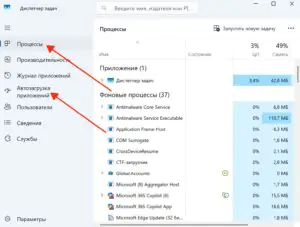
 Увеличить
 - Отключить фоновые активности приложений (браузеры, плееры, мессенджеры).
- Обновить Windows до последней версии через
Пуск-Настройки-Центр обновления Windows-Проверить наличие обновленийи перезагрузить систему.
 Увеличить


Как отличить программную проблему от аппаратной
Если экран ноутбука не переходит в режим сна, важно понять, связано ли это с настройками системы или с аппаратной неисправностью. Это позволяет сразу выбрать правильный способ решения.
Признаки программной проблемы
- Экран не гаснет, но ноутбук работает стабильно без других сбоев.
- Проблема появилась после обновления Windows или установки программ.
- В безопасном режиме экран переходит в сон нормально.
- После изменения настроек питания поведение меняется.
- Сон работает вручную (через меню), но не автоматически.
Признаки аппаратной проблемы
- Ноутбук не реагирует на команды сна вообще.
- Экран и система не переходят в сон ни при каких условиях.
- Есть дополнительные проблемы с питанием или датчиками.
- Ноутбук некорректно реагирует на закрытие крышки.
Если проблема зависит от настроек и поведения системы — она программная. Если реакции нет вообще — возможна неисправность аппаратных компонентов.
Чем опасно отсутствие режима сна
Если экран ноутбука не переходит в спящий режим, это может показаться незначительной проблемой, но на практике такое поведение приводит к дополнительной нагрузке на устройство и ускоренному износу компонентов.
- Экран остаётся включённым и постоянно потребляет питание.
- Длительная работа без перерывов сокращает срок службы дисплея.
- Перегрев устройства, из-за того, что система продолжает работать, даже когда не используется.
- Быстрая разрядка аккумулятора.
- Повышенная нагрузка на систему, т.к. фоновые процессы продолжают работать без остановки.
- Постоянная работа ускоряет общий износ ноутбука.
Профилактика проблем с режимом сна
Чтобы режим сна работал корректно и не возникали проблемы с отключением экрана, важно соблюдать базовые рекомендации по настройке и эксплуатации ноутбука.
- Регулярно обновлять Windows и драйверы чипсета и видеокарты.
- Не устанавливать сомнительное ПО, влияющее на питание и фоновые процессы.
- Периодически проверять настройки сна дисплея.
- Отключать лишние программы из автозагрузки.
- Не оставлять открытыми ресурсоёмкие приложения (видео, игры, браузеры) без необходимости.
- Использовать корректный режим питания (сбалансированный, а не постоянно "максимальная производительность").
- Следить за состоянием системы и устранять сбои сразу после их появления.
Таблица причин и решения проблемы
Ниже приведена таблица, которая помогает быстро определить, почему экран ноутбука не переходит в режим сна и какие действия необходимо выполнить.
| Симптом | Причина | Что делать |
| Экран не гаснет | Неправильные настройки электропитания | Проверить и изменить параметры отключения экрана |
| Сон не включается | Активные программы или процессы | Закрыть приложения и проверить фоновые процессы |
| Пробуждение сразу после сна | Подключенные устройства | Отключить периферию или изменить параметры питания устройств |
| После обновления не работает | Сбой или несовместимость драйверов | Переустановить или откатить драйверы |
| Работает только вручную | Сбой системы или настроек | Провести диагностику системы и параметров питания |