Экран ноутбука не выключается при закрытии крышки - причины и как исправить
Экран ноутбука не выключается при закрытии крышки? Это может быть связано с настройками энергосбережения, сбоем датчика крышки или программными ошибками системы. В некоторых случаях причина кроется в драйверах или конфликтах после обновлений. Чтобы восстановить корректную работу режима сна и избежать лишнего расхода энергии, в этой статье рассмотрим основные причины, что проверить в первую очередь и как исправить проблему.

Дальше расскажем какие настройки необходимо провести в Windows 11. В более старых версиях операционной системы может отличаться дизайн и расположение пунктов меню.
Мы не несем ответственность за ваши действия. Статья информационного характера и не побуждает вас к действию.
Чаще всего экран ноутбука не выключается при закрытии крышки из-за сбоя датчика крышки (Hall-сенсора), неправильных настроек энергосбережения или системных ошибок.
Симптомы сбоя, когда экран не выключается при закрытии ноутбука
Если экран ноутбука не гаснет при закрытии крышки, это проявляется в следующих признаках:
- Экран продолжает светиться после закрытия крышки.
- Ноутбук не переходит в спящий режим.
- Устройство продолжает работать и нагреваться в закрытом состоянии.
- Экран выключается не всегда или с задержкой.
- Проблема появилась после обновления системы или драйверов.
Как должна работать функция закрытия крышки
При закрытии крышки ноутбука срабатывает датчик, который фиксирует положение дисплея и передает сигнал системе. В ответ операционная система выполняет заданное действие - выключает экран, переводит устройство в спящий режим или гибернацию. Это стандартный механизм энергосбережения.
Если датчик крышки не работает или сигнал обрабатывается некорректно, экран ноутбука не будет гаснуть и устройство продолжит работать как в открытом состоянии.
Причины, почему экран не гаснет при закрытии ноутбука
Если дисплей ноутбука продолжает работать при закрытой крышке, причина может быть как в настройках системы, так и в аппаратной части. Ниже приведены основные варианты от наиболее частых к редким.
- Неправильные настройки электропитания - выбран режим "ничего не делать", поэтому ноутбук не выключает экран при закрытии.
- Сбой операционной системы мешает корректно обработать сигнал закрытия крышки.
- Проблемы с драйверами ACPI или чипсета, в результате чего датчик крышки ноутбука не работает.
- Неисправность датчика закрытия крышки - сенсор не фиксирует закрытие, поэтому экран продолжает гореть при закрытии ноутбука.
- Помехи или загрязнение в зоне датчика.
- Сторонние приложения блокируют переход в спящий режим.
- Сбой после обновления системы или BIOS, нарушающий работу энергосбережения.
Что проверить в первую очередь
Если не срабатывает отключение дисплея при закрытии крышки, сначала стоит проверить базовые настройки и исключить простые причины.
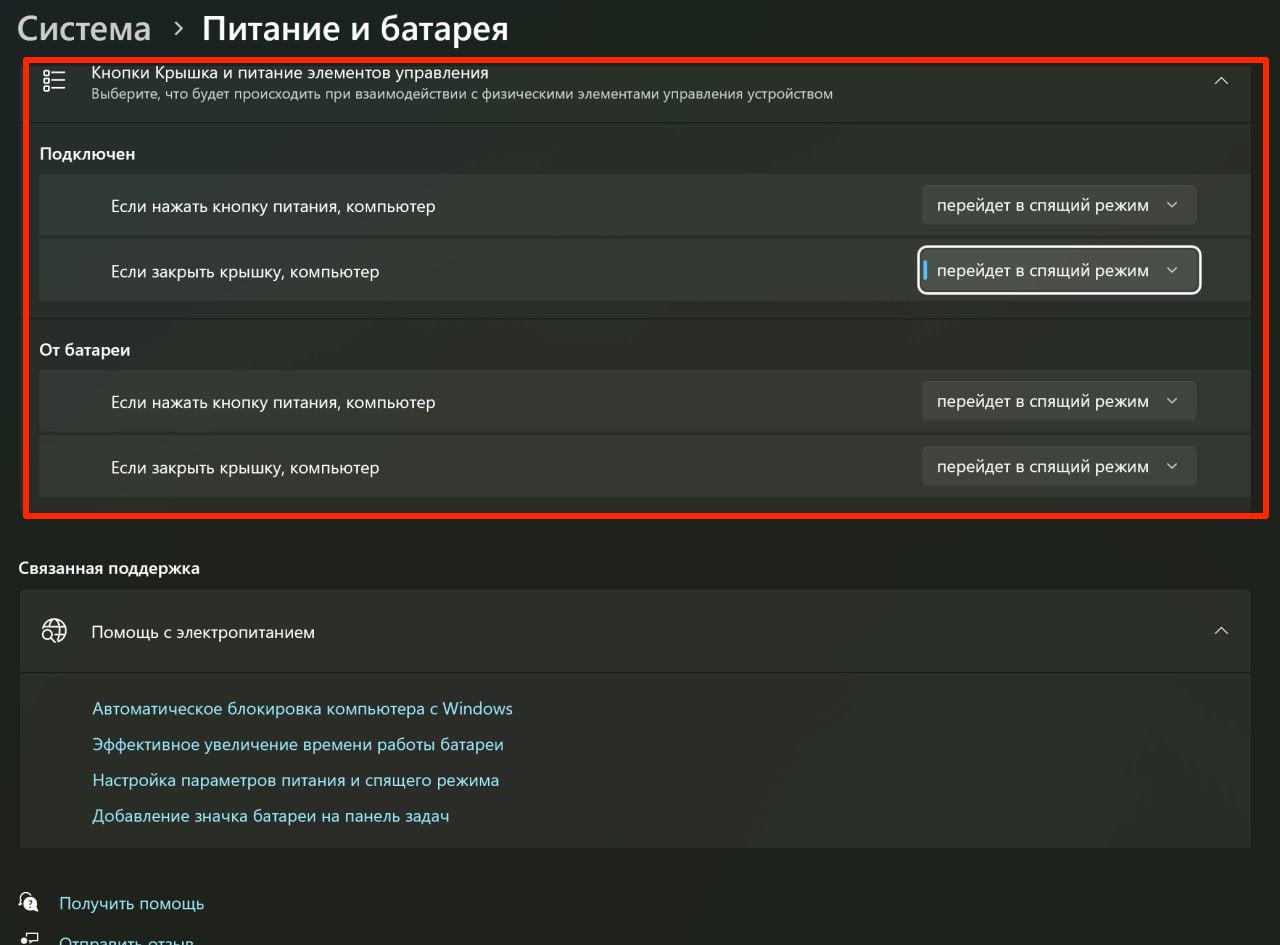
- Проверить действие при закрытии крышки в
Пуск-Настройки-Система-Питание и батарея-Дополнительные параметры питания-Кнопки. Крышка и питание элементов управления. Убедиться, что выбрано "Сон" или "Выключение", а не "Ничего не делать".
 Увеличить
 - Перезагрузить ноутбук, чтобы исключить временный сбой системы.
- Проверить наличие обновлений Windows через
Пуск-Настройки-Центр обновления Windows-Проверить наличие обновлений.
 Увеличить
 - Отключить внешние устройства, поскольку иногда подключённый монитор или док-станция меняют поведение системы.
- Проверить работу без внешнего экрана, закрыв крышку при отключённом мониторе.

Как определить причину
Если базовые проверки не помогли, важно понять, связана ли проблема с настройками системы или с аппаратной частью ноутбука.
- Проверить реакцию системы. Если при закрытии крышки ничего не происходит, возможен сбой датчика крышки.
- Выполнить перезагрузку в безопасном режиме. Если там экран выключается, причина в драйверах или ПО.
- Создать нового пользователя и проверить поведение, чтобы исключить сбой профиля.
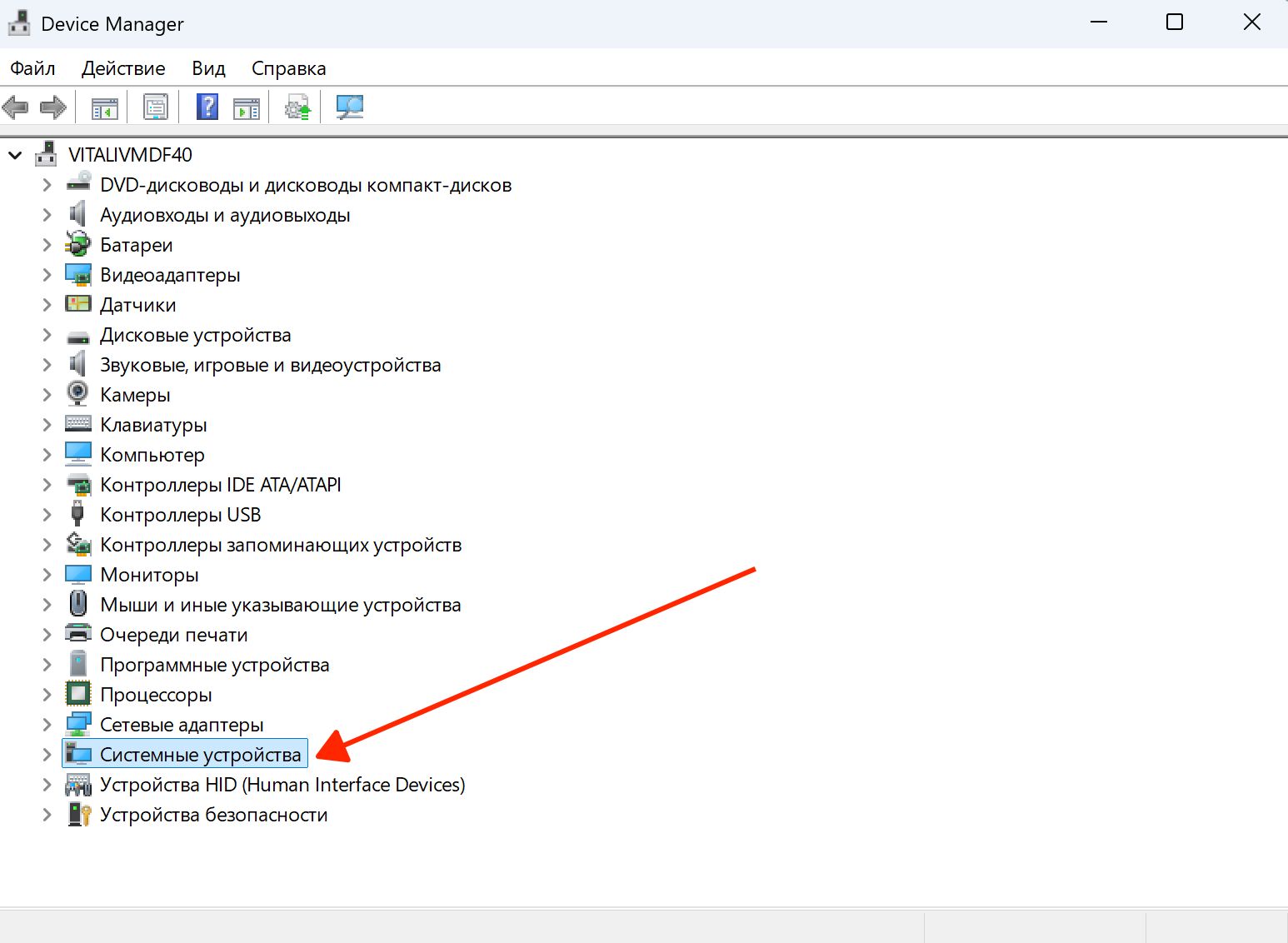
- Открыть
Диспетчер устройств-Системные устройстваи проверить устройства, связанные с ACPI и питанием.
 Увеличить
 - Проверить работу без внешних устройств, т.к. док-станции и мониторы могут менять поведение.
- Оценить физическое состояние, поскольку, если крышка закрывается не до конца или есть люфт, датчик может не срабатывать.
Что делать, если экран не выключается при закрытии крышки
После определения причины можно переходить к устранению проблемы. В большинстве случаев она решается настройками или исправлением работы системы, но иногда требует вмешательства в аппаратную часть.
- Настроить действие крышки через настройки системы (см. выше как это делать).
- Обновить или переустановить драйверы чипсета и управления питанием (ACPI) через "Диспетчер устройств" или сайт производителя.
- Сбросить параметры электропитания, открыв "Командную строку" от имени администратора и выполнить powercfg -restoredefaultschemes.
- Проверить настройки BIOS/UEFI и убедиться, что функции управления питанием включены.
- Отключить док-станции, второй монитор и проверить поведение.
- Проверить работу датчика крышки. Если экран продолжает гореть при закрытии ноутбука, возможна его неисправность
Как отличить программную проблему от аппаратной
Если экран ноутбука не гаснет при закрытии крышки, определить источник неисправности можно по следующим признакам:
Программная проблема
- Проблема появилась после изменения настроек или обновления - возможен сбой системы или драйверов.
- Есть реакция системы на закрытие крышки, но действие выполняется неправильно - ноутбук не выключает экран при закрытии из-за настроек.
- Функция работает в безопасном режиме, значит, причина в драйверах или стороннем ПО.
Аппаратная проблема
- Полное отсутствие реакции на закрытие крышки - датчик крышки ноутбука не работает.
- Экран продолжает гореть при закрытии устройства независимо от настроек - вероятна неисправность сенсора или платы.
Чем опасно, если экран не выключается при закрытии
Когда ноутбук закрыт, но экран все еще работает, это может привести к ряду негативных последствий для устройства.
- Перегрев ноутбука, т.к. в закрытом состоянии нарушается вентиляция, и устройство продолжает работать, что повышает температуру.
- Быстрый разряд аккумулятора, поскольку ноутбук не переходит в сон и продолжает потреблять энергию.
- Ускоренная деградация подсветки экрана, который продолжает гореть при закрытии ноутбука.
- Повышенная нагрузка на компоненты - процессор, видеокарта и система продолжают работать без охлаждения.
- Риск повреждения дисплея из-за длительного нагрева в закрытом корпусе.
Игнорирование проблемы может привести к более серьезным неисправностям и дорогостоящему ремонту.
Таблица причин, почему экран ноутбука не гаснет при закрытии
Ниже приведена таблица, которая помогает быстро определить, почему экран ноутбука не гаснет при закрытии крышки и какие действия необходимо выполнить.
| Симптом | Причина | Что делать |
| Экран не гаснет при закрытии | Неправильные настройки электропитания | Изменить параметры действия при закрытии крышки |
| Нет реакции на крышку | Неисправность датчика закрытия | Проверить работу датчика или выполнить ремонт |
| Работает через раз | Сбой операционной системы | Обновить или переустановить драйверы |
| После обновления не работает | Несовместимый драйвер или сбой BIOS | Откатить драйвер или обновить BIOS |
| Ноутбук не уходит в сон | Конфликт программ или фоновых процессов | Проверить автозагрузку и отключить лишние программы |
Профилактика проблем с закрытием крышки ноутбука
Чтобы экран ноутбука отключался при закрытии крышки, необходимо соблюдать простые рекомендации:
- Следить за настройками электропитания.
- Регулярно обновлять систему и драйверы, чтобы снизить риск ошибок и конфликтов.
- Не допускать загрязнения корпуса. Чистая зона датчика обеспечивает корректную работу сенсора.
- Избегать установки сомнительного ПО, т.к. сторонние программы могут блокировать переход в спящий режим.