Экран ноутбука перестал поддерживать максимальное разрешение - причины и как вернуть родное качество изображения
Экран ноутбука перестал поддерживать максимальное разрешение и изображение выглядит менее чётким? Это может быть связано с драйверами видеокарты, сбоями системы, неправильными настройками дисплея или ограничениями после обновления. Иногда причина кроется в подключении внешнего монитора или изменении конфигурации оборудования. Чтобы вернуть родное разрешение и качество изображения, в этой статье рассмотрим основные причины, способы диагностики и методы восстановления правильных настроек экрана.
Дальше расскажем какие настройки необходимо провести в Windows 11. В более старых версиях операционной системы может отличаться дизайн и расположение пунктов меню.
Мы не несем ответственность за ваши действия. Статья информационного характера и не побуждает вас к действию.
Чаще всего экран ноутбука перестаёт поддерживать максимальное разрешение из-за сбоя или замены видеодрайвера, подключения через ограниченный интерфейс либо некорректного определения матрицы системой.
Симптомы неправильного разрешения экрана на ноутбуке
Если ноутбук не поддерживает максимальное разрешение, это сразу отражается на качестве изображения и удобстве работы.
- В настройках пропало родное разрешение экрана ноутбука, и система предлагает только ограниченный список значений.
- Картинка стала размытой или растянутой.
- После обновления системы изменилось разрешение.
- Разрешение сбрасывается после перезагрузки.
- На внешнем и встроенном экране разные ограничения.
Что такое максимальное и родное разрешение экрана
У каждого экрана ноутбука есть два ключевых параметра — максимальное и родное (нативное) разрешение. Они часто совпадают, но важно понимать их различие для правильной настройки изображения.
Родное разрешение — это физическое разрешение матрицы, то есть точное количество пикселей по горизонтали и вертикали, которое поддерживает экран. Например, 1920х1080 или 2560х1600. В этом режиме каждый пиксель изображения соответствует одному физическому пикселю дисплея, поэтому картинка выглядит максимально чёткой.
Максимальное разрешение — это наибольшее разрешение, которое может вывести видеокарта на данный экран. В большинстве случаев оно совпадает с родным, но иногда система может предлагать другие варианты — как ниже, так и выше этого значения (через масштабирование).
Если используется разрешение ниже родного, изображение растягивается, из-за чего текст и графика становятся размытыми. Если выше — система применяет масштабирование, что может влиять на производительность и чёткость.
Причины, почему ноутбук не поддерживает максимальное разрешение
Если ноутбук перестал показывать максимальное (родное) разрешение экрана, причина может быть как программной, так и аппаратной.
- Отсутствие или сбой драйвера видеокарты — система использует базовый режим без поддержки полного разрешения.
- Неправильная частота обновления. В некоторых случаях максимальное разрешение доступно только при определённой герцовке.
- Плохой кабель или переходник — не хватает пропускной способности.
- Сбились настройки Windows — выбран неверный режим.
- Ограничения видеокарты — не поддерживает высокое разрешение.
- Проблема с матрицей или шлейфом — редкий аппаратный случай.
Что проверить в первую очередь
Перед сложной диагностикой стоит проверить базовые настройки и подключение — чаще всего проблема решается на этом этапе.
- Проверить разрешение:
Пуск-Настройки-Система-Дисплей- выбрать «Рекомендуемое». Там же перейти в разделДополнительные параметры дисплеяи посмотреть, установленную частоту.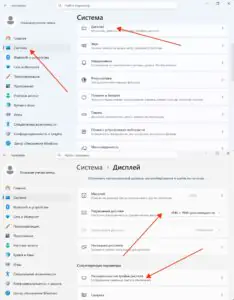
 Увеличить
 - Проверить драйвер через
Диспетчер устройств-Видеоадаптеры- нет ли ошибок.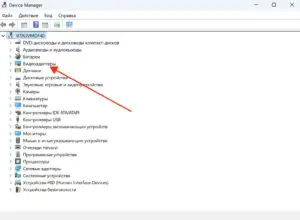
 Увеличить
 - Перезапустить ноутбук, чтобы устранить временный сбой.
- Проверить кабель/адаптер (для внешнего экрана).
- Переподключить монитор или выбрать нужный экран в настройках.


Если после этого максимальное разрешение не появилось, причина требует более глубокой проверки.
Диагностика: как определить причину
Если базовые проверки не помогли, нужно определить, связано ли ограничение разрешения с системой, видеокартой или экраном.
- Проверить в безопасном режиме. Если разрешение появляется, проблема в драйверах или ПО.
- Подключить другой монитор. Если на нём всё нормально, проблема в текущем экране или кабеле.
- Проверить тот же монитор с другим устройством, чтобы исключить неисправность дисплея.
- Переустановить драйвер видеокарты — проверить, изменится ли список разрешений.
- Проверить в BIOS/UEFI. Если даже там изображение ограничено, возможна аппаратная проблема.
- Посмотреть, определяется ли монитор корректно в системе (название модели, а не «Generic»).
Такая проверка позволяет быстро понять, где находится проблема — в системе, подключении или оборудовании.
Что делать, если не выставляется максимальное разрешение
Если базовые проверки не помогли и причина уже понятна, стоит переходить к устранению проблемы в зависимости от её типа.
- Удалить старый и установить свежий драйвер видеокарты с сайта производителя.
- Установить драйвер монитора (если доступен), чтобы система корректно определяла его возможности.
- Принудительно задать разрешение через панель видеокарты (Intel Graphics / NVIDIA Control Panel / AMD Software).
- Использовать другой кабель или интерфейс (например, заменить HDMI на DisplayPort).
- Подключить монитор напрямую без переходников или хабов.
- Обновить BIOS или систему через
Пуск-Настройки-Центр обновления Windows-Проверить наличие обновлений, если проблема появилась после сбоев или обновлений.
 Увеличить
 - Сбросить настройки дисплея или профили видеокарты до стандартных.

Как отличить программную проблему от аппаратной
Чтобы точно определить причину ограничения разрешения, важно разделить признаки на программные и аппаратные.
Признаки программной проблемы
- В безопасном режиме доступно нормальное разрешение.
- После переустановки драйвера ситуация меняется.
- В системе отображается «Generic Display» вместо модели монитора.
- Доступны только базовые разрешения (например 1024х768 или 1280х720).
- Проблема появилась после обновления Windows или драйверов.
Признаки аппаратной проблемы
- Ограничение сохраняется на всех мониторах.
- Тот же монитор не работает корректно с другим устройством.
- Замена кабеля или порта не даёт результата.
- Разрешение не меняется независимо от настроек системы.
- Есть дополнительные дефекты изображения (полосы, артефакты).
Если признаки указывают на программную часть — проблема решается настройками или драйверами. Если на аппаратную — требуется проверка оборудования.
Что делать, если проблема только на внешнем мониторе
Если максимальное разрешение не выставляется только на внешнем экране, значит сам ноутбук работает корректно, а причина связана с подключением, настройками или самим монитором. Стоит выполнить следующее:
- Проверить кабель и интерфейс — заменить HDMI/DisplayPort на более качественный или поддерживающий нужное разрешение.
- Подключить монитор напрямую, исключив переходники, хабы и удлинители.
- Выбрать правильный вход на мониторе, поскольку иногда разные порты поддерживают разное разрешение.
- Настроить разрешение и изменить частоту в настройках дисплея, выбрав внешний экран.
- Обновить драйвер видеокарты, что особенно важно для работы с 4K и выше.
- Проверить монитор с другим устройством, чтобы исключить его неисправность.
В большинстве случаев проблема с внешним монитором связана с кабелем, адаптером или ограничениями интерфейса.
Таблица причин и решения проблем с разрешением экрана ноутбука
Ниже приведена сводная таблица, которая помогает быстро определить, почему не поддерживается максимальное разрешение ноутбука и какие действия необходимо выполнить для восстановления родного качества изображения.
| Симптом | Причина | Что делать |
| Нет максимального разрешения | Отсутствует или некорректный видеодрайвер | Установить официальный драйвер с сайта производителя |
| Размытое изображение | Неверно выбран режим отображения | Выбрать рекомендуемое (родное) разрешение |
| Ограничение при высокой частоте | Несовместимость частоты и разрешения | Установить стандартную частоту (например, 60 Гц) |
| Проблема на внешнем экране | Ограничения кабеля, адаптера или порта | Проверить кабель, заменить адаптер или использовать другой порт |
| После обновления пропало разрешение | Сбой системы или замена драйвера | Переустановить драйвер или откатить обновление |
| Есть искажения изображения | Аппаратная неисправность экрана или видеочипа | Провести диагностику и при необходимости выполнить ремонт |
Профилактика проблем с разрешением экрана
Чтобы избежать проблем с отображением и потерей максимального разрешения, важно соблюдать базовые рекомендации по настройке и эксплуатации ноутбука и внешних дисплеев.
- Регулярно обновлять драйверы видеокарты с официальных сайтов производителей.
- Использовать качественные кабели и адаптеры, поддерживающие нужное разрешение и частоту.
- Подключать монитор напрямую, по возможности избегая хабов и переходников.
- Следить за обновлениями Windows и корректной работой системы после апдейтов.
- Не изменять параметры дисплея без необходимости — особенно нестандартные разрешения.
- Контролировать температуру ноутбука, чтобы избежать перегрева видеочипа.