Экран ноутбука сильно нагревается и перегревается - причины и как решить проблему
Экран ноутбука стал сильно греться? Это может быть связано как с общей температурой устройства и перегревом внутренних компонентов, так и с проблемами подсветки или питания матрицы. Хотя сам дисплей обычно не является основным источником тепла, повышенная температура может указывать на серьёзные неисправности. Чтобы понять причину перегрева и избежать повреждения экрана, в этой статье рассмотрим основные факторы, способы диагностики и варианты решения проблемы.
Дальше расскажем какие настройки необходимо провести в Windows 11. В более старых версиях операционной системы может отличаться дизайн и расположение пунктов меню.
Мы не несем ответственность за ваши действия. Статья информационного характера и не побуждает вас к действию.
Чаще всего экран ноутбука сильно нагревается из-за перегрева внутренних компонентов (процессора, видеочипа), плохого охлаждения или длительной работы на высокой яркости, из-за чего тепло передаётся на дисплей.
Симптомы перегрева экрана ноутбука и искажения изображения
Если нагревается экран ноутбука, определить проблему можно по следующим признакам:
- Экран или рамка дисплея становятся горячими на ощупь.
- Нагрев усиливается при длительной работе.
- Греется верхняя часть экрана или одна сторона.
- Появляются мерцание или искажения.
- Снижается яркость или стабильность изображения.
Насколько нагрев экрана ноутбука является нормой
Небольшой нагрев экрана - это нормальное явление, т.к. подсветка и электроника дисплея выделяют тепло. Однако важно различать допустимый уровень и признаки перегрева.
Допустимый нагрев экрана ноутбука
- Легкое тепло в верхней части экрана - норма, связанная с работой подсветки.
- Умеренный нагрев при длительной работе допустим при нагрузке (видео, игры, работа).
Признаки перегрева экрана ноутбука
- Сильный нагрев, неприятный на ощупь - признак, что перегревается дисплей ноутбука.
- Нагрев сопровождается искажениями или снижением яркости - явный симптом неисправности.
Причины, почему экран ноутбука сильно нагревается
В случае повышенного нагрева дисплея ноутбука, причина чаще всего связана с общим тепловыделением устройства или локальными неисправностями. Ниже приведены основные факторы от наиболее распространённых к более редким.
- Нагрев от внутренних компонентов ноутбука, когда тепло от процессора и видеокарты передаётся через корпус и петли, из-за чего ноутбук нагревается.
- Повышенная нагрузка на видеокарту и процессор при играх, видео и работе с графикой, что приводит к перегреву дисплея.
- Проблемы с системой охлаждения - пыль, изношенная термопаста и слабая работа вентилятора.
- Длительная работа на максимальной яркости увеличивает нагрев дисплея, особенно в верхней части.
- Высокая температура в помещении, плохая вентиляция или использование на мягких поверхностях усиливают нагрев.
- Неисправность подсветки или матрицы способна вызывать локальный перегрев, при котором горячий экран ноутбука требует диагностики.
- Проблемы со шлейфом экрана приводят к локальному нагреву в области петель или одной стороны дисплея.
- Неисправность платы управления экраном - редкая причина, при которой перегревается дисплей ноутбука из-за сбоя электронных компонентов.
Что проверить в первую очередь
При нагреве экрана ноутбука стоит выполнить быстрые базовые проверки, которые помогают сразу отсеять очевидные причины без глубокой диагностики:
- Греется ли только экран или весь ноутбук целиком - это позволяет сразу разделить проблему на локальную (дисплей) и общую (охлаждение системы).
- Есть ли шум вентиляторов и поток воздуха - отсутствие нормального охлаждения указывает на перегрев внутренних компонентов.
- Усиливается ли нагрев при нагрузке (видео, игры, работа) - быстрый признак перегрева процессора или видеокарты.
- Меняется ли температура при снижении яркости - позволяет понять, связана ли проблема с подсветкой.
- Есть ли визуальные сбои на экране (мерцание, искажения) - быстрый индикатор возможной неисправности матрицы.
Как определить источник перегрева
Если базовая проверка не дала точного ответа, необходимо перейти к более точной диагностике и определить конкретный источник тепла:
- Оценка распределения температуры по зонам корпуса: локальный нагрев в области экрана указывает на дисплей или шлейф, равномерный нагрев на систему охлаждения.
- Анализ нагрузки на CPU и GPU через мониторинг позволяет выявить перегрев компонентов, который передаётся на корпус и экран.
- Сравнение температуры при разных сценариях работы. Простое использование и высокая нагрузка дают понимание поведения системы.
- Осмотр области петель и рамки экрана. Нагрев в этих зонах часто связан с шлейфом или передачей тепла от корпуса.
- Проверка эффективности охлаждения, поскольку загрязнение системы, износ термопасты или неисправность вентиляторов усиливают общий нагрев.
- Диагностика состояния дисплея. При наличии пятен, мерцания или неравномерной яркости проблема в матрице или подсветке.
Что делать, если экран ноутбука перегревается
Если нагревается экран ноутбука, действуйте поэтапно - от простых мер к более сложным. Это позволяет быстро снизить температуру и определить причину перегрева.
- Снизить нагрузку на ноутбук, закрыв тяжелые программы и фоновые процессы через
Ctrl + Shift + Esc-Диспетчер задач- вкладкаПроцессы. Отключить лишние задачи. Также проверьте автозагрузку.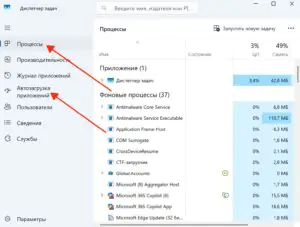
 Увеличить
 - Проверить систему охлаждения программно через
Настройки-Система-Питание и батарея- выбрать режимСбалансированныйилиЭнергосбережение. Это снизит нагрузку на CPU/GPU и уменьшит общий нагрев корпуса.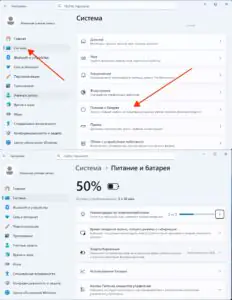
 Увеличить
 - Обновить или переустановить видеодрайвер -
Пуск-Диспетчер устройств-Видеоадаптеры- выбрать устройство -Обновить драйвер. При сбоях удалить устройство и перезагрузить ноутбук.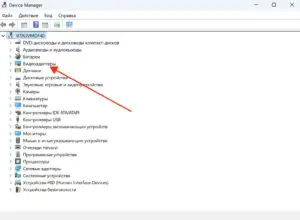
 Увеличить
 - Уменьшить яркость экрана в
Настройки-Система-Дисплей- ползунокЯркость. Если температура снижается, нагрев связан с подсветкой дисплея.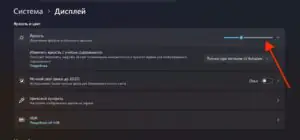
 Увеличить
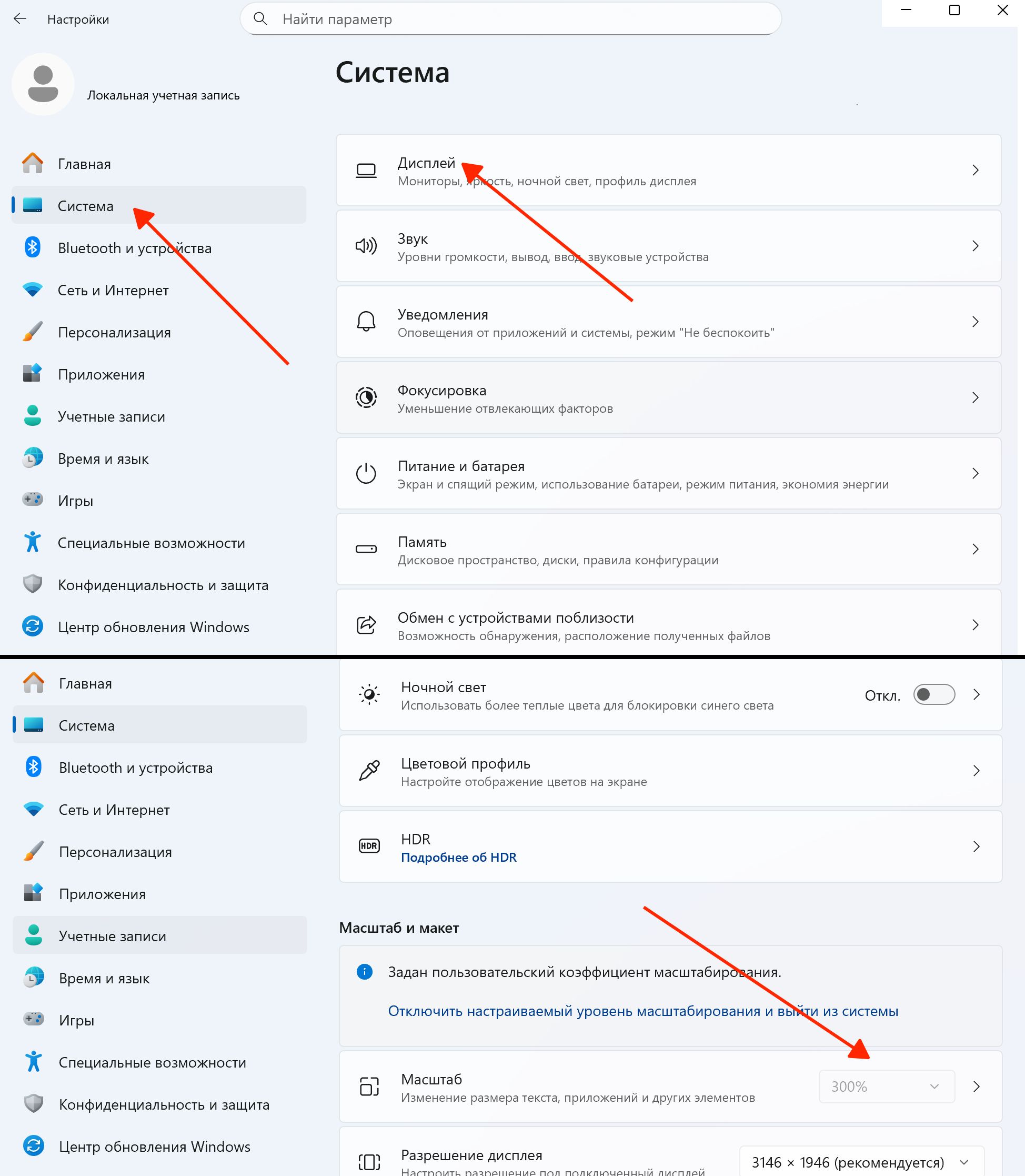
 - Проверить масштаб и параметры дисплея, перейдя в
Настройки-Система-Дисплей- установить масштаб 100% и рекомендуемое разрешение. Некорректные настройки могут повышать нагрузку на GPU.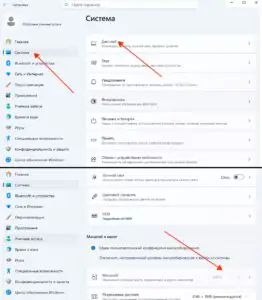
 Увеличить
 - Очистить систему охлаждения - проверить вентиляционные отверстия, удалить пыль. При необходимости провести чистку кулеров и заменить термопасту (если ноутбук греется в области экрана, тепло может передаваться от корпуса).
- Исключить перегрев из-за условий эксплуатации - использовать ноутбук на твердой поверхности, не перекрывать вентиляцию, избегать работы на мягких покрытиях и под прямым солнцем.
- Проверить поведение при подключении внешнего монитора. Если при работе с ним корпус нагревается меньше, проблема может быть связана с матрицей ноутбука.
- Проверить шлейф, матрицу и подсветку - локальный нагрев в области рамки экрана, особенно с искажениями, указывает на неисправность дисплейного модуля.
- Проверить видеочип и плату управления - при наличии артефактов, мерцания или нестабильного изображения возможен перегрев GPU или цепей питания.


Как отличить перегрев экрана от общего перегрева ноутбука
Если нагревается экран ноутбука, важно определить источник тепла - дисплей или вся система.
Перегрев экрана
- Нагревается только рамка и зона экрана.
- Температура зависит от яркости.
- Нагрев сопровождается искажениями изображения.
Общий перегрев ноутбука
- Греется вся верхняя и нижняя часть корпуса.
- Есть шум вентиляторов и торможение.
- Нагрев усиливается при работе программ.
Чем опасен перегрев экрана ноутбука
При повышенной температуре матрицы ноутбука, это может привести к постепенному ухудшению его состояния и появлению серьезных неисправностей.
- Ускоренный износ матрицы, т.к. постоянный нагрев снижает срок службы пикселей и ухудшает качество изображения.
- Повреждение подсветки, из-за чего падает яркость и стабильность.
- Ухудшение цветопередачи - цвета становятся менее точными, возможны искажения и неравномерность.
- Появление пятен и засветов.
- Мерцание и нестабильная работа экрана ноутбука.
- При длительном перегреве повреждаются шлейф, контроллер или материнская плата.
Игнорирование проблемы приводит к тому, что горячий экран ноутбука уже становится вопросом ремонта или замены дисплея.
Профилактика перегрева экрана ноутбука
Чтобы перегрев экрана ноутбука не становился постоянной проблемой, важно соблюдать базовые правила эксплуатации и обслуживания устройства.
- Регулярная чистка системы охлаждения от пыли и грязи, для снижения общего перегрева и уменьшения передачи тепла в область дисплея.
- Контроль температуры компонентов, чтобы вовремя выявить перегрузку и предотвратить перегрев дисплея ноутбука.
- Работа на твердой и ровной поверхности обеспечивает нормальную вентиляцию и предотвращает накопление тепла внутри корпуса.
- Умеренная яркость экрана при длительном использовании снижает нагрузку на подсветку и уменьшает нагрев дисплея.
- Своевременная проверка вентилятора и термоинтерфейса предотвращает перегрев всего ноутбука и зоны экрана.
Таблица причин нагрева экрана ноутбука и способов решения
Ниже приведена сводная таблица, которая помогает быстро определить, почему нагревается экран ноутбука и какие действия необходимо предпринять.
| Симптом | Вероятная причина | Что делать |
| Греется верхняя рамка экрана | Нагрузка на подсветку или износ матрицы | Снизить яркость, проверить состояние подсветки и дисплея |
| Греется зона петель | Передача тепла от корпуса или проблема со шлейфом | Проверить температуру корпуса и состояние шлейфа |
| Сильно нагревается весь ноутбук и экран | Неисправность системы охлаждения | Очистить систему охлаждения, проверить вентиляторы и нагрузку |
| Нагрев сопровождается мерцанием | Проблемы с подсветкой или платой управления | Провести диагностику дисплейного модуля |
| Нагрев усиливается в играх и тяжелых программах | Высокая нагрузка на CPU и GPU | Снизить нагрузку, проверить температуры компонентов |
| Греется только одна сторона экрана | Локальная аппаратная неисправность | Проверить шлейф, матрицу и подсветку |