Экран ноутбука стал черно-белым - причины и как вернуть цветное изображение
Если экран ноутбука стал черно-белым, пропали цвета или изображение выглядит серым, причина чаще всего связана с настройками Windows, цветовыми фильтрами, режимом высокой контрастности или сбоем драйвера видеокарты. Иногда ноутбук показывает без цвета после обновления системы, случайного нажатия сочетания клавиш или изменения параметров экрана. В этой статье разберем, как быстро вернуть цветное изображение и в каких случаях проблема может быть связана с неисправностью матрицы, шлейфа или видеокарты.

Дальше расскажем какие настройки необходимо провести в Windows 11. В более старых версиях операционной системы может отличаться дизайн и расположение пунктов меню.
Мы не несем ответственность за ваши действия. Статья информационного характера и не побуждает вас к действию.
Чаще всего экран ноутбука становится чёрно-белым из-за включенных цветовых фильтров Windows, режима высокой контрастности или сбоя драйвера видеокарты. Аппаратные неисправности встречаются реже, но их тоже нужно исключить при диагностике.
Как понять, что ноутбук показывает без цвета
Если экран ноутбука стал черно-белым, важно понять, как именно проявляется проблема. По характеру симптомов можно быстрее определить, связана ли она с настройками Windows, конкретной программой, драйвером видеокарты или неисправностью экрана.
- Изображение во всех окнах и приложениях отображается только в серых или черно-белых тонах.
- Цвета на ноутбуке пропали внезапно после обновления, изменения настроек или нажатия сочетания клавиш.
- Черно-белое изображение появляется только в одной программе или в отдельных сценариях работы.
- Экран выглядит не полностью черно-белым, а тусклым, серым или выцветшим.
- Одновременно с пропажей цвета появились другие дефекты - мерцание, полосы, пятна или искажения.
Как быстро вернуть цвет на ноутбуке
Если экран ноутбука внезапно потерял цвет, сначала стоит проверить самые быстрые способы восстановления цвета.
- Нажать Win + Ctrl + C - это сочетание включает и отключает цветовые фильтры в Windows.
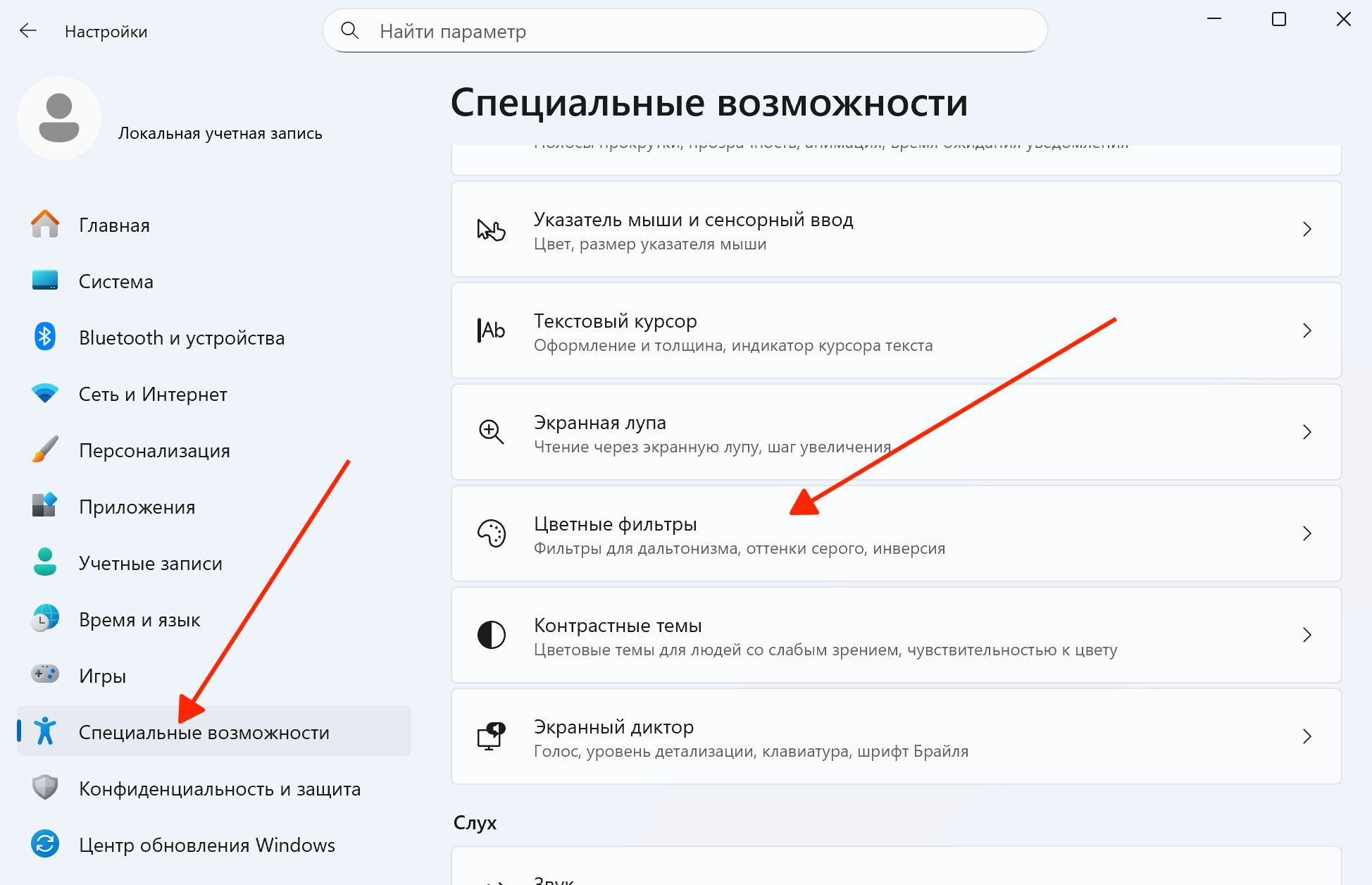
- Открыть
Пуск-Настройки-Специальные возможности-Цветные фильтрыи убедитесь, что фильтры отключены.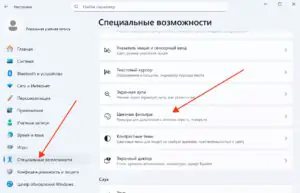
 Увеличить
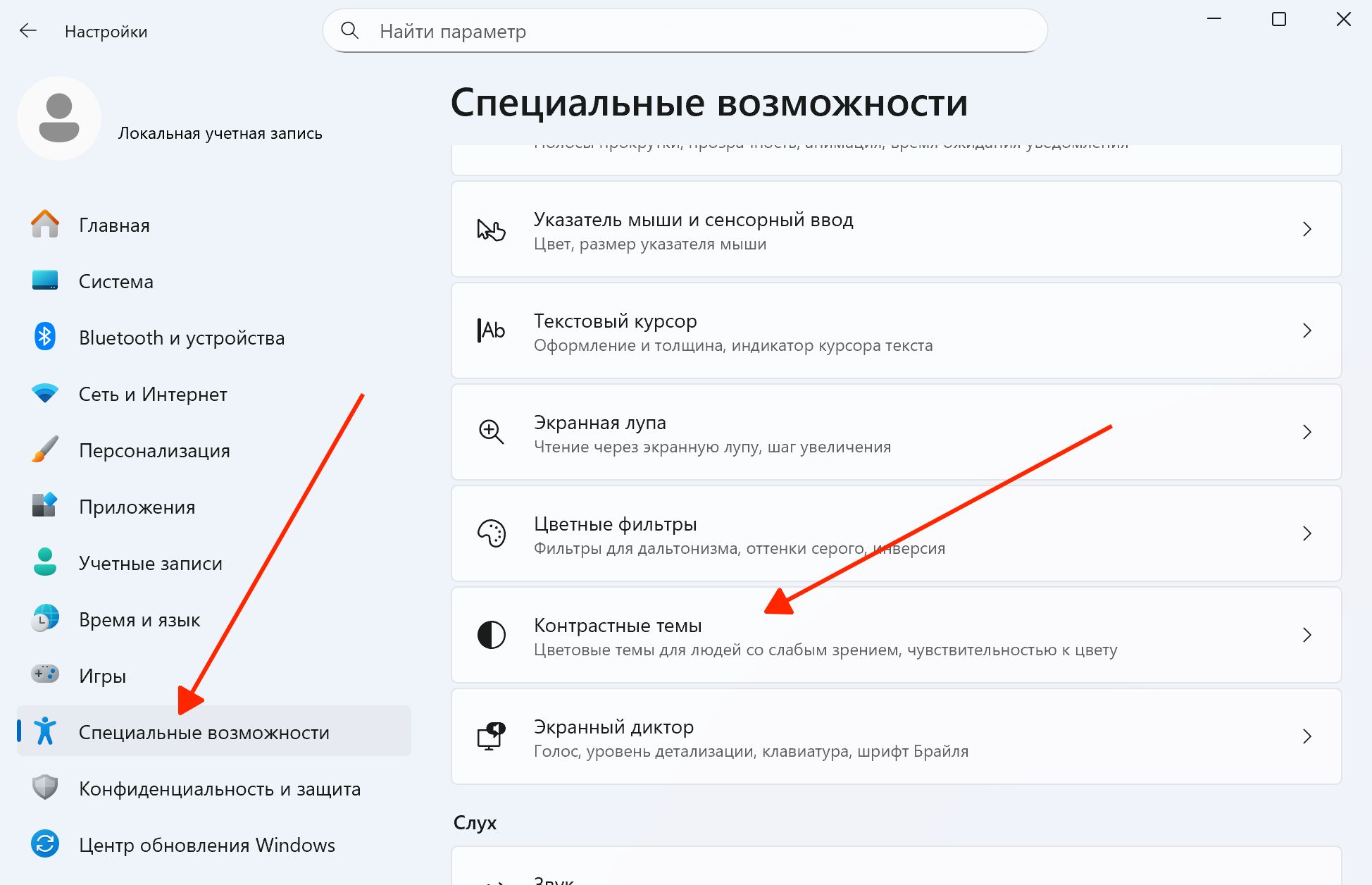
 - Проверить раздел
Контрастные темыи выключить повышенную контрастность, если она активна.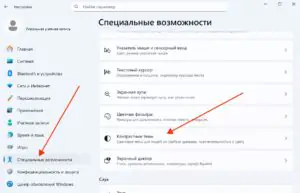 Увеличить
 - Перезагрузить ноутбук, чтобы исключить временный системный сбой.
- Проверить, сохраняется ли проблема после подключения внешнего монитора.
Причины, почему экран стал черно-белым
Если на ноутбуке пропал цвет и изображение стало черно-белым, причина обычно связана с системными параметрами, драйвером видеокарты или настройками отображения. Намного реже источник проблемы находится в аппаратной части ноутбука.
- В Windows включены цветовые фильтры или черно-белый режим отображения.
- Активирована контрастная тема, меняющая цветопередачу интерфейса.
- Произошел сбой драйвера видеокарты после обновления системы или установки ПО.
- Изменились настройки панели Intel, NVIDIA или AMD.
- Поврежден или неправильно выбран цветовой профиль дисплея.
- Проблема возникает только в конкретной программе из-за ее внутренних параметров.
- Есть неисправность матрицы, шлейфа, видеочипа или другого аппаратного узла.
Что проверить в первую очередь, если экран ноутбука стал черно-белым
Перед более глубокой диагностикой нужно исключить самые частые причины. Начинать лучше с настроек Windows, затем перейти к параметрам видеокарты и только после этого проверять экран и внешние подключения.
- Проверить, отключены ли цветовые фильтры и контрастная тема в Windows (см. выше как это делать).
- Перезагрузить ноутбук и проверить, сохранилась ли проблема после перезапуска.
- Открыть панель управления Intel, NVIDIA или AMD и убедиться, что не выбран монохромный или нестандартный цветовой профиль.
- Проверить, есть ли проблема во всех программах или только в отдельных из них.
- Подключить внешний монитор или телевизор, чтобы сравнить цветопередачу.
Как определить причину отсутствия цвета на экране ноутбука
Если базовые проверки не помогли, важно понять, где именно возникает проблема - в системе, драйверах или аппаратной части ноутбука.
- Проверить BIOS/UEFI. Если изображение там цветное, проблема связана с Windows или драйверами.
- Загрузиться в безопасном режиме. Если цвет появляется, причина почти всегда в драйвере видеокарты или стороннем ПО.
- Подключить внешний монитор. Если на нем есть цвет, неисправность может быть в матрице или шлейфе ноутбука.
- Сравнить разные приложения. Если черно-белое изображение только в одной программе, причина в ее настройках.
- Проверить драйвер видеокарты. Некорректная работа драйвера может ограничивать цветопередачу.
- Оценить стабильность изображения. Периодическое появление цвета может указывать на проблему с контактами или шлейфом.
Что делать, если экран ноутбука стал черно-белым
После того как причина определена, можно переходить к устранению проблемы. В большинстве случаев вернуть цветное изображение можно через настройки Windows или переустановку драйвера видеокарты.
- Отключить цветовые фильтры и контрастные темы в настройках Windows (см. выше как это сделать).
- Переустановить драйвер видеокарты, предварительно удалив текущую версию и установив актуальную с сайта производителя.
- Сбросить настройки графики в панели управления Intel, NVIDIA или AMD.
- Проверить настройки конкретных программ, если проблема проявляется только в них.
- Обновить Windows через
Пуск-Настройки-Центр обновления Windows-Проверить наличие обновленийи перезагрузить ноутбук.
 Увеличить
 - Выполнить восстановление системы, если проблема появилась после изменений или обновлений.
- Обратиться в сервисный центр при подозрении на неисправность матрицы, шлейфа или видеочипа.

Как отличить программную проблему от аппаратной
После диагностики важно понять, с чем именно связана проблема - с программной частью или с неисправностью оборудования.
Признаки программной причины
- Проблема появилась после обновления драйверов, изменения параметров экрана или включения специальных возможностей Windows.
- Цвет возвращается после изменения настроек, отката драйвера или загрузки в безопасном режиме.
- Черно-белое изображение наблюдается только в Windows или в отдельных программах, тогда как в BIOS/UEFI картинка остается цветной.
- На экране нет дополнительных дефектов - полос, мерцания, пятен, искажений или реакции на наклон крышки.
Признаки аппаратной причины
- Изображение остается черно-белым независимо от настроек системы, переустановки драйверов и режима загрузки.
- Одновременно присутствуют другие дефекты экрана - полосы, мерцание, пятна, искажения, пропадание картинки или изменение изображения при движении крышки.
- Цвет периодически появляется и снова исчезает без связи с настройками, что может указывать на повреждение шлейфа или нестабильный контакт.
- Проблема сохраняется даже после исключения программных причин, что повышает вероятность неисправности матрицы, шлейфа или видеочипа.
Таблица причин черно-белого экрана ноутбука и способов решения
Ниже приведена таблица, которая помогает быстро определить, почему экран ноутбука черно белый и какие действия необходимо выполнить.
| Симптом | Причина | Что делать |
| Экран стал серым | Включен цветовой фильтр | Отключить фильтры цвета в настройках системы |
| Нет цвета после обновления | Сбой или несовместимый драйвер | Переустановить или откатить драйвер |
| Проблема в отдельных программах | Некорректные настройки ПО | Проверить параметры отображения в приложении |
| Нет цвета везде | Сбой системы или аппаратная неисправность | Провести диагностику системы и экрана |
| Есть другие дефекты | Неисправность матрицы или видеокарты | Обратиться в сервис для ремонта |
Как избежать проблемы с цветом на экране ноутбука
Чтобы экран ноутбука не становился черно-белым повторно, важно соблюдать базовые рекомендации по настройке системы и работе с графикой.
- Не изменять параметры цветовых фильтров и специальных возможностей без необходимости.
- Использовать только официальные драйверы видеокарты и регулярно их обновлять.
- Контролировать настройки цветового профиля в системе и панели видеокарты.
- Избегать случайных нажатий сочетаний клавиш, связанных с изменением отображения.
- Регулярно обновлять Windows для предотвращения системных сбоев.
- Проверять ноутбук на наличие перегрева, который может влиять на работу видеочипа.