Экран ноутбука стал тусклым - причины и что делать для восстановления яркости
Экран ноутбука стал заметно тусклым и не достигает прежней яркости? Это может быть связано с настройками энергосбережения, сбоями драйверов, износом подсветки или проблемами с питанием матрицы. Иногда причина оказывается в автоматической регулировке яркости или программных ограничениях. Чтобы определить источник проблемы и вернуть нормальную яркость, в этой статье рассмотрим основные причины, способы диагностики и варианты восстановления работы экрана.

Дальше расскажем какие настройки необходимо провести в Windows 11. В более старых версиях операционной системы может отличаться дизайн и расположение пунктов меню.
Мы не несем ответственность за ваши действия. Статья информационного характера и не побуждает вас к действию.
Чаще всего экран ноутбука становится тусклым из-за снижения яркости в настройках, сбоя драйверов, износа подсветки или проблем с инвертором/матрицей дисплея.
Симптомы, как проявляется проблема
Когда экран ноутбука становится тусклым, важно точно определить, как именно проявляется проблема. Ниже перечислены типичные признаки, по которым можно диагностировать характер неисправности.
- Экран заметно темнее обычного даже на максимальной яркости. Устанавливая 100% яркости, изображение остаётся приглушённым.
- Яркость меняется сама по себе - уровень освещения экрана то повышается, то снижается без вмешательства.
- Изображение видно только при сильном освещении.
- Экран почти чёрный, но при подсветке фонариком видна картинка.
- Проблема появилась внезапно или после обновления системы.
Причины тусклого экрана ноутбука
Если экран ноутбука стал тусклым, причины могут быть как программными, так и аппаратными. Ниже перечислены ключевые факторы, которые напрямую влияют на яркость дисплея и помогают понять, что делать в конкретной ситуации.
- Яркость могла быть уменьшена вручную или автоматически, например из-за ночного режима или адаптивной регулировки, из-за чего экран ноутбука темный, хотя устройство полностью исправно.
- Работа энергосберегающих режимов, когда система ограничивает яркость, особенно при работе от аккумулятора, что часто воспринимается как неисправность.
- Некорректная работа видеодрайвера может блокировать изменение яркости или снижать её, из-за чего становится сложно понять, как увеличить яркость ноутбука через стандартные настройки.
- Неисправность подсветки экрана. При выходе из строя LED-подсветки изображение остаётся, но становится очень тёмным, иногда видимым только при внешнем освещении.
- Нестабильная подача питания на подсветку приводит к снижению яркости, мерцанию или частичному затемнению экрана.
- Плохой контакт или износ шлейфа может вызывать изменение яркости при движении крышки или нестабильную работу дисплея.
- При сбоях автоматической регулировки экран может становиться слишком тёмным без очевидной причины, особенно при изменении внешнего освещения.
Как определить причину тусклого экрана
Чтобы точно понять, почему экран ноутбука стал тусклым и что делать для восстановления яркости, важно провести последовательную диагностику. Ниже приведён пошаговый алгоритм, который позволяет определить, связана ли проблема с настройками, драйверами или аппаратной частью.
- Убедиться, что яркость установлена на максимум через клавиатуру и параметры системы. Проверить путь:
Настройки-Система-Дисплей-Яркость. Если исправить темный экран не получается даже при 100% уровне, причина может быть глубже, чем простые настройки.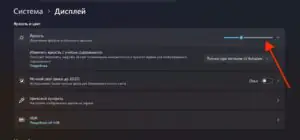
 Увеличить
 - Временно отключить автоматическую регулировку освещения в
Настройки-Система-Дисплей-Изменение яркости с учётом содержимого(отключить). Если после этого тусклый экран становится нормальным, проблема связана с датчиком освещения или его настройками.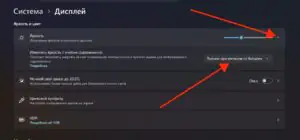 Увеличить
 - Обновление или переустановка видеодрайверов через
Диспетчер устройств-Видеоадаптеры- правой кнопкой мыши по устройству. Если после этого причины исчезают, значит проблема была связана с программной частью.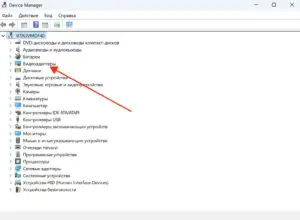
 Увеличить
 - Вывести изображение на внешний экран. Если на нём картинка яркая и нормальная, это указывает на неисправность матрицы, подсветки или шлейфа, а не видеокарты.
- Направить источник света на экран. Если при этом становится видна картинка, это прямой признак неисправности подсветки, и вопрос уже требует ремонта.


Что делать, если экран ноутбука стал тусклым
После определения причины можно переходить к устранению проблемы. Решения зависят от того, на каком этапе диагностики выявлено отклонение.
- Если проблема в настройках - откорректировать яркость и параметры питания, выбрать режим высокой производительности (см. выше как это сделать).
- Отключить адаптивную яркость или откалибровать работу датчика, когда причина в датчике освещения.
- Выполнить обновление, переустановку или откат видеодрайвера через "Диспетчер устройств", если сбой связан с драйверами.
- Решение проблем с подсветкой (ремонт или замена), когда изображение видно только при свете фонарика, т.к. программно увеличить яркость уже невозможно.
- Проверка и замена шлейфа - если яркость меняется при движении крышки. При его повреждении необходимо заменить для стабильной работы экрана.
- Ремонт цепей питания при нестабильной яркости или её резком снижении. В этом случае требуется профессиональная диагностика и ремонт.
Такой подход позволяет быстро определить, тусклый экран ноутбука что делать в конкретной ситуации и не тратить время на лишние действия.
Как отличить программную проблему от аппаратной
Когда экран ноутбука стал тусклым, важно быстро определить источник проблемы - программный или аппаратный. Ниже приведены ключевые критерии, которые позволяют без разборки устройства понять, почему экран ноутбука стал тусклым и какие действия будут эффективны.
- Если яркость изменяется через настройки и экран реагирует, проблема скорее программная. Если изменений нет, это признак возможной аппаратной неисправности.
- Есть ли изображение при подсветке фонариком. Если при внешнем освещении видна картинка, это указывает на неисправность подсветки, а значит тусклый экран ноутбука связан с аппаратной частью.
- Работает ли корректно внешний монитор. Если на нем изображение нормальное, видеокарта исправна, а проблема локализуется в матрице, подсветке или шлейфе.
- Изменяется ли ситуация после обновления драйверов. Когда после переустановки драйверов удаётся исправить ситуацию и понять, как увеличить яркость ноутбука, значит причина была программной.
Профилактика снижения яркости экрана ноутбука
Чтобы не сталкиваться повторно с ситуацией, когда экран ноутбука становится тусклым, важно соблюдать базовые правила эксплуатации и настройки системы.
- Периодически проверять параметры питания, чтобы система не ограничивала яркость без необходимости, особенно при работе от аккумулятора.
- Регулярное обновление системы через
Пуск-Настройки-Центр обновления Windows-Проверить наличие обновленийи драйверов - устанавливать стабильные версии обновлений, чтобы избежать ситуаций, когда причины связаны с некорректной работой драйверов.
 Увеличить
 - Следить за температурой устройства, очищать систему охлаждения и не перекрывать вентиляционные отверстия, т.к. перегрев может влиять на работу подсветки и питания.
- Избегать ударов, давления на крышку и частых резких открытий, чтобы не повредить шлейф и элементы экрана, от которых зависит стабильная яркость.

Таблица причин тусклого экрана и решения
Ниже приведена сводная таблица, которая позволяет быстро сопоставить симптомы с вероятной причиной и понять, что делать, если экран ноутбука стал тусклым.
| Симптом | Причина | Что делать |
| Экран темный, но видно с фонариком | Неисправность подсветки | Требуется замена подсветки или матрицы |
| Яркость не регулируется | Сбой драйвера или системы | Обновить или переустановить видеодрайвер |
| Яркость меняется сама | Адаптивная регулировка | Отключить автоматическую яркость в настройках |
| Экран темный всегда | Проблемы с питанием или матрицей | Проверить цепи питания, при необходимости обратиться в сервис |
| Яркость меняется при движении крышки | Повреждение шлейфа | Проверить и заменить шлейф матрицы |
Эта таблица помогает быстро определить, почему экран ноутбука стал тусклым и как увеличить яркость ноутбука в зависимости от конкретной ситуации.