Экран ноутбука тормозит и зависает - причины лагов и как исправить
Экран ноутбука начинает "тормозить", зависать или реагировать с задержкой? Это может быть связано как с нагрузкой на систему и сбоями драйверов, так и с проблемами видеокарты или дисплея. Часто такие лаги проявляются при прокрутке, работе с окнами или видео. В этой статье рассмотрим основные причины, способы диагностики и эффективные методы устранения, чтобы определить источник проблемы и восстановить плавную работу экрана.

Дальше расскажем какие настройки необходимо провести в Windows 11. В более старых версиях операционной системы может отличаться дизайн и расположение пунктов меню.
Мы не несем ответственность за ваши действия. Статья информационного характера и не побуждает вас к действию.
Чаще всего экран ноутбука тормозит и зависает из-за перегрузки системы, проблем с видеодрайверами или нехватки ресурсов, из-за чего снижается плавность работы интерфейса.
Симптомы нестабильной работы дисплея ноутбука
Ниже приведены основные признаки, по которым можно понять, в чем именно заключается проблема торможения экрана ноутбука.
- Картинка зависает на несколько секунд - изображение "замирает", после чего резко обновляется.
- Экран дергается или обновляется с задержкой, появляется ощущение нестабильной работы.
- Подвисания при открытии программ или вкладок.
- Курсор двигается с опозданием или рывками.
- Проблема усиливается при нагрузке (игры, видео, программы).
Причины зависаний и торможения экрана
Если тормозит экран ноутбука, это означает, что система не успевает обрабатывать и выводить изображение в реальном времени. Причины могут быть как программными, так и аппаратными, и каждая из них по-своему влияет на плавность работы.
- Высокая нагрузка на процессор (CPU), в результате система не успевает обрабатывать задачи, и, как следствие, зависает изображение.
- Недостаток оперативной памяти (RAM), при этом данные начинают выгружаться на диск, что вызывает задержки и приводит к подвисанию ноутбука при работе даже в обычных задачах.
- Проблемы с видеокартой (GPU) (неисправности, перегрев или ошибки драйверов видеокарты) приводят к тому, что экран дергается и появляются рывки при отображении графики.
- Сбой или устаревшие драйверы способны нарушать работу графической системы.
- Перегрев ноутбука, из-за чего система снижает производительность, чтобы избежать повреждений.
- Медленный или поврежденный накопитель (HDD/SSD) приводит к тому, что система не успевает загружать данные.
- Большое количество запущенных программ или вредоносное ПО создаёт постоянную нагрузку.
Диагностика: как определить причину лагов
Если тормозит экран ноутбука, важно последовательно проверить систему, чтобы точно определить источник проблемы. Ниже приведён алгоритм, который помогает понять, почему зависает изображение ноутбука и какие компоненты создают задержки.
- Проверка загрузки CPU, RAM и GPU через диспетчер задач. Если один из компонентов загружен на 90-100%, это причина, по которой подвисает ноутбук при работе.
- Анализ температуры компонентов с помощью специальных утилит. При перегреве система снижает производительность, из-за чего экран дергается и появляются лаги.
- Проверка автозагрузки и фоновых процессов через
Диспетчер задач(Ctrl + Shift + Esc или правой кнопкой мыши по кнопке "Пуск") -Автозагрузка приложенийи отключить лишние программы. Также проверить фоновые процессы во вкладкеПроцессы. Если после этого проблема с экраном уменьшается, причина была в перегрузке системы.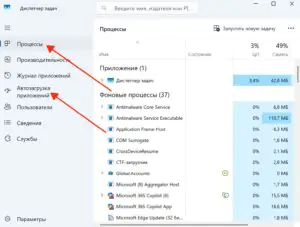
 Увеличить
 - Обновление драйверов в
Настройки-Центр обновления Windows-Дополнительные параметры-Необязательные обновления-Обновления драйверови установите доступные обновления.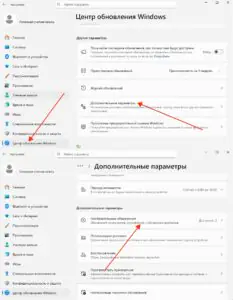
 Увеличить
 - Выполнить диагностику HDD или SSD. Если накопитель работает медленно или с ошибками, это вызывает задержки при загрузке данных и приводит к зависаниям.


Что делать, если экран ноутбука тормозит и зависает
Если тормозит экран ноутбука, важно устранять проблему в зависимости от её причины. Ниже приведены основные действия, которые помогают восстановить плавность работы и устранить лаги.
- Отключить лишние программы в автозагрузке (см. выше как это сделать) и удалить ненужные приложения, что позволит снизить нагрузку на систему, если ноутбук подвисает при работе из-за перегрузки.
- Увеличение объема оперативной памяти, если при работе постоянно ее не хватает и система начинает использовать диск, что вызывает задержки.
- Обновление или переустановка драйверов видеокарты через
Диспетчер устройств-Видеоадаптеры. Это необходимо, если зависает изображение из-за программных сбоев.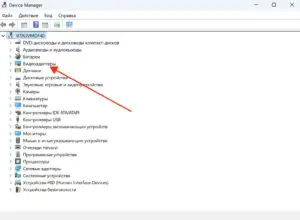
 Увеличить
 - Удалить пыль из системы охлаждения и при необходимости заменить термопасту. Это снижает перегрев, из-за которого экран дергается и падает производительность.
- Замена или проверка накопителя, т.к. если диск работает медленно, это влияет на скорость всей системы.
- Выполнить полное сканирование системы на вирусы. Вредоносные программы создают нагрузку, из-за чего тормозит экран ноутбука даже при простых задачах.

Как отличить проблему экрана от общей производительности
Когда экран ноутбука работает медленно, важно определить, связано ли это с самим дисплеем или с общей производительностью системы. Ниже приведены критерии, которые помогают понять, почему зависает изображение и где искать источник проблемы.
- Лаги только в отдельных программах или везде. Если ноутбук подвисает при работе только в конкретных приложениях, проблема связана с нагрузкой или программами. В противном случае, причина в системе или оборудовании.
- Наличие артефактов или только задержки. Если экран дергается без искажений, это чаще связано с производительностью. Появление полос, искажения или мерцание, говорит о проблеме в экране или видеокарте.
- Зависимость от нагрузки. Если лагает экран ноутбука при запуске тяжёлых программ, это указывает на нехватку ресурсов или перегрев.
- Поведение на внешнем мониторе, если на нем изображение работает плавно, а на встроенном есть проблемы, неисправность может быть связана с экраном или его подключением.
Профилактика зависаний и лагов на ноутбуке
Чтобы не сталкиваться с ситуацией торможения экрана ноутбука, важно поддерживать систему в стабильном состоянии.
- Регулярная очистка системы от мусора - удалять временные файлы и ненужные программы, чтобы снизить нагрузку.
- Следить за нагревом компонентов и своевременно очищать систему охлаждения.
- Обновление драйверов и системы через
Пуск-Настройки-Центр обновления Windows-Проверить наличие обновлений.
 Увеличить
 - Использование качественного антивируса - защита от вредоносных программ снижает риск перегрузки системы и появления скрытых процессов.

Таблица причин лагов и способы решения
Ниже приведена сводная таблица, которая помогает быстро определить, почему тормозит экран ноутбука и какие действия необходимо предпринять для устранения лагов.
| Симптом | Причина | Что делать |
| Зависания при нагрузке | Высокая нагрузка CPU или перегрев | Снизить нагрузку, проверить температуру, очистить систему охлаждения |
| Лаги при открытии программ | Недостаток RAM или медленный диск | Увеличить объем памяти или проверить накопитель |
| Рывки изображения | Проблемы с GPU или драйверами | Обновить или переустановить драйвер видеокарты |
| Общее замедление системы | Фоновые процессы или вирусы | Отключить лишние процессы и выполнить проверку антивирусом |
| Задержка отклика и дергание курсора | Перегрузка системы или ошибки драйверов | Перезагрузить систему, обновить драйверы и оптимизировать процессы |