Экран ноутбука включается с задержкой - причины и что проверить
Экран ноутбука включается с заметной задержкой? Это может быть связано с особенностями загрузки системы, настройками энергосбережения, работой драйверов видеокарты или началом работы подсветки дисплея. Иногда причина кроется в аппаратных неисправностях или износе компонентов. В этой статье рассмотрим основные причины, что проверить в первую очередь и как устранить задержку включения экрана, чтобы понять, является ли это нормой или признаком проблемы, .

Дальше расскажем какие настройки необходимо провести в Windows 11. В более старых версиях операционной системы может отличаться дизайн и расположение пунктов меню.
Мы не несем ответственность за ваши действия. Статья информационного характера и не побуждает вас к действию.
Чаще всего экран ноутбука включается с задержкой из-за сбоев видеодрайверов, проблем с подсветкой или задержки инициализации матрицы и видеосистемы при запуске.
Симптомы задержки включения экрана ноутбука
Если экран ноутбука включается не сразу, важно точно определить характер задержки. Ниже приведены основные признаки, по которым можно понять, в чем заключается проблема.
- Экран загорается через несколько секунд после включения - после нажатия кнопки питания проходит пауза, прежде чем появляется изображение.
- Сначала черный экран, затем появляется логотип или рабочий стол.
- Ноутбук запускается (слышен звук), но экран включается позже.
- С каждым запуском задержка увеличивается по времени.
- Иногда экран не включается с первого раза - изображение может появляться только после повторного включения или перезагрузки.
Когда задержка является нормой, а когда нет
Когда экран ноутбука включается с задержкой, важно отличить нормальное поведение от признаков неисправности.
Нормой считаются следующие моменты:
- Кратковременный черный экран при включении ноутбука, пока система инициализирует оборудование. Если задержка составляет несколько секунд и не увеличивается.
- Задержка после обновлений, когда система выполняет дополнительные процессы загрузки. Обычно это временное явление, которое исчезает после нескольких запусков.
Ситуации, требующие диагностики
- Экран остаётся чёрным более 10-20 секунд без явной причины, это может указывать на сбои в драйверах, BIOS или аппаратные проблемы.
- Ноутбук при каждом включении долго запускает экран или задержка увеличивается, это уже не норма и требует диагностики.
Причины задержки включения экрана
Медленное включении экрана ноутбука означает, что на одном из этапов запуска возникает задержка инициализации. Причины могут быть как программными, так и аппаратными.
- Большое количество программ в автозагрузке, обновления или ошибки системы приводят к тому, что изображение долго появляется, т.к. запуск графической среды откладывается.
- Проблемы с драйверами видеокарты: ошибки или задержки загрузки, из-за чего изображение появляется позже.
- Неисправность матрицы или подсветки, в результате чего возникает черный экран при включении ноутбука даже при работающей системе.
- Повреждение шлейфа матрицы может задерживать передачу сигнала, из-за этого изображение появляется с опозданием.
- Аппаратные сбои или перегрев видеочипа замедляют инициализацию графики, приводя к задержке вывода изображения.
- Медленный накопитель (HDD/SSD), из-за чего система загружается дольше, и экран активируется позже обычного.
- Сбой BIOS или настроек загрузки могут задерживать инициализацию устройств, включая дисплей.
Что проверить в первую очередь
В случае, если экран ноутбука загорается не сразу, важно определить, на каком этапе возникает задержка - до загрузки системы или уже в процессе работы. Ниже приведён алгоритм, который помогает понять, почему долго появляется изображение и где находится источник проблемы.
- Наблюдение за моментом появления логотипа BIOS. Если черный экран при включении ноутбука сохраняется до появления логотипа, проблема может быть связана с аппаратной частью (экран, шлейф, видеокарта). Когда логотип появляется быстро, а задержка возникает позже, причина программная.
- Проверка работы внешнего монитора. Если изображение появляется сразу, значит ноутбук долго запускает экран из-за проблем со встроенным дисплеем или его подключением.
- Оценка скорости загрузки системы. Когда вся система запускается медленно, задержка связана с накопителем или автозагрузкой. В этом случае долгое появление картинки является частью общей медленной загрузки.
- Проверка автозагрузки в
Диспетчер задач- (Ctrl + Shift + Esc) -Автозагрузкаи отключение лишних программ. Если после этого экран начинает включаться быстрее, причина была в перегрузке системы при старте.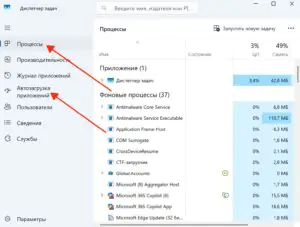
 Увеличить
 - Обновление драйверов видеокарты через
Диспетчер устройств-Видеоадаптеры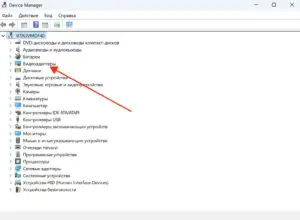
 Увеличить
 - Установка актуальной версии Windows через
Пуск-Настройки-Центр обновления Windows-Проверить наличие обновлений. Это необходимо, если задержка включения экрана связана с программными сбоями.
 Увеличить


Что делать, если экран ноутбука включается с задержкой
В случае медленного отклика дисплея при запуске ноутбука, важно устранять проблему исходя из её причины. Ниже приведены основные действия, которые помогают сократить задержку включения экрана и вернуть нормальную скорость появления изображения.
- Оптимизация загрузки системы, путем отключения лишних программ в автозагрузке и очистка системы.
- Обновление или переустановка драйверов в
Настройки-Центр обновления Windows-Дополнительные параметры-Необязательные обновления-Обновления драйверов.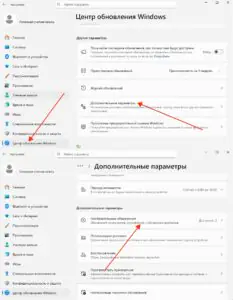
 Увеличить
 - Проверка и замена накопителя (HDD или SSD), если система загружается медленно.
- Проверка шлейфа и экрана, если черный экран при включении ноутбука связан с аппаратной частью. При повреждении требуется ремонт или замена компонентов.
- Сброс или обновление BIOS, когда проблема возникает на этапе запуска, тогда это может устранить задержки и ускорить инициализацию устройств.

Как отличить проблему экрана от медленной загрузки ноутбука
Если экран ноутбука включается не сразу, важно понять, связана ли задержка с самим дисплеем или с общей загрузкой системы. Ниже приведены критерии, которые помогают определить, почему долго появляется изображение и где искать причину.
- Если логотип отображается сразу, а затем появляется черный экран при включении ноутбука, проблема связана с загрузкой системы. Когда логотип появляется с задержкой, возможна аппаратная неисправность экрана или видеосистемы.
- Слышен запуск Windows или другой ОС, но изображение появляется позже? Значит ноутбук работает, а экран запускается долго из-за задержки вывода изображения.
- Когда при подключении внешнего дисплея изображение появляется сразу, тогда причина в экране или его подключении. Если задержка сохраняется, проблема в системе или оборудовании.
- Если долго появляется изображение только при перегруженной системе, это указывает на медленную загрузку, а не на неисправность экрана.
Профилактика задержек включения экрана
Чтобы проблема с загрузкой экрана не становилась постоянной, важно поддерживать систему и оборудование в исправном состоянии.
- Удалять лишние программы, очищать автозагрузку и временные файлы, чтобы снизить нагрузку и устранить задержку включения экрана ноутбука, связанную с медленным стартом системы.
- Проверять диск на ошибки и следить за его скоростью.
- Использовать актуальные версии драйверов и прошивки, чтобы избежать сбоев, вызывающих черный экран при включении ноутбука.
- Удалять пыль и контролировать температуру. Перегрев может замедлять инициализацию компонентов и увеличивать время появления изображения.
Таблица с причинами задержки и способами решения
Ниже приведена сводная таблица, которая помогает быстро определить, почему экран ноутбука включается не сразу и какие действия необходимо выполнить.
| Симптом | Причина | Что делать |
| Экран включается после загрузки системы | Сбой драйвера или операционной системы | Обновить или переустановить драйверы, проверить систему |
| Долгий черный экран до BIOS | Проблемы с BIOS или аппаратной частью | Сбросить или обновить BIOS, провести диагностику оборудования |
| Медленный запуск в целом | Медленный или поврежденный накопитель | Проверить диск, при необходимости заменить на более быстрый |
| Периодические задержки | Повреждение шлейфа или экрана | Проверить соединение матрицы и при необходимости выполнить ремонт |
| Задержка увеличивается со временем | Деградация компонентов или накопителя | Провести диагностику и заменить изношенные элементы |