Клавиатура ноутбука сама нажимается - причины и как устранить проблему
Клавиатура ноутбука начинает сама нажимать клавиши или вводить символы без вашего участия? Это может быть связано с программными сбоями, вирусами, залипанием кнопок, повреждением контактов или неисправностью контроллера клавиатуры. Такая проблема мешает работе и может указывать на серьёзные неполадки. Чтобы определить причину и устранить самопроизвольные нажатия, в этой статье рассмотрим основные варианты неисправности, методы диагностики и способы решения.

Дальше расскажем какие настройки необходимо провести в Windows 11. В более старых версиях операционной системы может отличаться дизайн и расположение пунктов меню.
Мы не несем ответственность за ваши действия. Статья информационного характера и не побуждает вас к действию.
Чаще всего клавиатура ноутбука сама нажимается из-за залипания контактов после попадания жидкости, загрязнения или сбоя драйвера, вызывающего ложные срабатывания.
Симптомы самопроизвольного ввода на клавиатуре ноутбука
Если клавиатура ноутбука сама нажимается, это проявляется неконтролируемым вводом и странным поведением системы. По характеру сбоев можно отличить эту проблему от залипания или ошибки раскладки.
- Символы появляются без нажатия.
- Одна и та же буква или цифра повторяется несколько раз подряд.
- Проблема возникает сразу после запуска системы.
- Сбои появляются периодически или только в отдельных программах.
- Открываются окна и срабатывают команды без действий пользователя.
Быстрая проверка перед устранением
Перед углублённой диагностикой важно быстро понять источник. Эти действия позволяют определить, клавиатура ноутбука нажимается самопроизвольно из-за системы или аппаратной проблемы.
- Перезагрузить ноутбук и проверить, повторяется ли проблема — если исчезла, причина в временном сбое.
- Открыть текстовый редактор и наблюдать ввод — повторяющиеся символы укажут на конкретную клавишу.
- Подключить внешнюю клавиатуру, чтобы определить, связана ли проблема с встроенной клавиатурой или нет.
- Проверить клавиши на зажатие или перекос, поскольку даже лёгкое заедание может вызывать самопроизвольное нажатие.
Причины самопроизвольного нажатия клавиш
При самопроизвольных нажатиях клавиш, причина может быть как в простом загрязнении, так и в серьёзной неисправности. Ниже — основные варианты по степени распространённости.
- Залипание клавиш из-за грязи, пыли или крошек, из-за этого нарушается ход кнопки и появляются ложные или повторные нажатия.
- Попадание влаги и окисление контактов, в результате возникают хаотичные сигналы и ноутбук сам печатает символы.
- Механический износ клавиатуры, поэтому элементы начинают срабатывать без чёткого нажатия.
- Сбой драйвера или системы, что приводит к неправильной обработке ввода и самопроизвольным нажатиям.
- Повреждение шлейфа, мембраны или клавиатурного блока, из-за чего сигнал передаётся нестабильно и клавиши срабатывают сами.
Если проблема появилась резко, причина скорее всего в системе или влаге. Если усиливается со временем, вероятен износ или механическое повреждение.
Что делать при физическом залипании клавиш
Если клавиши залипают физически, важно сначала устранить внешние причины - мусор, пыль и загрязнения в механизме. Эти действия помогают аккуратно восстановить нормальный ход клавиш и снизить риск повреждения клавиатуры при самостоятельной очистке.
- Очистить клавиатуру от мусора и пыли, т.к. даже мелкие частицы вызывают самопроизвольное нажатие клавиш.
- Проверить проблемные клавиши на западание, чтобы понять, какая именно кнопка даёт ложный сигнал.
- Аккуратно продуть пространство между кнопками, благодаря чему удаляются скрытые загрязнения.
- Не использовать острые предметы и агрессивные жидкости, поскольку это может повредить механизм и усилить проблему.
Если после очистки клавиши продолжают срабатывать сами, причина может быть глубже — в износе или повреждении механизма.
Что делать после попадания жидкости
Если клавиатура начала самопроизвольно нажиматься после контакта с водой, кофе или сладкими напитками, важно действовать аккуратно, т.к. жидкость часто вызывает самопроизвольное нажатие клавиш.
- Выключить ноутбук и отключить питание, чтобы остановить замыкание и снизить риск повреждения контактов.
- Не проверять клавиатуру многократными включениями, поскольку это усиливает окисление и увеличивает вероятность самопроизвольной работы клавиатуры.
- Оценить, какие клавиши срабатывают сами после высыхания, чтобы понять масштаб повреждения.
- Понять, когда чистка уже не поможет и нужна замена клавиатуры, особенно если клавиатура вводит символы без нажатия на большой площади.
Хаотичные нажатия после высыхания свидетельствуют о повреждении контактов, и восстановление возможно только через ремонт или замену.
Что делать, если причина программная
Если клавиши нажимаются сами из-за программного сбоя, нужно проверить систему, драйвер клавиатуры и программы, которые могут влиять на ввод. Такие действия помогают отличить неисправность Windows или стороннего ПО от физической поломки клавиатуры.
- Проверить систему на ошибки и вредоносные программы, т.к. они могут вызывать самопроизвольное нажатие клавиш.
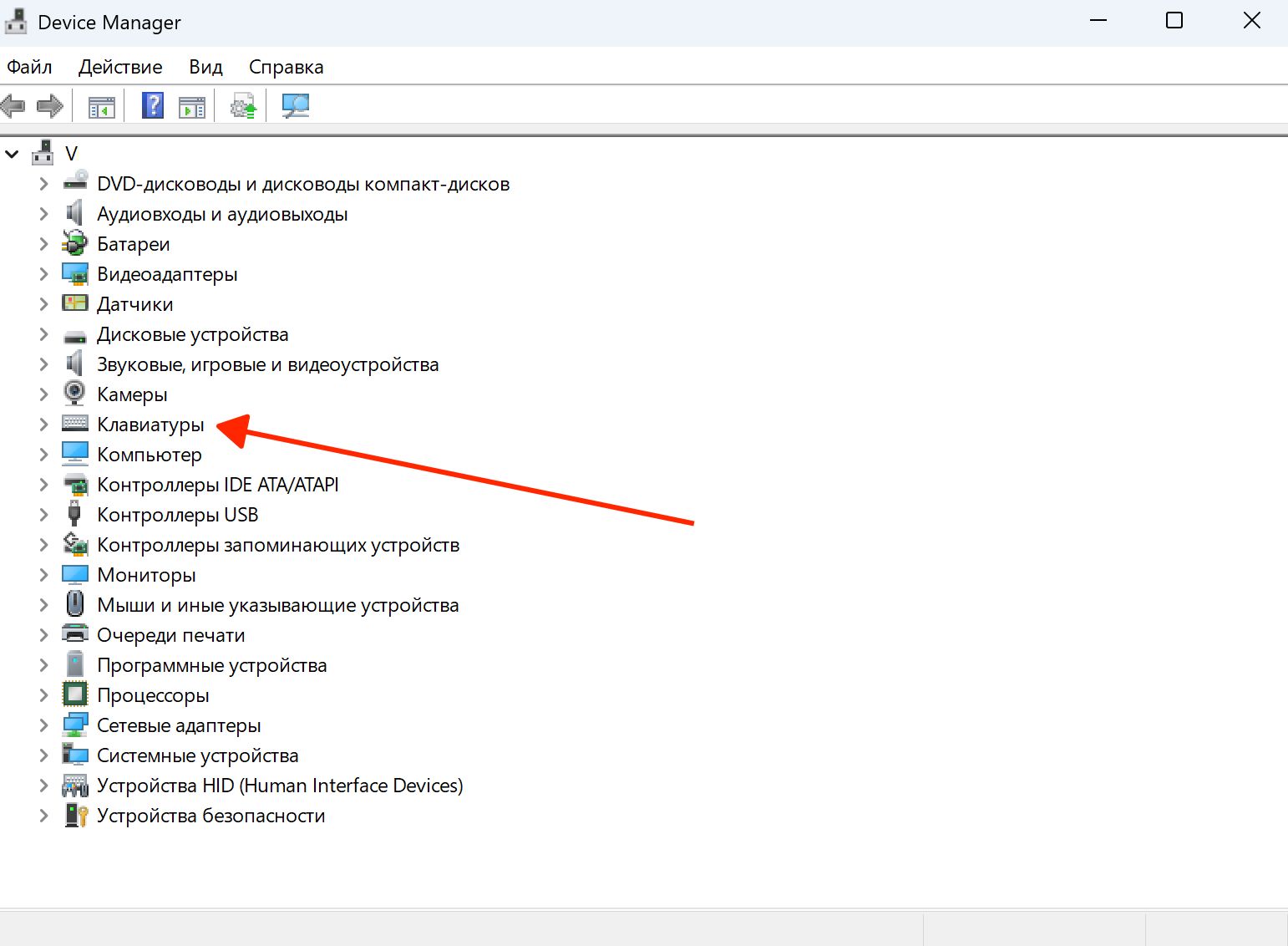
- Обновить или переустановить драйвер клавиатуры через
Пуск-Диспетчер устройств-Клавиатуры, поскольку сбой драйвера приводит к некорректной работе.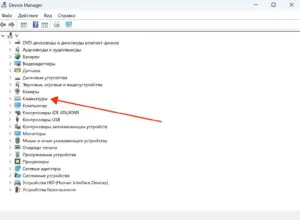
 Увеличить
 - Проверить работу в безопасном режиме, чтобы исключить влияние стороннего ПО.
- Отключить сторонние программы, влияющие на ввод, если ноутбук сам печатает символы только при их запуске.
Если в безопасном режиме проблема исчезает, причина почти всегда связана с программами или драйверами, а не с самой клавиатурой.
Таблица причин самопроизвольного нажатия клавиш на ноутбуке
Чтобы понять, почему клавиши нажимаются сами, нужно сравнить поведение ноутбука в разных ситуациях. По характеру самопроизвольного ввода можно определить, связана ли проблема с залипанием кнопки, попаданием влаги, повреждением клавиатуры или программным сбоем.
| Ситуация | Вероятная причина |
| Одна клавиша постоянно повторяется | Залипание или повреждение конкретной кнопки |
| Символы вводятся хаотично | Влага, повреждение шлейфа или сбой системы |
| Проблема исчезает с внешней клавиатурой | Неисправность встроенной клавиатуры |
| Самопроизвольный ввод только в одной программе | Настройки или конфликт программного обеспечения |
Временные решения, если нужно продолжить работу
Если клавиатура ноутбука сама нажимается и мешает работе, можно временно обойти проблему до полноценного устранения.
- Подключить внешнюю клавиатуру, чтобы полностью исключить влияние неисправной встроенной.
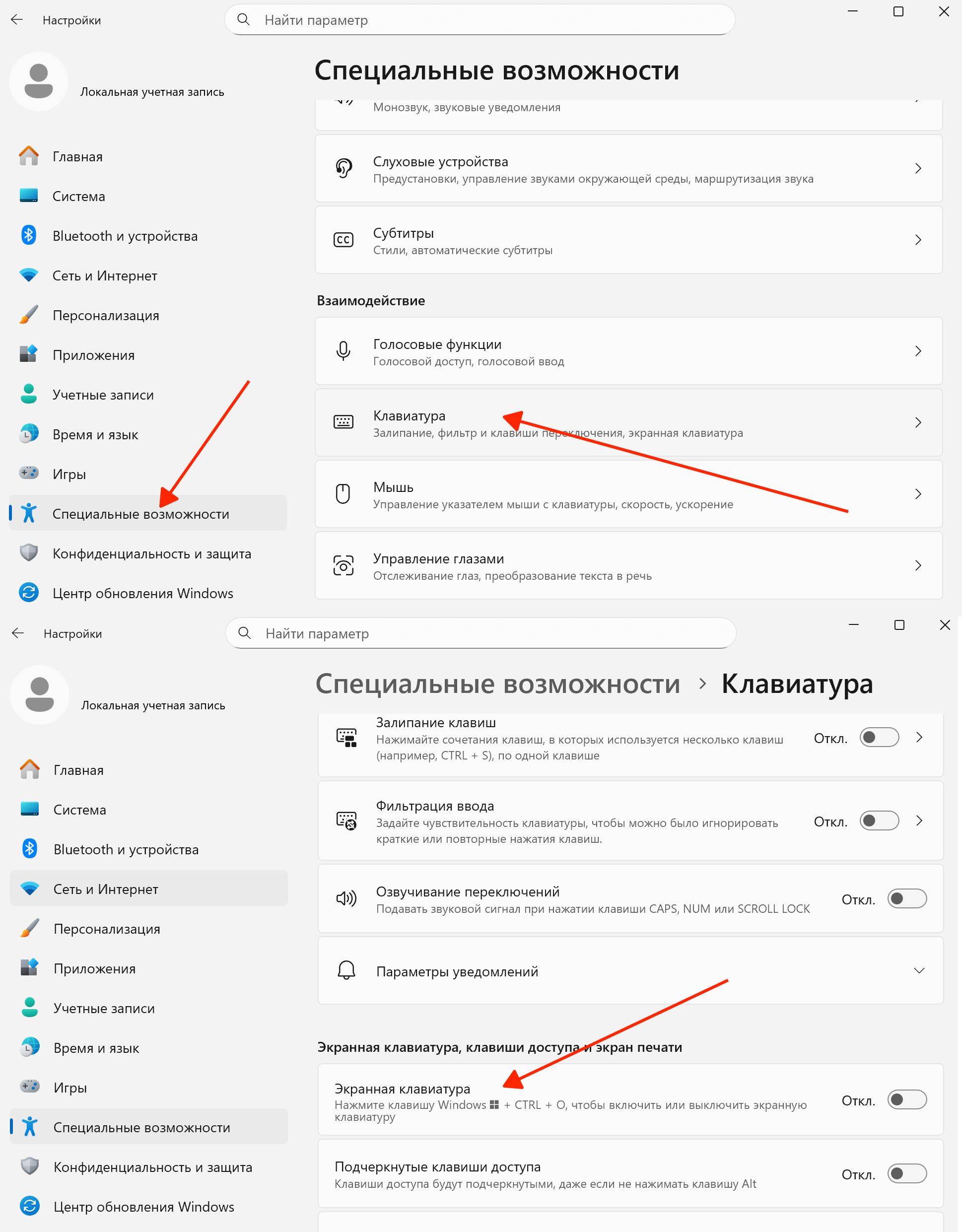
- Включить экранную клавиатуру через
Пуск-Настройки-Специальные возможности-Клавиатура, если нужно вводить текст без использования физической клавиатуры.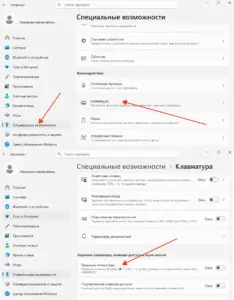
 Увеличить
 - Отключить встроенную клавиатуру при сильном самопроизвольном вводе, чтобы избежать хаотичных действий системы.
- Скопировать важные данные перед дальнейшей диагностикой.
Как избежать повторного самопроизвольного нажатия клавиш
Чтобы не повторялась ситуация с самопроизвольным нажатием клавиш ноутбука, важно соблюдать базовые правила эксплуатации и контроля состояния устройства.
- Регулярно очищать клавиатуру от пыли и крошек, чтобы исключить залипание и ложные срабатывания.
- Не ставить напитки рядом с ноутбуком, т.к. даже небольшое попадание жидкости вызывает хаотичный ввод.
- Не нажимать клавиши с чрезмерным усилием, поскольку это ускоряет износ и приводит к нестабильной работе.
- Следить за обновлениями системы и драйверов, чтобы избежать сбоев, при которых клавиатура вводит символы без нажатия.