На клавиатуре ноутбука не работает часть клавиш - причины и что делать
На клавиатуре ноутбука перестала работать часть клавиш? Это может быть связано с загрязнением, износом контактов, попаданием жидкости, сбоями драйверов или конфликтами в системе. Иногда проблема затрагивает целые группы кнопок, что указывает на более серьёзную неисправность. В этой статье рассмотрим основные факторы, методы диагностики и способы восстановления работы клавиатуры, чтобы определить причину и понять, можно ли исправить ситуацию самостоятельно.

Дальше расскажем какие настройки необходимо провести в Windows 11. В более старых версиях операционной системы может отличаться дизайн и расположение пунктов меню.
Мы не несем ответственность за ваши действия. Статья информационного характера и не побуждает вас к действию.
Чаще всего часть клавиш на клавиатуре ноутбука не работает из-за загрязнения, попадания жидкости, износа контактов или повреждения шлейфа клавиатуры.
Симптомы частичной неисправности клавиатуры ноутбука
Если не работает часть клавиатуры ноутбука, определить характер неисправности можно по следующим признакам:
- Не работают отдельные клавиши или группы клавиш.
- Кнопки срабатывают через раз или с задержкой.
- Работают только функциональные или только буквенные клавиши.
- Некоторые кнопки вводят неправильные символы.
- Проблема появилась внезапно или после обновления/пролива жидкости.
Быстрые решения, которые стоит попробовать сразу
При сбое отдельных клавиш клавиатурного модуля, стоит начать с простых действий, которые занимают минимум времени:
- Перезагрузить ноутбук, т.к. если это временный сбой, некоторые клавиши могут восстановиться.
- Подключить внешнюю клавиатуру. Если она работает нормально, проблема в самой клавиатуре ноутбука.
- Проверить работу клавиш в BIOS. Если там не печатают кнопки, тогда причины связаны с аппаратной частью.
- Отключить и включить Num Lock / Fn / режим фильтрации клавиш.
- Аккуратно очистить клавиатуру от пыли и мусора.
Причины, почему не работает часть клавиатуры
Если на ноутбуке перестала работать часть клавиш, причина может быть как простой (загрязнение), так и более серьёзной (повреждение шлейфа или контроллера).
- Загрязнение клавиатуры — пыль, крошки или жидкость мешают нажатию отдельных клавиш.
- Износ контактов — со временем отдельные кнопки перестают срабатывать.
- Часть клавиатуры отключается из-за нарушения соединения.
- Сбой драйвера. Клавиши могут не работать после обновлений или ошибок системы.
- Механическая проблема, при которой кнопка не возвращается в исходное положение (залипание клавиш).
- Попадание жидкости может выводить из строя отдельные зоны клавиатуры.
- Проблемы с контроллером клавиатуры затрагивают группы клавиш или целые области.
Диагностика: как определить причину неисправности
Если часть клавиш не работает, важно определить — проблема в системе, механике или подключении клавиатуры.
- Проверить в BIOS/UEFI, чтобы понять, аппаратная ли это проблема.
- Подключить внешнюю клавиатуру, для исключения проблем со встроенной клавиатурой.
- Загрузиться в безопасном режиме — если клавиши начинают работать, причина в драйверах или ПО.
- Проверить, какие именно клавиши не работают. Если это один ряд или зона, вероятен шлейф.
- Оценить реакцию клавиш - срабатывание через раз, говорит о возможном износе или загрязнении.
- Проверить после перезагрузки. Временные сбои иногда устраняются автоматически.
Что делать, если не работает часть клавиш на ноутбуке
После того как причина определена, можно переходить к устранению проблемы. Действия зависят от того, связана ли неисправность с программной частью или с самой клавиатурой.
- Очистить клавиатуру, аккуратно удалив пыль и загрязнения сжатым воздухом или мягкой щёткой.
- Полностью отключить ноутбук и дать ему высохнуть после попадания жидкости.
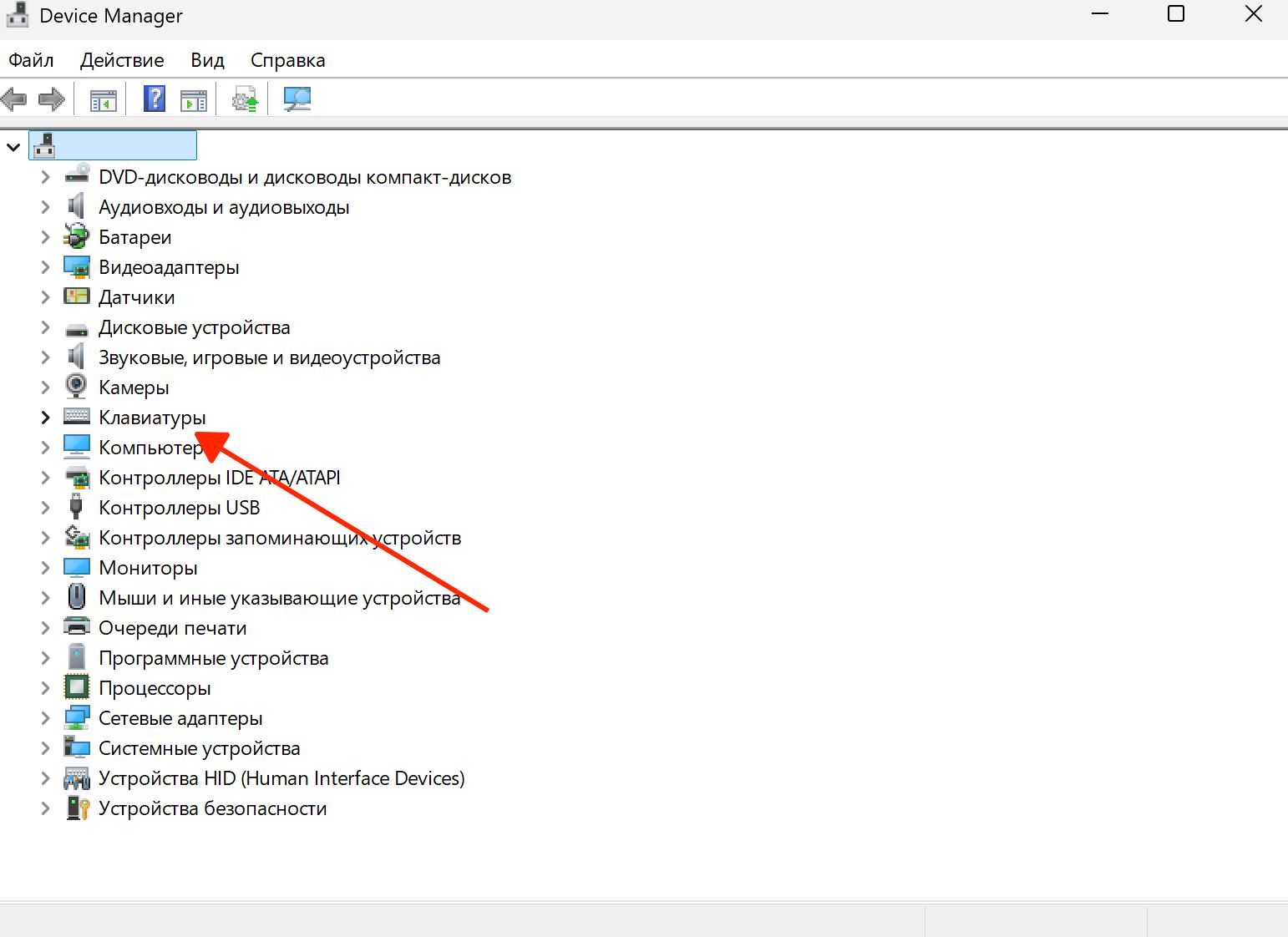
- Переустановить драйвер клавиатуры через
Диспетчер устройств-Клавиатуры- удалить устройство и перезагрузить ноутбук.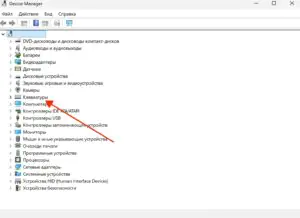
 Увеличить
 - Проверить настройки раскладки и языка — иногда проблема связана с программной частью.
- Отключить сторонние программы для управления клавиатурой.
- Использовать внешнюю клавиатуру как временное решение.
- Обратиться в сервис, т.к. при повреждении шлейфа или контроллера потребуется ремонт или замена клавиатуры.
Как отличить программную проблему от аппаратной
Если часть клавиш на ноутбуке не работает, важно определить источник проблемы — программный или аппаратный.
Признаки программной проблемы
- Клавиши не работают только в отдельных программах.
- После перезагрузки или обновления поведение меняется.
- В безопасном режиме клавиатура работает нормально.
- Проблема появилась после обновления Windows или установки ПО.
- Работа клавиш восстанавливается после переустановки драйвера.
Признаки аппаратной проблемы
- Не работают одни и те же клавиши независимо от системы.
- Клавиши не реагируют даже в BIOS/UEFI.
- Проблема затрагивает целый ряд или зону клавиатуры.
- Есть следы попадания жидкости или физического повреждения.
- Клавиши нажимаются, но не срабатывают или срабатывают через раз.
Можно ли пользоваться ноутбуком дальше
В большинстве случаев ноутбук с неработающей частью клавиш остаётся работоспособным. Возможность дальнейшего использования зависит от того, какие именно клавиши не функционируют и насколько это влияет на работу.
Когда можно пользоваться
- Не работают второстепенные клавиши, не влияющие на основной ввод.
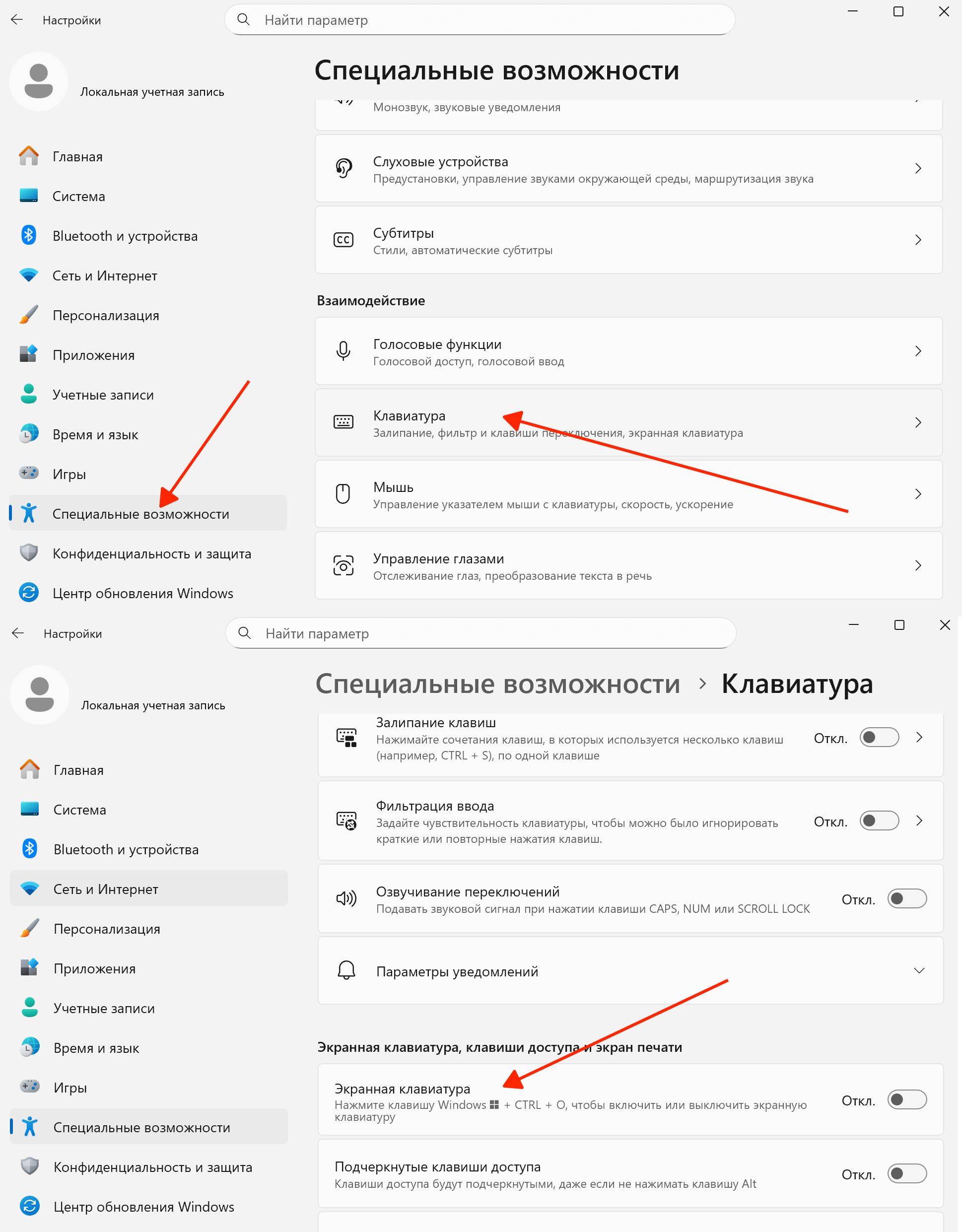
- Есть возможность использовать экранную клавиатуру:
Пуск-Настройки-Специальные возможности-Клавиатура.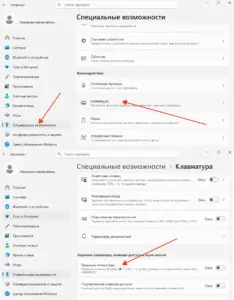
 Увеличить
 - Используется внешняя USB или Bluetooth-клавиатура.
- Проблема не прогрессирует и не затрагивает новые клавиши.
Когда лучше ремонтировать
- Не работают важные клавиши (Enter, Shift, буквы, цифры).
- Проблема постепенно распространяется на другие зоны клавиатуры.
- Клавиши срабатывают случайно или «залипают».
- Есть признаки повреждения после жидкости или удара.
Таблица симптомов и возможных причин
Ниже приведена таблица, которая помогает быстро определить, почему не работает часть клавиатуры ноутбука и какие действия необходимо выполнить.
| Симптом | Причина | Что делать |
| Не работают отдельные клавиши | Загрязнение или механическая блокировка | Очистить клавиатуру |
| Не работает ряд клавиш | Повреждение шлейфа | Проверить и при необходимости заменить шлейф |
| Клавиши работают через раз | Износ мембраны или контактов | Заменить клавиатуру |
| Проблема после обновления | Сбой или несовместимость драйвера | Переустановить или откатить драйвер |
| Не работает вся зона клавиш | Неисправность контроллера | Провести диагностику материнской платы |
Профилактика проблем с клавиатурой ноутбука
Чтобы клавиатура ноутбука работала стабильно и не выходила из строя, важно соблюдать простые правила эксплуатации и регулярно проводить профилактику.
- Регулярно очищать клавиатуру с помощью сжатого воздуха или мягкой щётки для удаления пыли и крошек.
- Не есть и не пить рядом с ноутбуком, т.к. попадание жидкости одна из самых частых причин поломок.
- Избегать сильного давления на клавиши, что снижает износ механизма.
- Аккуратно переносить ноутбук, поскольку удары способны повредить клавиатуру и шлейф.
- Использовать защитную силиконовую накладку при необходимости.
- Следить за чистотой рук — это уменьшает загрязнение контактов.
- Обновлять систему и драйверы, чтобы снизить риск программных сбоев.