На клавиатуре ноутбука появилась задержка при вводе текста - причины и что делать
При наборе текста на ноутбуке появляется задержка — символы выводятся с опозданием или "догоняют" после паузы? Это может быть связано с нагрузкой на систему, сбоями драйверов, настройками клавиатуры или фоновыми процессами. Иногда проблема возникает после обновлений или установки стороннего ПО. В этой статье рассмотрим основные причины, способы диагностики и эффективные методы решения, чтобы устранить задержку и вернуть комфортный ввод текста.

Дальше расскажем какие настройки необходимо провести в Windows 11. В более старых версиях операционной системы может отличаться дизайн и расположение пунктов меню.
Мы не несем ответственность за ваши действия. Статья информационного характера и не побуждает вас к действию.
Чаще всего задержка при вводе текста на клавиатуре ноутбука возникает из-за высокой загрузки системы, сбоев драйверов или проблем с обработкой ввода в операционной системе.
Признаки задержки при вводе текста на клавиатуре ноутбука
Если клавиатура печатает с задержкой, это проявляется замедленной реакцией на нажатия. По характеру ввода можно отличить задержку от залипания или неправильных символов.
- Символы появляются с задержкой после нажатия, что создаёт эффект медленного ввода текста на ноутбуке.
- Текст вводится рывками или с подвисаниями, появляются паузы между символами.
- Задержка усиливается при нагрузке на ноутбук, когда тормозит клавиатура ноутбука вместе с системой.
- Проблема проявляется во всех программах или только в отдельных, что помогает определить источник.
Быстрая проверка перед устранением
При замедленном вводе с клавиатуры, сначала стоит исключить простые причины. Эти действия помогают понять, связано ли замедление с системой или самой клавиатурой.
- Перезагрузить ноутбук, поскольку временные сбои часто вызывают лаги клавиатуры ноутбука.
- Проверить ввод в разных программах, чтобы понять, возникает ли медленный ввод текста везде или только в одном приложении.
- Закрыть лишние приложения и вкладки, поскольку высокая нагрузка может вызывать задержку в работе клавиатуры.
- Проверить работу с внешней клавиатурой, чтобы определить, торможение из-за системы или аппаратной части.
Если проблема исчезает при снижении нагрузки или не проявляется на внешней клавиатуре, причина чаще программная.
Причины задержки при вводе
Если при наборе текста возникает задержка, причина обычно связана с производительностью системы или её настройками.
- Высокая нагрузка на процессор и оперативную память, поэтому медленный ввод текста усиливается при работе программ.
- Сбой или устаревший драйвер клавиатуры, из-за чего возникают лаги клавиатуры.
- Ошибки или зависания операционной системы, поэтому клавиатура тормозит вместе с интерфейсом.
- Фоновые процессы или вредоносное ПО, которые замедляют обработку нажатий.
- Аппаратные проблемы клавиатуры, в результате чего задержка клавиатуры сохраняется независимо от нагрузки.
Если задержка появляется при нагрузке, причина чаще в системе. Если сохраняется всегда, возможна аппаратная неисправность.
Как устранить задержку ввода на клавиатуре ноутбука
Если клавиатура реагирует с задержкой, важно устранить причину — чаще всего это нагрузка системы, настройки или драйверы.
- Перезагрузить ноутбук и проверить, исчезли ли задержки.
- Закрыть ресурсоёмкие программы через "Диспетчер задач" и снизить нагрузку на CPU и память.
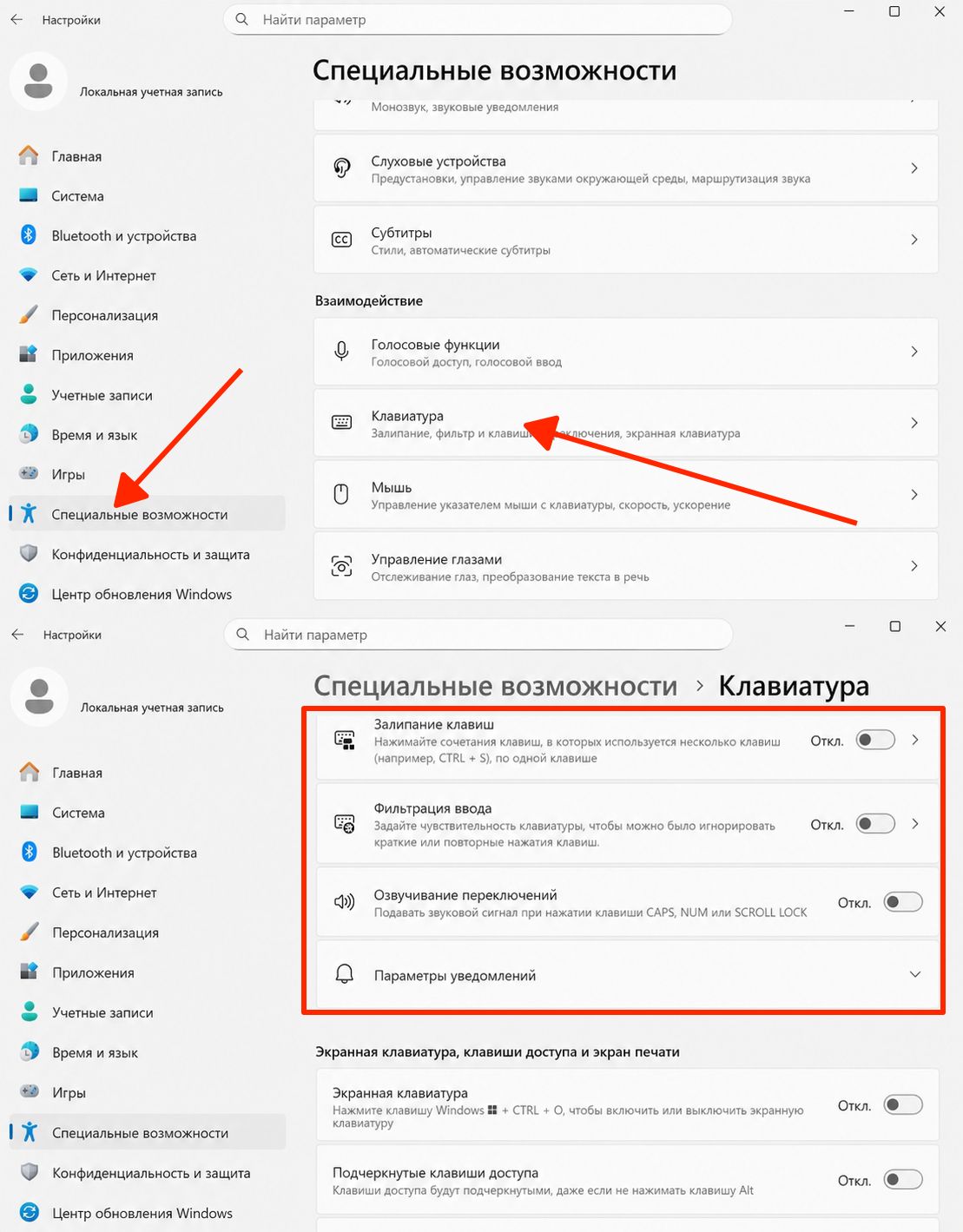
- Проверить настройки клавиатуры в
Пуск-Настройки-Специальные возможности-Клавиатура— отключить фильтрацию и залипание клавиш.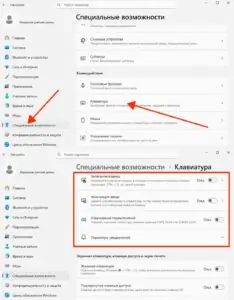
 Увеличить
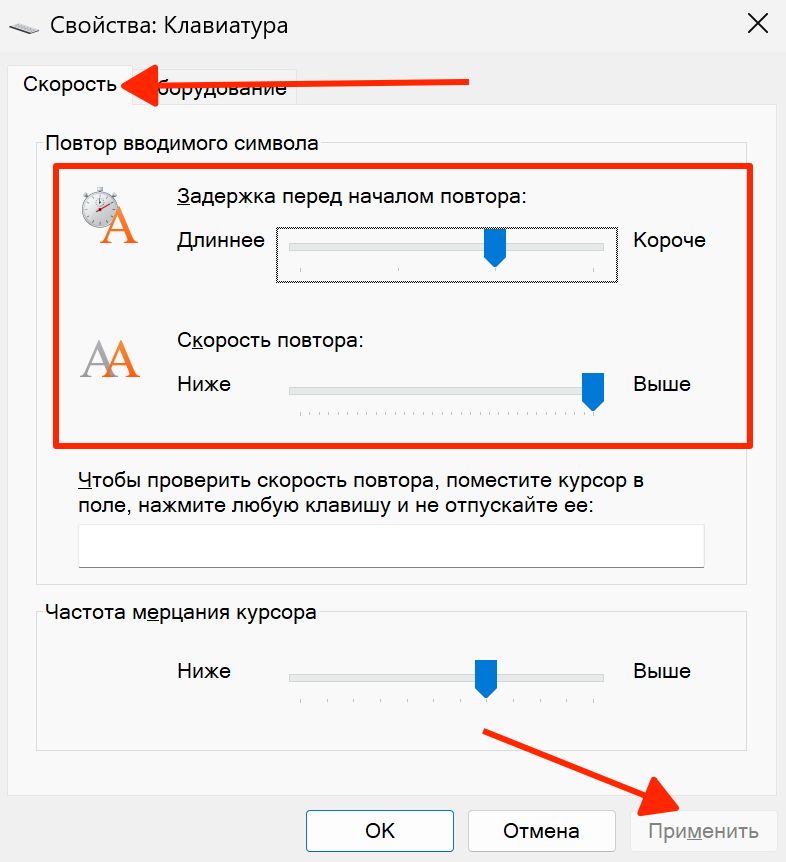
 - Изменить скорость повтора клавиш через старое окно настроек клавиатуры. Нажать
Win + R- ввестиcontrol keyboard-Enter. В открывшемся окне перейти на вкладкуСкорость, настроить задержку перед повтором и скорость повтора, затем нажатьПрименить.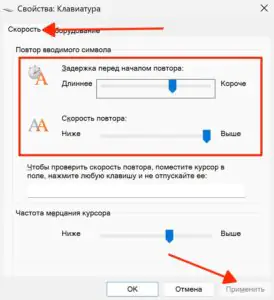
 Увеличить
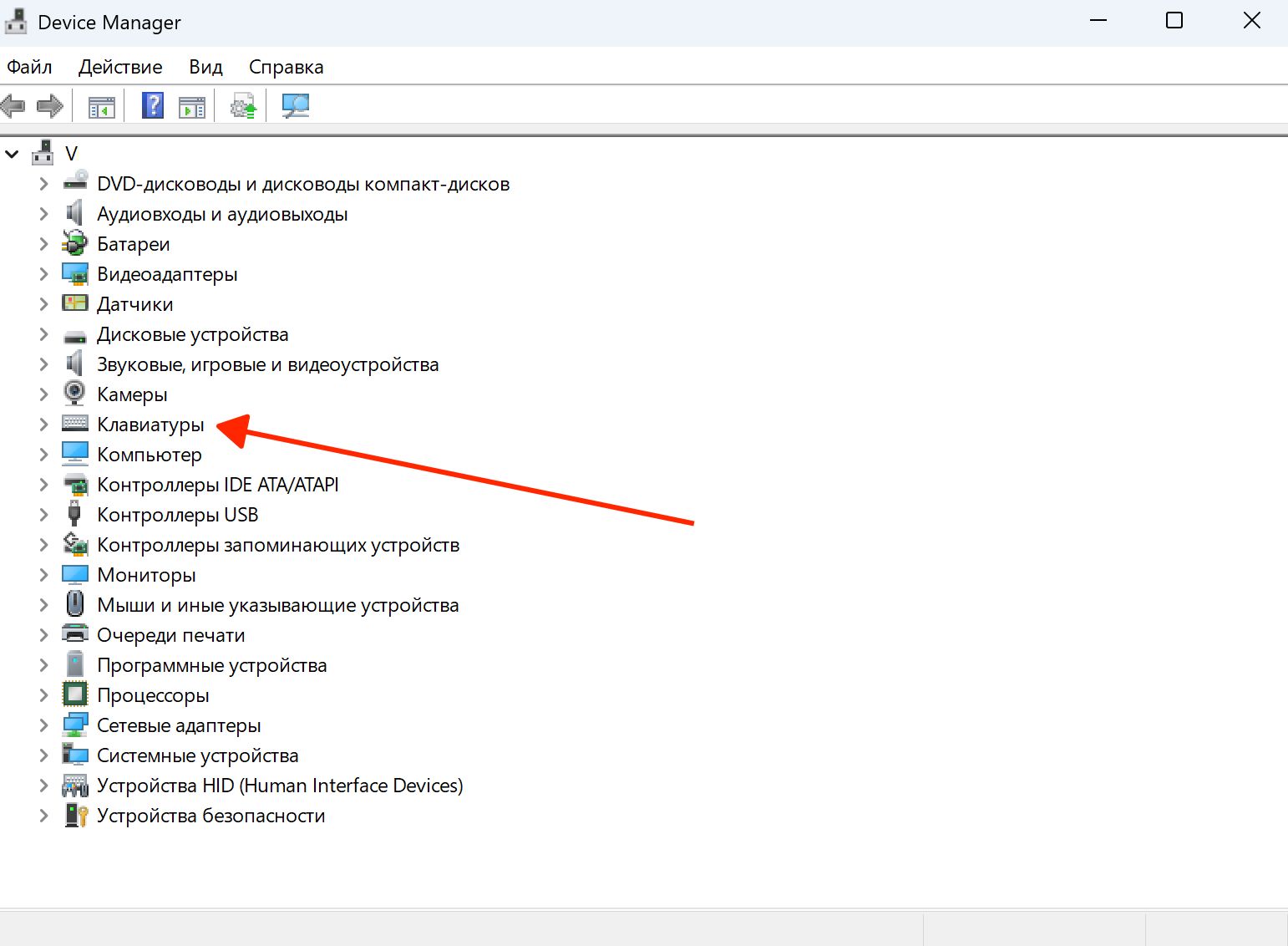
 - Переустановить драйвер клавиатуры через
Диспетчер устройств.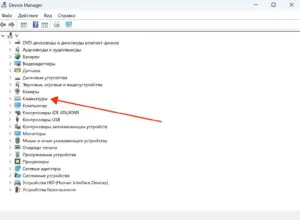
 Увеличить
 - Обновить Windows в
Пуск-Настройки-Центр обновления Windows-Проверить наличие обновленийи драйверы чипсета.
 Увеличить
 - Проверить систему на вирусы и лишние фоновые процессы.

Если задержка сохраняется даже при минимальной нагрузке и после настройки системы, возможна аппаратная проблема клавиатуры.
Когда причина аппаратная
Когда задержка ввода не зависит от нагрузки системы и не исчезает после настройки, причина может быть в самой клавиатуре или её подключении.
- Задержка сохраняется после переустановки драйверов и системы.
- Проблема есть даже в BIOS/UEFI.
- Клавиши срабатывают через раз или требуют усилия.
- Не работают отдельные клавиши или целые зоны.
- Есть следы попадания жидкости или загрязнения.
- Проблема появилась после удара или разборки ноутбука.
В таких случаях возможны износ контактов, повреждение шлейфа или неисправность контроллера. Для точной диагностики потребуется проверка в сервисе.
Как определить причину задержки в работе клавиатуры
По характеру работы можно быстро понять, что вызывает лаги клавиатуры ноутбука.
| Ситуация | Причина |
| Задержка при высокой нагрузке | Недостаточная производительность системы |
| Проблема только в одной программе | Сбой или перегрузка приложения |
| С внешней клавиатурой всё нормально | Неисправность встроенной клавиатуры |
| Задержка после обновления | Драйвер или системные изменения |
Временные решения
Если клавиатура печатает с задержкой, можно временно снизить дискомфорт и продолжить работу до устранения причины.
- Использовать внешнюю клавиатуру, чтобы полностью избежать лагов встроенной.
- Снизить нагрузку на систему, т.к. это уменьшает задержку в работе клавиатуры.
- Перезапускать проблемные приложения, если медленный ввод текста возникает только в них.
Эти меры не устраняют проблему, но позволяют работать стабильнее до полного решения.
Как избежать задержек при вводе в будущем
Чтобы клавиатура работала без задержек, важно поддерживать стабильную работу системы и следить за состоянием устройства.
- Регулярно обновлять Windows и драйверы чипсета.
- Не перегружать систему лишними программами и контролировать автозагрузку.
- Следить за настройками клавиатуры и не включать фильтрацию без необходимости.
- Периодически очищать клавиатуру от пыли и загрязнений.
- Не допускать перегрева ноутбука.
- Избегать попадания жидкости на клавиатуру.
- Проверять систему на вирусы и фоновые процессы.