На ноутбуке нагревается тачпад - причины перегрева и что делать
Тачпад ноутбука заметно нагревается? Это может быть связано с общим перегревом устройства, расположением компонентов под корпусом или повышенной нагрузкой на систему. Хотя сам тачпад редко является источником тепла, его нагрев может указывать на проблемы с охлаждением или питанием. В этой статье рассмотрим основные причины, способы диагностики и варианты решения проблемы, чтобы понять, является ли это нормой или признаком неисправности.

Дальше расскажем какие настройки необходимо провести в Windows 11. В более старых версиях операционной системы может отличаться дизайн и расположение пунктов меню.
Мы не несем ответственность за ваши действия. Статья информационного характера и не побуждает вас к действию.
Чаще всего тачпад ноутбука нагревается из-за перегрева внутренних компонентов (процессора, аккумулятора) или плохого охлаждения, из-за чего тепло передаётся на поверхность корпуса.
Симптомы перегрева тачпада и его влияние на работу ноутбука
Если тачпад ноутбука нагревается, это обычно заметно по изменению температуры и поведению устройства. Ниже приведены основные признаки проблемы.
- Тачпад становится тёплым или горячим, что ощущается даже при кратком касании, особенно после нагрузки.
- Нагрев усиливается при длительной работе или запуске тяжёлых программ.
- Появляется дискомфорт при касании, что мешает нормальной работе.
- Возможны задержки, рывки или некорректные движения, если перегрев тачпада ноутбука влияет на электронику.
Когда нагрев считается нормальным, а когда - проблемой
Тачпад расположен рядом с аккумулятором и другими компонентами, поэтому лёгкий нагрев во время работы ноутбука допустим. Важно понимать, где проходит граница между нормальным состоянием и признаком неисправности.
Когда это считается нормой
- Тачпад становится тёплым при длительной работе или нагрузке.
- Нагрев ощущается равномерно и не вызывает дискомфорта.
- Температура повышается при зарядке ноутбука.
- После снижения нагрузки поверхность быстро остывает.
Когда это уже проблема
- Тачпад становится горячим и неприятным на ощупь.
- Нагрев сохраняется даже при простой работе или без нагрузки.
- Температура не снижается со временем.
- Появляются дополнительные симптомы — лаги, зависания, проблемы с батареей.
- Нагрев локальный и усиливается в одной зоне.
Причины, почему нагревается тачпад ноутбука
При нагреве тачпада ноутбука, причина обычно связана с внутренним теплом или нарушением охлаждения. Ниже - основные факторы, из-за которых появляется перегрев тачпада ноутбука.
- Засорение системы охлаждения и плохой отвод тепла, из-за чего ноутбук греется в области тачпада сильнее обычного.
- Нагрев аккумулятора или компонентов под тачпадом.
- Высокая нагрузка на процессор и видеочип, в результате чего тачпад греется вместе с другими зонами.
- Последствия попадания влаги, когда нарушается работа компонентов, вызывая локальный перегрев.
- Неисправность тачпада, шлейфа или платы, что приводит к нестабильной работе и локальному нагреву даже без нагрузки.
Быстрая проверка без разборки ноутбука
Перед тем как переходить к сложной диагностике, стоит выполнить простые проверки.
- Проверить нагрузку, открыв "Диспетчер задач" и посмотреть загрузку CPU и диска.
- Закрыть ресурсоёмкие программы и оценить, снизится ли нагрев.
- Проверить температуру корпуса при работе от батареи и от сети.
- Отключить зарядку. Если нагрев уменьшается, проблема может быть связана с питанием.
- Проверить поверхность для размещения устройства. Оно должно стоять на ровной и твёрдой поверхности.
- Оценить вентиляцию — убедиться, что отверстия не перекрыты.
- Перезагрузить ноутбук, чтобы исключить временный сбой.
Что делать при общем перегреве ноутбука
Если перегрев подтверждён и проявляется регулярно, нужно не просто снижать нагрузку, а устранять причину на уровне системы и охлаждения.
- Провести полную чистку системы охлаждения от пыли (в сервисе или самостоятельно).
- Заменить термопасту, поскольку со временем она теряет эффективность и ухудшает теплоотвод.
- Проверить работу вентиляторов - при необходимости заменить или обслужить.
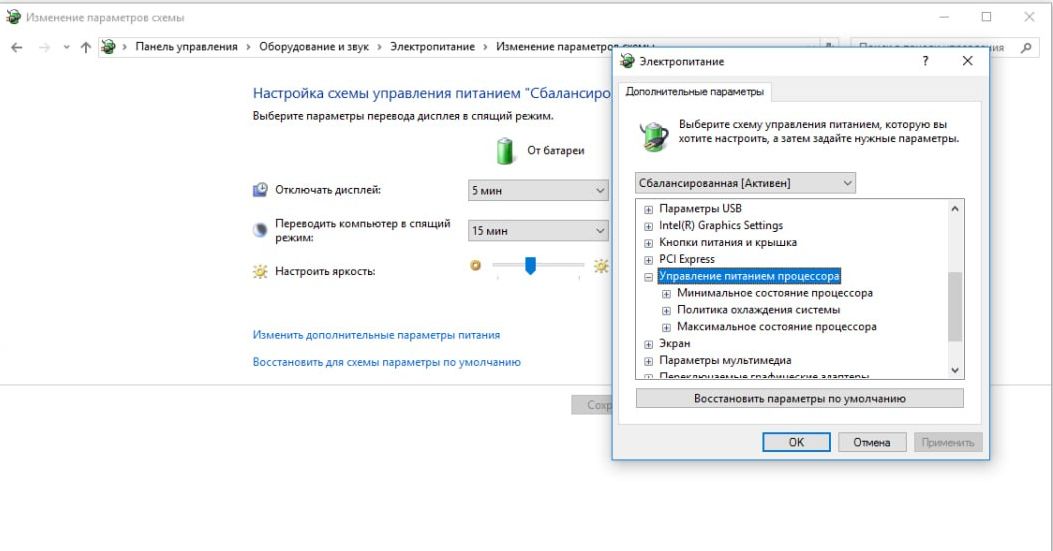
- Ограничить максимальную нагрузку процессора через
Настройки-Система-Питание и батарея-Дополнительные параметры питания-Настройка отключения дисплея-Изменить дополнительные параметры питания-Управление питанием процессора.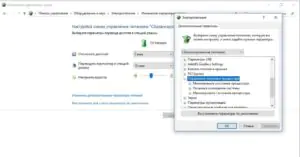
 Увеличить
 - Проверить автозагрузку и фоновые процессы
Диспетчер задач-Автозагрузка.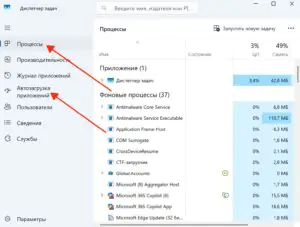
 Увеличить
 - Обновить BIOS/UEFI - иногда производители улучшают управление охлаждением (через официальный сайт производителя).
- Проверить аккумулятор в
Настройки-Система-Питание и батарея. Его перегрев может передаваться на область тачпада.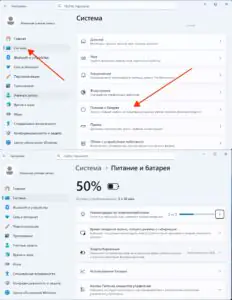
 Увеличить
 - Использовать охлаждающую подставку при постоянной высокой нагрузке.


Что делать, если нагрев связан с батареей
Если источник нагрева находится в области аккумулятора, важно действовать аккуратно. Перегрев батареи — это не просто дискомфорт, а потенциальный риск для устройства.
- Проверить состояние аккумулятора в "Командной строке" (от имени администратора) выполнить powercfg /batteryreport и оценить износ.
- Отключить зарядку и понаблюдать — если нагрев снижается, проблема связана с процессом зарядки.
- Избегать полной нагрузки во время зарядки — это усиливает нагрев батареи.
- Проверить адаптер питания, он должен быть подходящий по мощности и качественный.
- Не держать ноутбук постоянно на зарядке, т.к. это ускоряет износ и повышает температуру.
- Проверить корпус. Если есть вздутие или деформация, аккумулятор требует срочной замены.
- Обратиться в сервис при сильном нагреве. Необходимо провести диагностику батареи и, в случае необходимости, заменить ее.
Когда проблема в самом тачпаде
Не всегда нагрев связан с батареей или системой охлаждения. В некоторых случаях источник проблемы — сам модуль тачпада или его подключение.
- Нагрев локализован строго в области тачпада, а остальной корпус остаётся нормальной температуры.
- Появляются лаги, задержки или нестабильная работа курсора одновременно с нагревом.
- Тачпад реагирует хуже в отдельных зонах или работает с перебоями.
- Нагрев не зависит от нагрузки на систему и сохраняется даже в простое.
- Проблема появилась после удара, давления на корпус или попадания жидкости.
- Внешняя мышь работает нормально, но тачпад ведёт себя нестабильно.
Чего нельзя делать при нагреве тачпада
Если тачпад ноутбука нагревается, неправильные действия могут усилить перегрев и привести к поломке. Важно избегать типичных ошибок, которые ухудшают ситуацию. Не стоит:
- Продолжать работу при сильном перегреве, т.к. дальнейшая работа может повредить компоненты.
- Перекрывать вентиляционные отверстия, нарушая охлаждение, из-за чего ноутбук греется в области тачпада ещё сильнее.
- Использовать ноутбук на мягких поверхностях, в результате чего тепло не отводится, и перегрев тачпада ноутбука усиливается.
- Игнорировать сопутствующие сбои: лаги или проблемы с курсором, это сигнал о возможной неисправности.
Как определить причину перегрева
При повышении температуры тачпада ноутбука, по характеру нагрева можно определить источник проблемы.
| Ситуация | Причина |
| Греется весь корпус | Общий перегрев системы - ноутбук греется в области тачпада вместе с остальными зонами |
| Жар локально под тачпадом | Батарея или внутренние компоненты - горячий тачпад на ноутбуке связан с нагревом под корпусом |
| Тачпад греется и работает с ошибками | Неисправность тачпада - перегрев тачпада ноутбука сопровождается сбоями управления |
Временные решения для работы
Если нагревается тачпад ноутбука и быстро устранить причину не получается, можно снизить нагрузку и продолжить работу без риска перегрева.
- Использовать внешнюю мышь, чтобы не касаться тачпада, если его температура вызывает дискомфорт.
- Снизить нагрузку на систему, закрыв ресурсоёмкие программы, чтобы уменьшить перегрев тачпада и общий нагрев корпуса.
- Работать на ровной поверхности, если ноутбук греется из-за плохой вентиляции.
Эти меры не устраняют причину, но помогают избежать дальнейшего перегрева и сохранить стабильную работу устройства.
Как избежать перегрева тачпада в будущем
Чтобы предотвратить нагрев тачпада ноутбука, важно контролировать состояние устройства и условия его работы.
- Регулярно чистить систему охлаждения.
- Следить за состоянием аккумулятора.
- Избегать перегрева при высокой нагрузке - контролировать ресурсоёмкие процессы, чтобы не усиливать общий нагрев корпуса.
- Не допускать попадания влаги.