

На ноутбуке не регулируется яркость экрана с помощью клавиш? Это может быть связано с отсутствием или сбоем драйверов, некорректной работой утилит управления клавиатурой, настройками системы или конфликтами после обновления. Иногда проблема возникает из-за отключённых функций энергосбережения или видеодрайвера. В этой статье рассмотрим основные причины, способы диагностики и эффективные методы исправления проблемы, чтобы восстановить управление яркостью.
Содержание
Дальше расскажем какие настройки необходимо провести в Windows 11. В более старых версиях операционной системы может отличаться дизайн и расположение пунктов меню.
Мы не несем ответственность за ваши действия. Статья информационного характера и не побуждает вас к действию.
Чаще всего яркость экрана на ноутбуке не меняется кнопками из-за сбоя драйверов видеокарты, отключённых системных служб или некорректной работы клавиш Fn.
Симптомы проблем с настройкой яркости экрана ноутбука
Когда управление яркостью работает некорректно, это обычно проявляется сразу в реакции системы на клавиши и настройки дисплея. Перечисленные симптомы помогают отличить сбой регулировки яркости от проблем самой матрицы.
- Кнопки яркости (Fn + клавиши) не реагируют. Нажатия не вызывают никаких изменений.
- Яркость не меняется ни через клавиши, ни через настройки. Ползунок двигается, но экран остаётся на одном уровне освещения.
- Ползунок яркости отсутствует в системе.
- Яркость меняется частично или с задержкой.
- Проблема появилась после обновления системы.
Причины, почему не работает регулировка яркости
Если не регулируется яркость экрана ноутбука, причина может быть как в программной части, так и в аппаратных компонентах.
- Сбой или отсутствие видеодрайвера, который отвечает за управление отображением и яркостью. Если он не установлен или работает некорректно, система не может изменять яркость, из-за чего клавиши яркости не работают и, возможно, отсутствует ползунок.
- Отсутствие драйверов клавиатуры или ACPI, обрабатывающих команды Fn-клавиш, из-за чего регулировка яркости кнопками не работает, хотя сама система поддерживает изменение.
- Ошибки в системе блокируют управление яркостью или нарушают взаимодействие между драйверами.
- Сторонние приложения или некорректные обновления способны перехватывать управление яркостью или нарушать работу драйверов.
- Проблемы с настройками электропитания, ограничивающими яркость или блокирующими её изменение, особенно при работе от аккумулятора.
- Неисправность клавиатуры, из-за чего команды не передаются системе.
Как понять, в чем проблема
При возникновении проблем с настройкой яркости экрана ноутбука, важно последовательно проверить все уровни управления - от клавиш до драйверов. Ниже приведён алгоритм, который позволяет точно определить, почему возникает такая ситуация и где находится источник неисправности.
- Проверить изменения яркости через
Настройки-Система-Дисплей- двигаем ползунок. Если изменение работает, проблема связана с клавиатурой или драйверами Fn.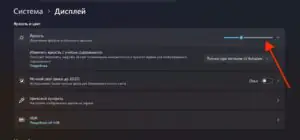

Увеличить - Попробовать использовать сочетания клавиш яркости. Если нет реакции, это указывает на сбой драйверов клавиатуры или ACPI, либо на физическую неисправность клавиш.
- Убедиться, что видеодрайвер установлен и работает корректно. Для проверки открыть
Диспетчер устройств-Видеоадаптеры.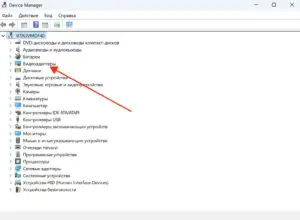

Увеличить - Выполнить обычную перезагрузку. Исчезновение проблемы будет говорить о том, что причиной был временный сбой системы.
- Загрузить систему в безопасном режиме. Если яркость начинает регулироваться, значит неисправность связана с конфликтом драйверов или программ.


Что делать, если не меняется яркость экрана на ноутбуке
Когда яркость на ноутбуке перестает регулироваться кнопками, важно действовать в зависимости от причины проблемы. Ниже приведены основные способы, которые помогают понять, как исправить проблему и восстановить корректную работу управления.
- Обновить или установить видеодрайвер в
Настройки-Центр обновления Windows-Дополнительные параметры-Необязательные обновления-Обновления драйверови установить видеодрайвер, либо скачать его с официального сайта производителя.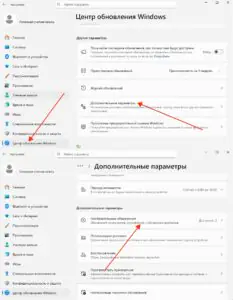

Увеличить - Скачать и установить фирменные утилиты производителя ноутбука для Fn-клавиш. Без них не будет работать регулировка яркости кнопками, даже если остальные функции системы исправны.
- Проверить профиль питания и убедиться, что яркость не ограничена. Для этого открыть
Настройки-Система-Питание и батареяи проверить выбранный режим питания.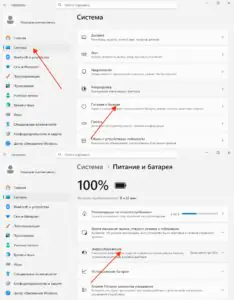

Увеличить Далее перейти
Панель управления-Оборудование и звук-Электропитание-Выбор схемы управления питанием-Изменить дополнительные параметры питанияи убедиться, что параметры яркости дисплея не ограничены и не заданы минимальные значения.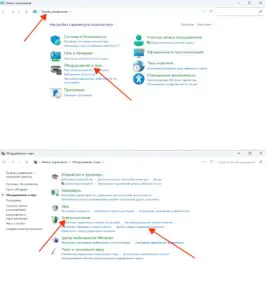

Увеличить - Попробовать изменить яркость через параметры системы, панель управления или специализированные утилиты. Это временное решение, если клавиши яркости не работают.
- Проверить клавиатуру, если кнопки не реагируют, возможна их физическая неисправность. В этом случае требуется диагностика и при необходимости замена.


Как отличить программную проблему от аппаратной
Если яркость не регулируется , важно быстро определить, связана ли проблема с системой или с физической неисправностью. Ниже приведены критерии, которые позволяют понять, почему не работает яркость кнопками и какой тип ремонта потребуется.
- Работает ли регулировка через настройки системы. Если яркость изменяется, тогда проблема программная и связана с драйверами или утилитами управления.
- Реагируют ли другие Fn-клавиши. Если остальные сочетания Fn работают, а регулировка яркости нет, причина в драйверах или системе. В противном случае, возможна проблема с клавиатурой или её контроллером.
- Изменяется ли ситуация после установки драйверов. В том случае, когда поведение удается исправить, значит проблема была связана с программным сбоем.
- Есть ли физические проблемы с клавиатурой, залипание или повреждение клавиш, что указывает на аппаратную неисправность.
Профилактика проблем с регулировкой яркости
Чтобы не сталкиваться с вопросами регулировки яркости ноутбука, важно соблюдать базовые правила настройки и эксплуатации системы.
- Устанавливать стабильные версии видеодрайверов и системных компонентов, чтобы избежать ошибок.
- Избегать конфликтующих программ для управления экраном или энергопотреблением, которые способны блокировать регулировку яркости и вызывать сбои.
- Устанавливать фирменные утилиты производителя, обеспечивающие корректную работу Fn-клавиш.
- Не допускать механических повреждений, попадания жидкости и сильного износа клавиш, т.к. это напрямую влияет на работу сочетаний Fn.
Таблица причин и решений проблемы с яркостью
Ниже приведена сводная таблица, которая помогает быстро определить, почему не регулируется яркость ноутбука и какие действия необходимо выполнить для восстановления управления.
| Симптом | Причина | Что делать |
| Кнопки не реагируют | Отсутствуют драйверы клавиатуры или ACPI | Установить драйверы и фирменные утилиты производителя |
| Нет ползунка яркости | Отсутствует или повреждён видеодрайвер | Установить или переустановить видеодрайвер |
| Яркость не меняется нигде | Сбой системы или драйверов | Перезагрузить систему, обновить или откатить драйверы |
| Не работают только Fn-клавиши | Нет фирменного ПО производителя | Установить утилиты управления клавишами Fn |
| Яркость меняется некорректно | Конфликт программ или настроек питания | Проверить параметры питания и удалить конфликтующие программы |





