Жёсткий диск ноутбука показывает меньше объёма, чем заявлено: куда делось место
Жёсткий диск ноутбука показывает меньше объёма, чем указано производителем? Это может быть связано с разницей в способах подсчёта гигабайтов, наличием системных и скрытых разделов, нераспределённым пространством или особенностями файловой системы. В этой статье рассмотрим, куда пропадает место на накопителе, как проверить реальный объём диска и в каких случаях его можно вернуть в доступное пространство.

Дальше расскажем какие настройки необходимо провести в Windows 11. В более старых версиях операционной системы может отличаться дизайн и расположение пунктов меню.
Мы не несем ответственность за ваши действия. Статья информационного характера и не побуждает вас к действию.
Как проявляется нехватка объёма
Ситуации выглядят по-разному, и не все они об одном и том же.
- Вместо 500 ГБ система показывает около 465 - разница появилась сразу после покупки.
- Часть накопителя отображается как нераспределённая область.
- Объём диска уменьшился после переустановки системы.
- Занято больше места, чем занимают все видимые файлы вместе.
- Свободное пространство тает само, без установки новых программ.
- В управлении дисками видны разделы без буквы, которых нет в проводнике.
Первый пункт объясняется арифметикой и не требует действий. Остальные связаны с тем, как размечен накопитель и что на нём хранит система.
Почему цифры не совпадают
Производители накопителей считают гигабайт как миллиард байт, а система - как 1073741824 байта, то есть два в тридцатой степени. Разница всегда одна и та же в процентах - около семи, - а в гигабайтах растёт вместе с объёмом: у накопителя на 500 ГБ теряется примерно 35 ГБ, у терабайтного - около 70 ГБ. Ни один из счётов не является обманом, просто единицы измерения совпадают по названию и не совпадают по величине.
Вторая часть разницы - служебные разделы, которые создаются при установке системы. Их не видно в проводнике, но они занимают место и учитываются в общем объёме накопителя. Третья часть - механизмы самой системы: файл подкачки, теневые копии для восстановления, кэш обновлений и файл гибернации, который равен значительной доле объёма оперативной памяти.
Куда уходит место
Каждая статья расхода поддаётся оценке, и это помогает понять, стоит ли ею заниматься.
| Куда уходит | Сколько примерно | Можно ли вернуть |
|---|---|---|
| Разница десятичного и двоичного счёта | 7 % от объёма | Нет, это единицы измерения |
| Раздел восстановления производителя | Обычно единицы или десятки гигабайт | Технически да, но лишает заводского отката |
| Служебные разделы загрузки | 0,5-1 ГБ | Нет, без них система не стартует |
| Файл гибернации | Доля объёма оперативной памяти | Да, отключением гибернации |
| Теневые копии и точки восстановления | Квота задаётся в настройках защиты системы | Да, уменьшением квоты |
| Файл подкачки | Несколько гигабайт | Не рекомендуется |
| Кэш обновлений и временные файлы | Единицы гигабайт | Да, штатной очисткой |
У твердотельных накопителей есть собственная особенность - резервная область, которую контроллер держит для замены изношенных ячеек и выравнивания записи. Она лежит вне заявленной ёмкости и пользователю недоступна, поэтому на итоговый объём не влияет: терабайтный SSD и терабайтный жёсткий диск показывают в системе одинаковые цифры. Без этой области накопитель терял бы скорость и ресурс заметно быстрее.
Строки с пометкой «нет» лучше принять как данность: возвращённые из них гигабайты стоят дороже, чем место, которое они освобождают.
Где посмотреть реальную картину
Разбивку занятого пространства по категориям показывает раздел памяти в настройках: Настройки - Система - Память.
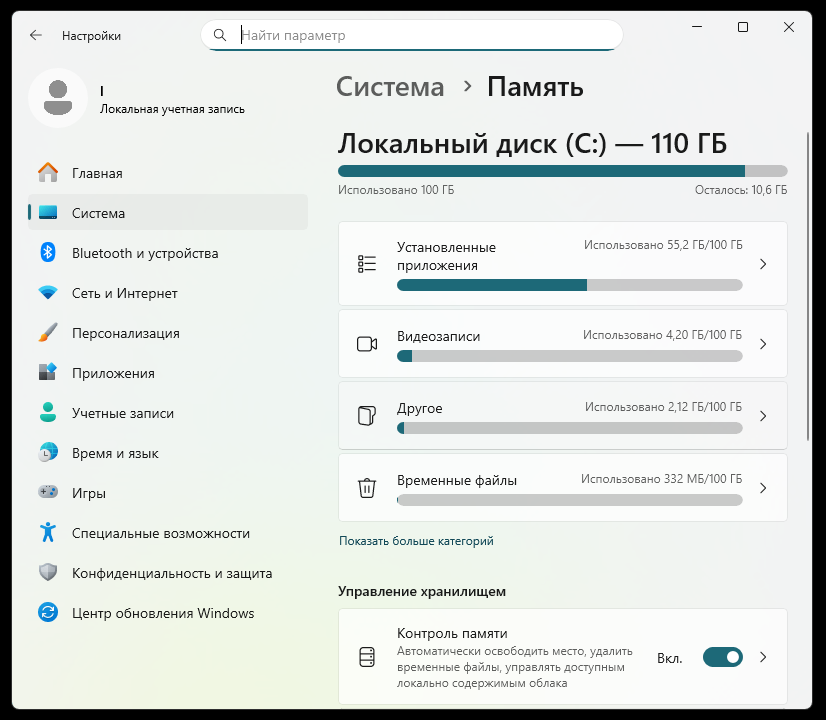
Там видно, сколько занимают приложения, временные файлы, документы и системные компоненты. Это ответ на вопрос «занято больше, чем видно файлов»: система учитывает и то, что в проводнике не отображается.
Полную структуру накопителя, включая скрытые разделы, показывает Пуск (правый клик) - Управление дисками.
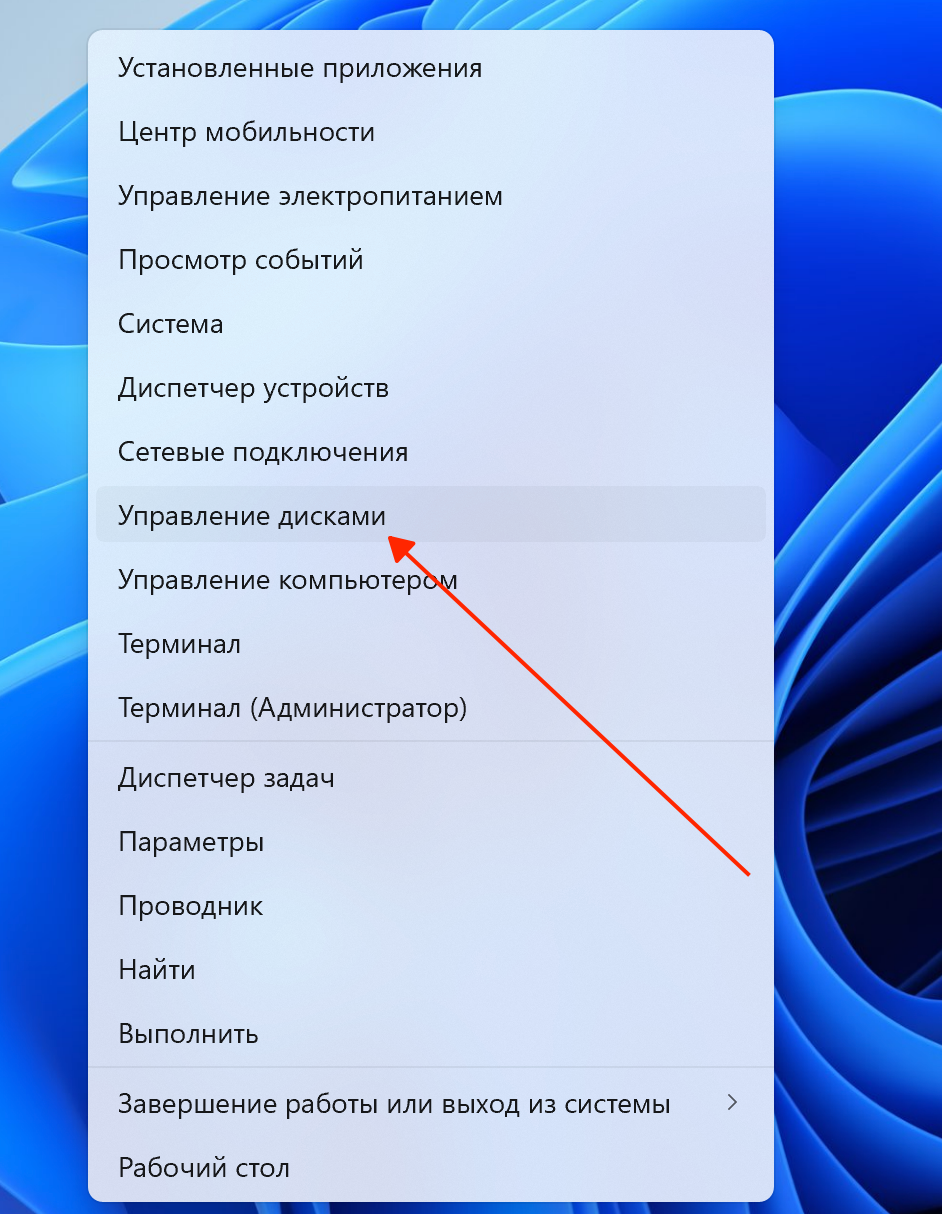
Здесь видно всё: разделы с буквами и без, раздел восстановления, служебная область загрузки и нераспределённое пространство, если оно есть. Именно нераспределённая область - единственная строка, которую стоит вернуть в работу: она не используется ничем и появляется после неполной разметки при установке системы или после удаления раздела.
Что можно освободить безопасно
Порядок действий строится от безобидного к рискованному, и первых трёх пунктов обычно достаточно.
- Запустить штатную очистку временных файлов в разделе памяти настроек - она убирает кэш обновлений, корзину и остатки предыдущей версии системы.
- Ограничить объём, отведённый под точки восстановления: по умолчанию система резервирует заметную долю тома.
- Проверить папку загрузок и содержимое профиля - обычно там накапливается больше, чем ожидается.
- Отключить гибернацию, если она не используется: файл гибернации удаляется вместе с ней. Обычный спящий режим при этом продолжает работать - это другой механизм.
- Присоединить нераспределённую область к существующему тому, если она есть.
Последний пункт выполняется в управлении дисками, но не всегда доступен: расширить том можно только за счёт свободного пространства, расположенного непосредственно за ним.
Чего лучше не трогать
Некоторые способы «вернуть место» приводят к неработоспособной системе, и их стоит знать заранее.
- Удалять служебные разделы загрузки. Без них аппарат не стартует, а восстановление потребует переустановки.
- Удалять раздел восстановления производителя, если нет копии системы на внешнем носителе.
- Полностью отключать файл подкачки. Освобождает несколько гигабайт и приводит к сбоям программ при нехватке оперативной памяти.
- Чистить системные папки вручную сторонними утилитами: результат непредсказуем, а откат невозможен.
- Сжимать системный том до предела - место под обновления должно оставаться, иначе они перестанут устанавливаться.
Если объёма не хватает постоянно, разумнее добавить второй накопитель или заменить существующий.