На ноутбуке не работает кардридер: карта памяти SD или microSD не определяется
Ноутбук не видит карту памяти SD или microSD через встроенный кардридер? Это может быть связано с загрязнением или неисправностью разъёма, повреждением карты, отсутствием драйверов, ошибками файловой системы или настройками Windows. В этой статье рассмотрим основные причины, почему кардридер не определяет карту памяти, как провести диагностику и что делать для восстановления его нормальной работы.

Дальше расскажем какие настройки необходимо провести в Windows 11. В более старых версиях операционной системы может отличаться дизайн и расположение пунктов меню.
Мы не несем ответственность за ваши действия. Статья информационного характера и не побуждает вас к действию.
Как проявляется неисправность
Симптомы отличаются в зависимости от того, где именно рвётся цепочка. Владельцы описывают ситуацию так:
- SD-карта не определяется: вставлена в слот, но в проводнике не появляется.
- Кардридер читает карту через раз - иногда после нескольких попыток.
- Карта памяти открывается на телефоне и не открывается на ноутбуке.
- Слот не фиксирует карту: она не защёлкивается или выскакивает обратно.
- Система предлагает отформатировать носитель вместо того, чтобы показать файлы.
- Карта видна, но при копировании возникают ошибки чтения.
Предложение отформатировать - отдельный сигнал: карта определилась, но её файловая система повреждена. Соглашаться при нужных данных нельзя: форматирование создаёт новую разметку поверх старой и делает восстановление файлов намного сложнее.
Почему кардридер перестаёт видеть карту
Причины удобно рассматривать по уровням - от механики к системе.
- Износ и загрязнение контактов слота. Пружинящие контакты со временем теряют упругость, а пыль и ворс из сумки нарушают прижим.
- Погнутый или залипший фиксатор. Слоты с пружинной защёлкой выходят из строя после неаккуратного извлечения, и карта перестаёт вставать в рабочее положение.
- Драйвер контроллера. После обновления системы или переустановки Windows 11 контроллер иногда остаётся без подходящего драйвера, и слот пропадает вместе с ним.
- Файловая система карты. Носитель, отформатированный устройством вроде камеры или регистратора, система читает не всегда.
- Неисправность самой карты. Ресурс памяти конечен, а контроллер карты выходит из строя без предупреждения.
- Отключение слота в целях экономии энергии. Редкий, но встречающийся случай, когда контроллер уходит в сон и не просыпается.
Механические причины преобладают в аппаратах старше трёх лет, программные - сразу после обновлений и переустановки системы. Есть и третья группа, о которой вспоминают в последнюю очередь: несовместимость по объёму. Слоты старых моделей рассчитаны на карты до 32 гигабайт, и носитель большего размера они либо не видят, либо показывают неверный объём. Формально это не поломка, но выглядит точно так же, и проверяется только по документации к конкретному аппарату.
Как понять, где именно проблема
Разграничение делается несколькими короткими проверками, и порядок здесь важен.
| Что проверили | Результат | Вывод |
|---|---|---|
| Карта в другом устройстве | Читается | Дело в ноутбуке: слот, драйвер или контроллер |
| Карта в другом устройстве | Не читается нигде | Неисправна сама карта |
| Другая карта в этом слоте | Читается | Слот исправен, вопрос к первой карте |
| Другая карта в этом слоте | Не читается тоже | Слот, контроллер или драйвер |
| Контроллер в диспетчере устройств | Отсутствует или с ошибкой | Драйвер или отказ контроллера |
Этих сочетаний достаточно, чтобы понять, куда двигаться. Дальнейшие действия зависят от того, в какую строку попала конкретная ситуация.
Проверка контроллера в системе
Кардридер представлен в системе отдельным устройством. Искать его нужно по пути Диспетчер устройств - Контроллеры запоминающих устройств: на части моделей он подписан именем производителя контроллера, на других - как устройство чтения карт.
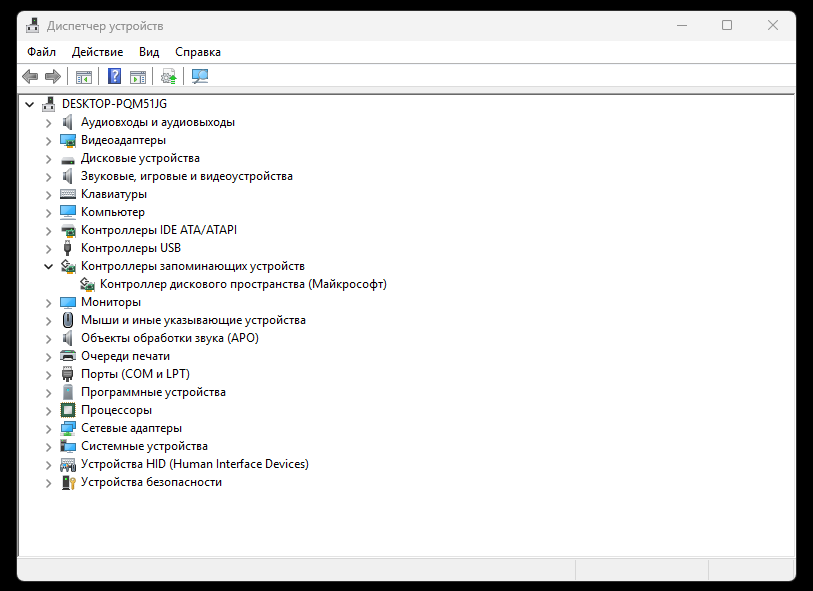
Устройство с восклицательным знаком означает проблему с драйвером, отсутствие узла целиком - что контроллер не определяется вовсе. В первом случае помогает обновление драйвера с сайта производителя ноутбука: универсальные драйверы для встроенных кардридеров подходят не всегда. Во втором стоит проверить, не отключён ли слот в настройках прошивки, - такая настройка встречается на бизнес-моделях.
Второе место для проверки - Пуск (правый клик) - Управление дисками. Карта с повреждённой разметкой в проводнике не появляется, но здесь видна как носитель без буквы или без файловой системы.
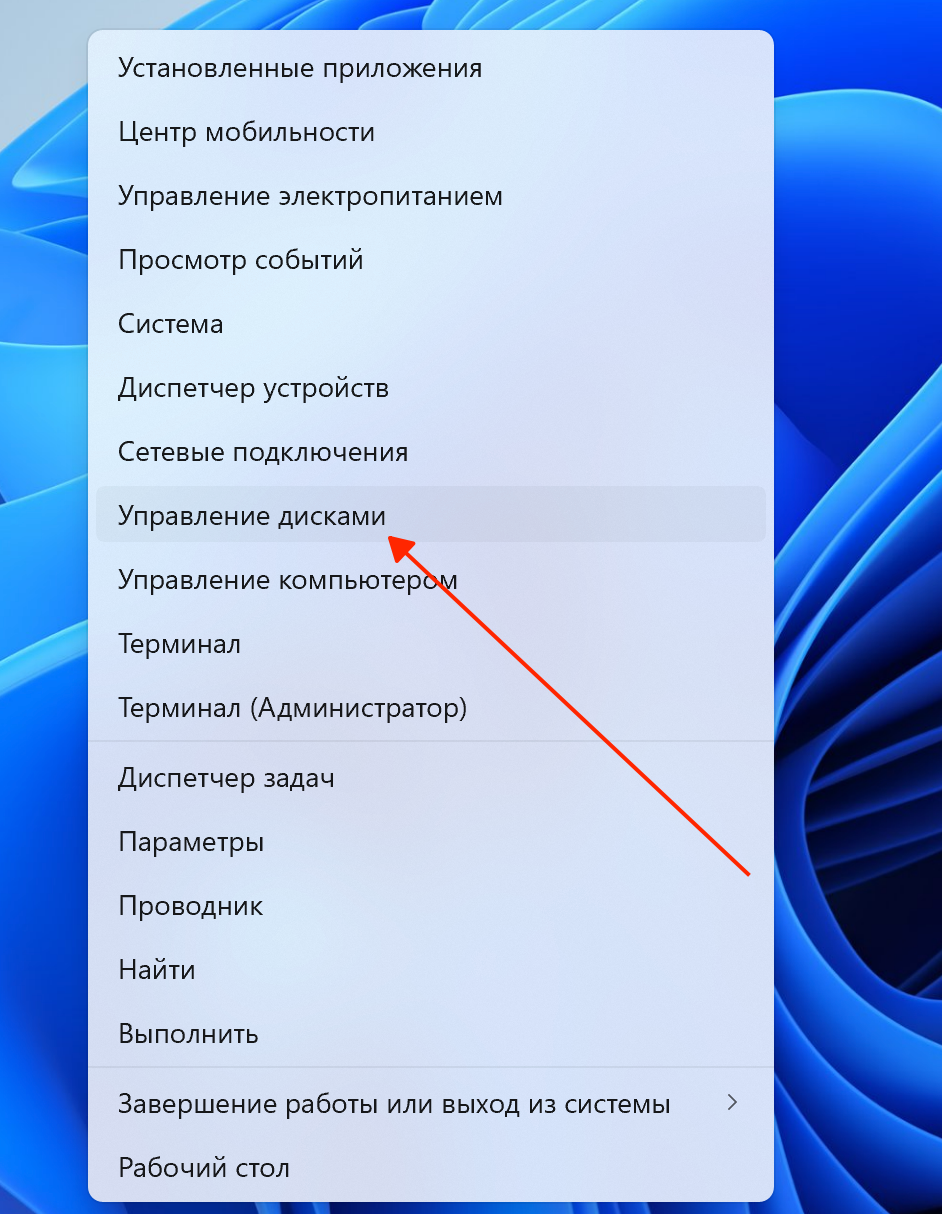
Если карта там есть, вопрос решается назначением буквы или восстановлением разметки.
Что можно сделать самостоятельно
Безопасный набор действий ограничен внешними проверками, но закрывает большую часть случаев.
- Вынуть и вставить карту заново, убедившись, что она встала до щелчка и правильной стороной.
- Осмотреть слот при хорошем свете: ворс, крошки и пыль внутри видны невооружённым глазом.
- Продуть слот грушей или сдуть пыль, не используя металлические предметы и не заливая жидкости.
- Протереть контакты самой карты сухой мягкой тканью.
- Проверить карту в другом устройстве и другую карту в этом слоте.
- Обновить драйвер контроллера с сайта производителя ноутбука.
Если после этого слот не работает, дальше идёт замена самого кардридера. На части моделей он распаян на материнской плате, на части выполнен отдельной платой со шлейфом, и объём работ определяется при разборке. Это уже задача мастера. До ремонта выручает внешний USB-кардридер: он подключается к любому свободному порту.
Как продлить срок службы слота
Кардридер выходит из строя предсказуемо, и почти все причины связаны с обращением.
- Не носить ноутбук с картой в слоте: выступающая карта ломает фиксатор при первом же ударе о сумку. То же касается дисков в оптическом приводе, если он есть.
- Извлекать карту через безопасное отключение, а не выдёргивать во время записи.
- Не применять силу, если карта не идёт: почти всегда она вставлена не той стороной.
- Закрывать слот заглушкой, если она предусмотрена конструкцией.
- Держать копии важных снимков и файлов не только на карте - её ресурс конечен, а отказ обычно внезапен.