На ноутбуке не работает клавиша пробел - причины и что делать
На ноутбуке перестала работать клавиша пробел? Это может быть связано с загрязнением, износом механизма, попаданием мусора под клавишу, сбоями драйверов или аппаратной неисправностью. Иногда проблема возникает после длительного использования или механического воздействия. Чтобы определить причину и восстановить нормальную работу клавиши, ниже в статье рассмотрим основные варианты неисправности, способы диагностики и методы решения.

Дальше расскажем какие настройки необходимо провести в Windows 11. В более старых версиях операционной системы может отличаться дизайн и расположение пунктов меню.
Мы не несем ответственность за ваши действия. Статья информационного характера и не побуждает вас к действию.
Чаще всего клавиша пробел на ноутбуке не работает из-за загрязнения, попадания жидкости или износа механизма клавиши.
Симптомы неисправности клавиши пробела на клавиатуре ноутбука
Если не работает клавиша пробела на ноутбуке, это обычно заметно сразу при вводе текста. По характеру сбоев можно понять, связана ли проблема с механикой клавиши или системой.
- Пробел не реагирует на нажатие.
- Срабатывает через раз или только при сильном нажатии.
- Вводятся лишние символы или несколько пробелов подряд.
- Клавиша физически западает или нажимается неровно.
Быстрая проверка, если не работает клавиша пробела на ноутбуке
При неисправности клавиши пробела, сначала стоит исключить простые причины. Эти действия помогают понять, связана ли проблема с системой или самой клавишей.
- Перезагрузить ноутбук, чтобы устранить временные сбои, из-за которых клавиатура ноутбука не печатает пробел.
- Проверить ввод в разных программах.
- Подключить внешнюю клавиатуру для сравнения, чтобы исключить вариант аппаратной проблемы.
- Проверить, не включены ли специальные режимы ввода в Windows 11. Для этого открываем
Настройки-Специальные возможности-Клавиатураи отключаем функции фильтрации клавиш, залипание и переключение клавиш, если они активны. Эти параметры могут блокировать короткие или повторные нажатия, из-за чего кнопка Space работает нестабильно или не реагирует на нажатие.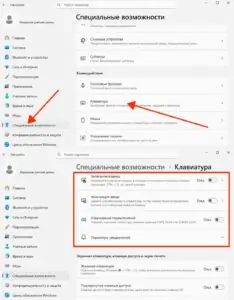
 Увеличить
Причины, почему не работает клавиша пробел
В случае отказа клавиши пробела, причина может быть как в загрязнении, так и в повреждении механизма или системы. Ниже - основные варианты, из-за которых клавиатура ноутбука не печатает пробел.
- Загрязнение или мусор под клавишей, которые мешают ходу, из-за чего клавиша пробел не нажимается или срабатывает с задержкой.
- Механическое повреждение креплений.
- Залипание после попадания жидкости, из-за чего пробел не реагирует.
- Сбой драйвера клавиатуры.
- Повреждение шлейфа или контактной группы - сигнал не передаётся, из-за чего пробел не работает полностью.
Что делать, если проблема программная
Если клавиша пробел не работает из-за программного сбоя, проблему можно устранить через настройки системы и драйверы без разборки ноутбука.
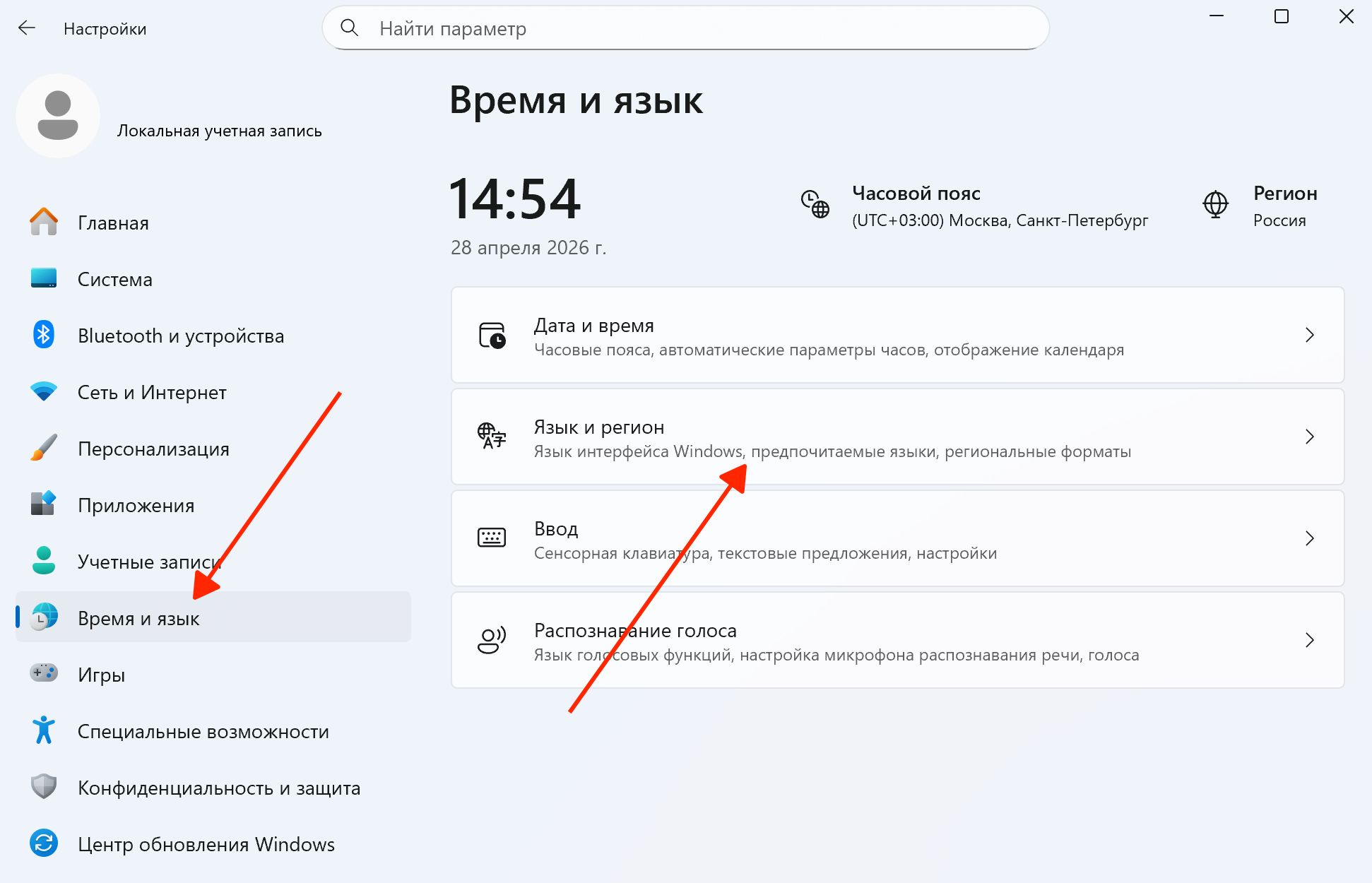
- Проверить язык и раскладку в
Пуск-Настройки-Время и язык-Язык и регион.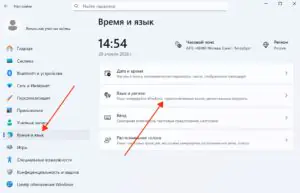
 Увеличить
 - Отключить специальные функции в настройках клавиатуры (залипание и фильтрацию клавиш). Выше рассказала, где это искать.
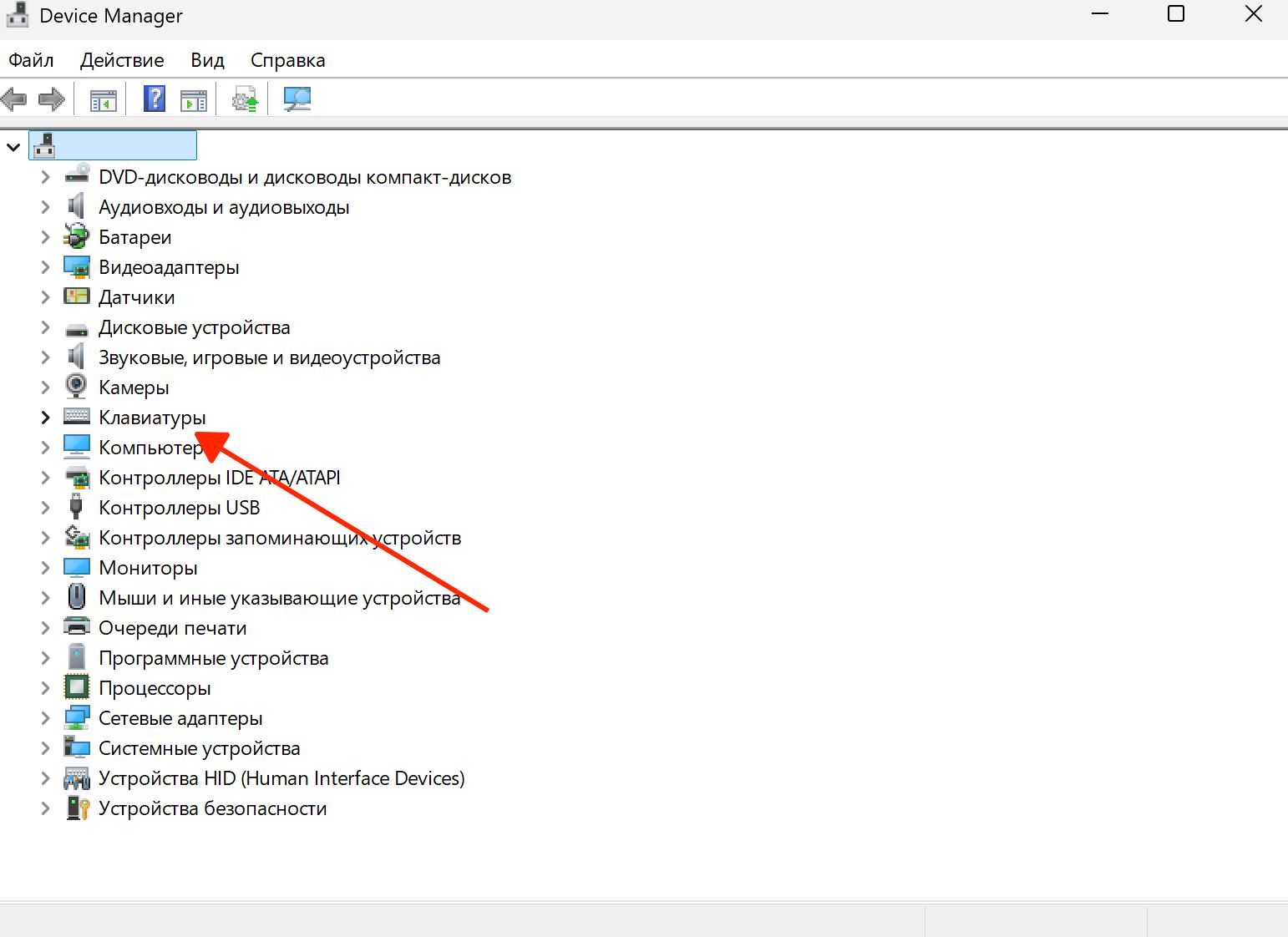
- Переустановить драйвер клавиатуры, открыв
Диспетчер устройств-Клавиатуры- удалить устройство и перезагрузить ноутбук.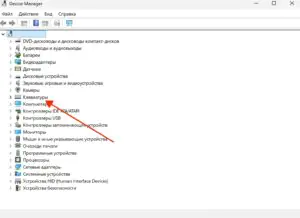
 Увеличить
 - Проверить работу в безопасном режиме — если пробел работает, причина в стороннем ПО.
- Удалить недавно установленные программы, влияющие на ввод.
Если после этих действий клавиша всё равно не работает, причина, скорее всего, связана с механической неисправностью клавиатуры.
Что делать, если проблема в механике клавиши
Если клавиша пробела не работает из-за механики, нужно устранять физическую причину неисправности.
- Очистить пространство под клавишей от пыли и мусора.
- Проверить, свободно ли нажимается клавиша и возвращается ли в исходное положение.
- Аккуратно снять и установить клавишу на место (если есть опыт).
- Удалить липкие загрязнения после попадания жидкости.
- Не нажимать на клавишу с усилием, чтобы не повредить механизм.
- Подключить внешнюю клавиатуру для временной работы.
- Обратиться в сервис при повреждении креплений или мембраны.
Если механика клавиши повреждена, полностью восстановить её без ремонта обычно невозможно.
Особенности поломки клавиши пробел
Клавиша пробела отличается от остальных клавиш конструкцией, поэтому её поломки имеют свои особенности. Она длиннее, крепится на несколько фиксаторов и дополнительно использует стабилизатор, который распределяет нажатие по всей длине.
Из-за этого даже небольшое загрязнение или смещение креплений может привести к тому, что пробел нажимается только с одной стороны или срабатывает неравномерно. Также чаще встречаются случаи, когда клавиша западает, скрипит или требует большего усилия для нажатия.
При износе стабилизатора пробел может нажиматься с перекосом или не возвращаться в исходное положение. В отличие от обычных клавиш, его сложнее заменить отдельно — в большинстве случаев приходится менять всю клавиатуру.
Именно поэтому проблемы с пробелом чаще связаны с механикой, чем с программной частью, и требуют аккуратного подхода при ремонте.
Таблица причин неисправности клавиши пробела на ноутбуке
Если на ноутбуке не работает пробел, по поведению клавиши можно быстро определить источник проблемы. Это помогает понять, почему клавиатура ноутбука не печатает пробел и какие действия нужны.
| Ситуация | Причина |
| Работает через раз | Загрязнение или износ - клавиша пробел не нажимается стабильно из-за мусора или ослабления механизма |
| Не работает вообще | Контакт или шлейф - пробел не реагирует ноутбук из-за отсутствия сигнала |
| Работает на внешней клавиатуре | Проблема встроенной клавиши - не работает кнопка space только на ноутбуке |
Временные решения, если не работает клавиша пробела на ноутбуке
Если клавиша пробела не работает, можно временно обойти проблему и продолжить работу до полноценного ремонта.
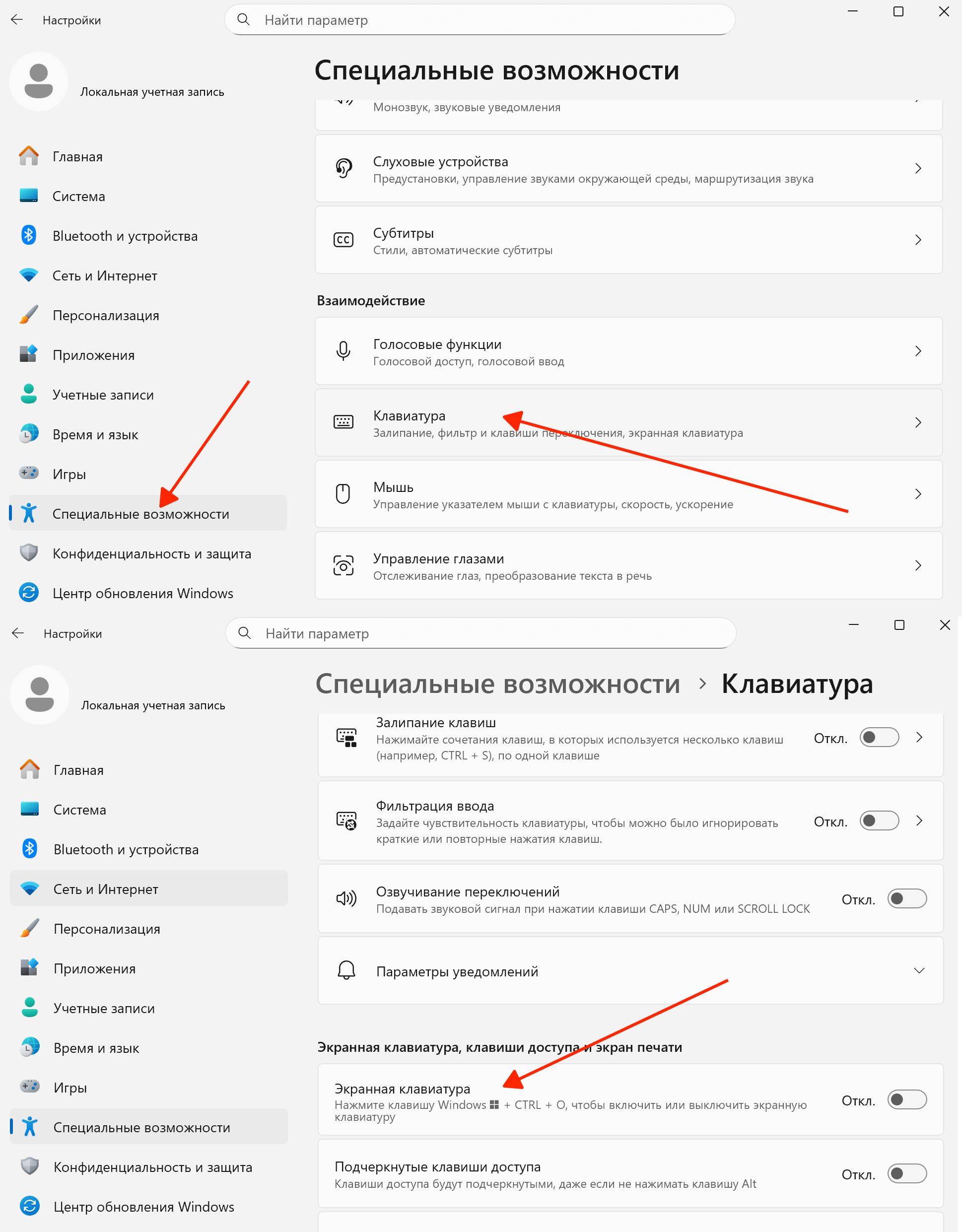
- Использовать экранную клавиатуру -
Пуск-Настройки-Специальные возможности-Клавиатура.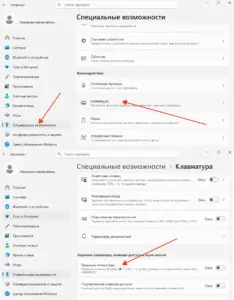 Увеличить
 - Назначить пробел на другую клавишу через утилиты переназначения.
- Подключить внешнюю клавиатуру (USB или Bluetooth).
- Вставлять пробел через копирование из текста (как временная мера).
- Использовать автозамену или макросы для вставки пробела.
Эти способы помогают временно работать, но не решают проблему — для полного восстановления потребуется ремонт клавиатуры.
Как избежать повторной поломки
Чтобы клавиша пробела не выходила из строя повторно, важно учитывать особенности её конструкции и соблюдать базовые правила эксплуатации.
- Регулярно очищать клавиатуру от пыли и мусора.
- Не есть и не пить рядом с ноутбуком.
- Нажимать клавишу равномерно, без перекосов и сильного давления.
- Не пытаться снимать клавишу без опыта — это часто приводит к поломке креплений.
- Аккуратно переносить ноутбук, избегая ударов и давления на корпус.
- Следить за чистотой рук при работе.
- При первых признаках залипания проводить очистку, не дожидаясь поломки.