На ноутбуке не работает RAID-массив: развалился, не собирается или не виден в системе
На ноутбуке не работает RAID-массив, он перестал определяться, развалился или не собирается после сбоя? Это может быть связано с отказом одного из накопителей, повреждением метаданных RAID, изменением настроек BIOS/UEFI, ошибками контроллера или программными сбоями. В этой статье разберем основные причины неисправности RAID-массива, способы диагностики и безопасные действия для восстановления его работы без лишнего риска для данных.

Дальше расскажем какие настройки необходимо провести в Windows 11. В более старых версиях операционной системы может отличаться дизайн и расположение пунктов меню.
Мы не несем ответственность за ваши действия. Статья информационного характера и не побуждает вас к действию.
Как проявляется отказ массива
Признаки видны либо на уровне прошивки, либо уже в системе, и это первое разграничение.
- Утилита контроллера показывает массив в состоянии ошибки или деградации.
- Один из накопителей помечен как отсутствующий, при этом второй в порядке.
- Система не загружается, если массив был системным.
- Том массива виден, но не открывается, либо предлагается его отформатировать.
- Массив пропал после обновления прошивки или переустановки системы.
- Аппарат стартует дольше обычного и задерживается на экране контроллера.
Состояние деградации у зеркального массива означает, что данные ещё доступны, но защиты больше нет: отказ второго накопителя приведёт к полной потере. Это повод действовать сразу, а не откладывать.
Почему массив разваливается
Причины различаются по последствиям, и восстановление в каждом случае идёт своим путём.
- Потерян контакт, диск перегрелся и ушёл в защиту либо действительно вышел из строя. Массив переходит в деградацию или разваливается, если избыточности нет.
- Переключение с режима массива на AHCI делает тома невидимыми мгновенно, хотя диски исправны.
- Обновление прошивки со сбросом настроек. Заводские значения возвращают контроллер в обычный режим, и массив исчезает вместе с настройкой.
- Переустановка системы без драйвера контроллера. Установщик не видит массив и предлагает отдельные диски, а установка на них разрушает конфигурацию.
- Сбой питания во время записи. Метаданные массива остаются несогласованными, и контроллер считает его повреждённым.
Разные типы массивов переносят отказ по-разному, и от этого зависит, есть ли запас времени. Зеркальный массив хранит две одинаковые копии, поэтому выпадение одного диска он переживает без потери данных и продолжает работать. Массив с чередованием разделяет файлы между накопителями ради скорости, и там отказ любого диска означает потерю всего содержимого сразу: половина каждого файла остаётся на исправном накопителе и смысла не имеет. Понимать, какая конфигурация используется, нужно до начала любых действий - от этого зависит, можно ли рисковать.
Что означает состояние массива
Терминология у разных контроллеров отличается, но смысл состояний общий.
| Состояние | Что произошло | Что делать |
|---|---|---|
| Деградация, один диск отсутствует | Выпал накопитель, избыточность утрачена | Скопировать данные, затем восстанавливать |
| Массив не найден, диски видны по отдельности | Сменился режим контроллера | Вернуть прежний режим в прошивке |
| Массив помечен как повреждённый | Несогласованные метаданные после сбоя | Не инициализировать, обратиться к специалисту |
| Массив есть, том недоступен в системе | Повреждена файловая система | Разбор на уровне тома, а не массива |
| Оба накопителя отсутствуют | Режим, шлейф или питание | Проверить настройки прошивки |
Последняя строка обнадёживает: одновременный отказ двух накопителей маловероятен, и почти всегда причина оказывается в настройке, а не в оборудовании.
Порядок диагностики
Разбор идёт сверху вниз - от прошивки к системе, и на каждом уровне важно ничего не менять до понимания картины. Если тома зашифрованы штатными средствами, смена режима контроллера и сброс настроек прошивки потребуют ключ восстановления из учётной записи: найти и сохранить его нужно до того, как что-то менять.
- Открыть меню прошивки и посмотреть список накопителей: видны ли оба физических диска.
- Проверить режим работы контроллера. Если он сброшен на обычный, вернуть прежнее значение - массив появится сам.
- Открыть утилиту контроллера и записать состояние массива и каждого накопителя. Скриншот или фотография экрана здесь полезнее памяти.
- Если система грузится, проверить, виден ли том по пути
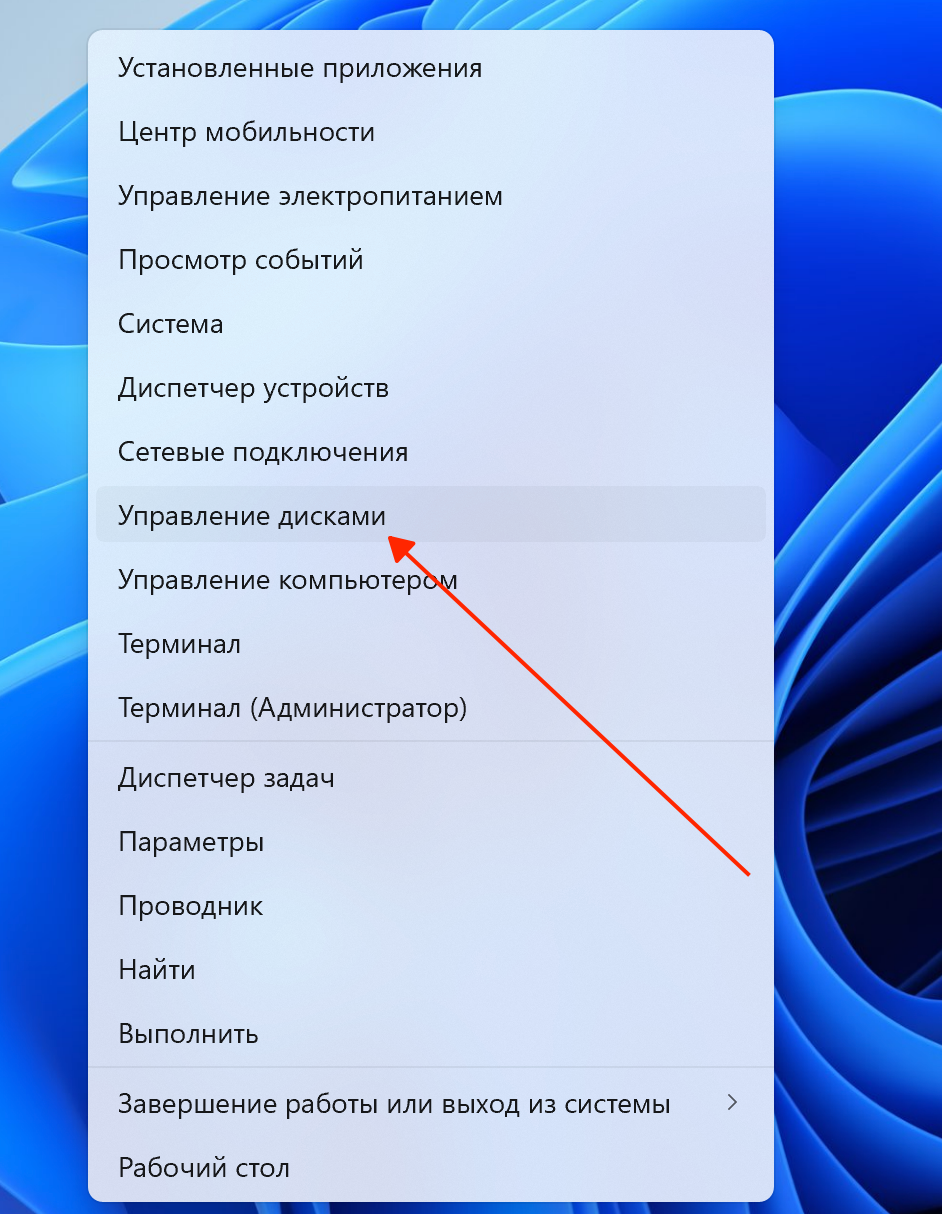
Пуск(правый клик) -Управление дисками. Том массива выглядит здесь как обычный диск: увидеть, что он собран из двух накопителей, нельзя - эту картину даёт только утилита контроллера.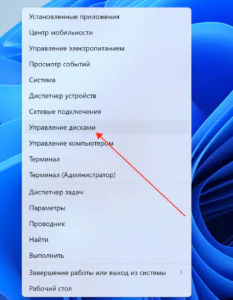
 Увеличить
 - Оценить, есть ли резервная копия. От ответа зависит допустимый уровень риска в дальнейших действиях.
Чего делать нельзя
Действия из этого списка превращают восстановимую ситуацию в потерю данных.
- Создавать массив заново и запускать инициализацию: она перезаписывает служебные области на всех дисках.
- Форматировать тома в надежде, что после этого массив соберётся.
- Менять порядок накопителей в слотах, не зафиксировав исходное расположение.
- Запускать перестроение при подозрении на неисправность второго диска - процесс даёт полную нагрузку и способен добить его.
- Устанавливать систему поверх дисков массива при неудачной попытке загрузки.
Когда массив содержит единственную копию рабочих данных, восстановление лучше поручить специалистам: они снимают образы с каждого накопителя и собирают массив на копиях, не трогая оригиналы.
Как избежать повторения
Массив в ноутбуке - редкая конфигурация, и его особенность стоит помнить: он повышает скорость или защищает от отказа одного диска, но не заменяет резервную копию.
- Держать копию важных данных вне массива - на внешнем носителе или в облачном хранилище.
- Записывать настройки прошивки перед её обновлением, включая режим контроллера.
- Готовить драйвер контроллера заранее, если предстоит переустановка системы.
- Следить за температурой накопителей: перегрев - частая причина отвала диска, об этом отдельный разбор про перегрев жёсткого диска.
- Не откладывать замену выпавшего накопителя: в деградированном состоянии массив работает без всякой защиты.