На ноутбуке тачпад не работает с несколькими пальцами - как включить жесты и исправить проблему
На ноутбуке тачпад не реагирует на жесты несколькими пальцами? Это может быть связано с отключёнными функциями в настройках, отсутствием или сбоем драйверов, а также ограничениями конкретной модели устройства. Иногда проблема возникает после обновления системы или установки неподходящего ПО. Чтобы вернуть поддержку жестов и удобное управление, в этой статье рассмотрим основные причины, способы проверки и методы исправления проблемы.

Дальше расскажем какие настройки необходимо провести в Windows 11. В более старых версиях операционной системы может отличаться дизайн и расположение пунктов меню.
Мы не несем ответственность за ваши действия. Статья информационного характера и не побуждает вас к действию.
Чаще всего тачпад ноутбука не работает с несколькими пальцами из-за отключённых жестов в настройках, неподдерживаемого драйвера или его сбоя.
Симптомы неисправности жестов тачпада на ноутбуке
Если не работают жесты тачпада на ноутбуке, это обычно заметно по тому, что базовое управление сохраняется, но функции мультитач не выполняются. По характеру поведения можно понять, что проблема связана именно с жестами.
- Не работает прокрутка двумя пальцами - страница не прокручивается или делает это рывками.
- Не срабатывают жесты увеличения или уменьшения.
- Не работают жесты переключения окон.
- Одиночное касание работает, но мультитач - нет.
Быстрая проверка перед настройкой
Перед тем как менять настройки жестов, стоит выполнить несколько простых проверок.
- Перезагрузить ноутбук, для исключения временного сбоя системы.
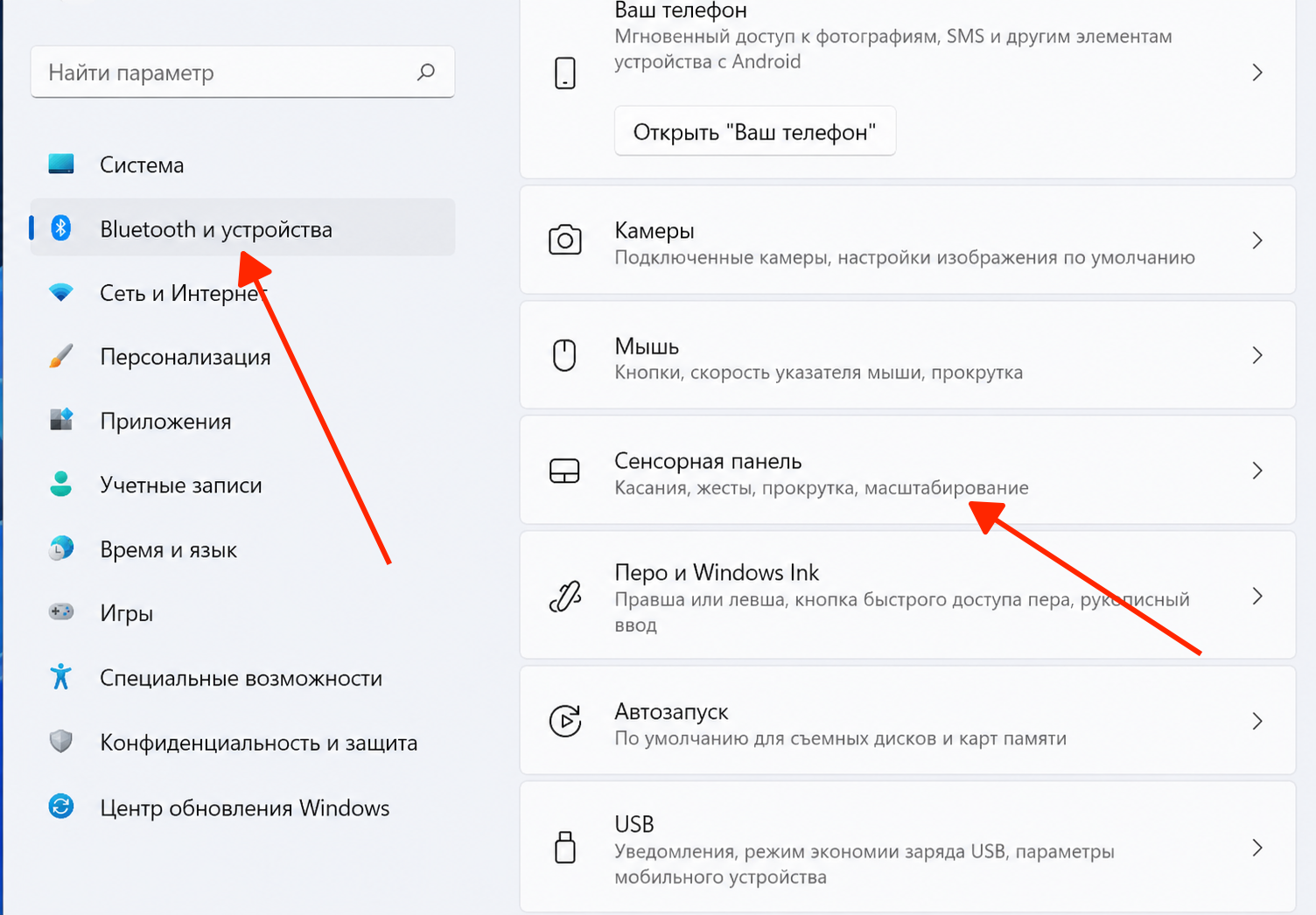
- Проверить, включён ли тачпад в
Пуск-Настройки-Bluetooth и устройства-Сенсорная панель.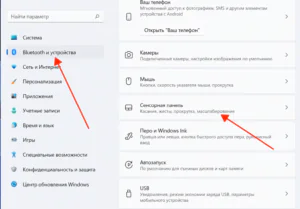
 Увеличить
 - Убедиться, что тачпад поддерживает жесты несколькими пальцами (не все модели это умеют).
- Отключить внешнюю мышь, т.к. некоторые системы блокируют мультитач при её подключении.
- Протереть поверхность тачпада, поскольку загрязнение может мешать распознаванию жестов.
- Проверить работу тачпада в разных приложениях.
Если после этих действий жесты не работают, можно переходить к настройке и проверке драйверов.
Причины, почему не работают жесты тачпада
При отсутствии реакции на жесты тачпада, причина может быть как в настройках системы, так и в драйверах или оборудовании. Ниже - основные варианты, из-за которых мультитач не работает.
- Жесты отключены в настройках системы, поэтому тачпад не реагирует на два пальца и другие действия.
- Установлен базовый драйвер без поддержки мультитач, из-за чего недоступны жесты.
- Сбой драйвера тачпада, в результате чего нарушается обработка касаний, и жесты перестают распознаваться.
- Ограничения или конфликт программ, которые могут блокировать или изменять работу тачпада.
- Аппаратная неисправность или отсутствие поддержки мультитач.
Как включить жесты тачпада в настройках
Если жесты тачпада не работают, сначала необходимо открыть Пуск - Настройки - Bluetooth и устройства - Сенсорная панель. Убедиться, что сам тачпад включён, после чего перейти к параметрам жестов. В этом разделе можно активировать прокрутку двумя пальцами, масштабирование, а также жесты для переключения окон и рабочих столов.
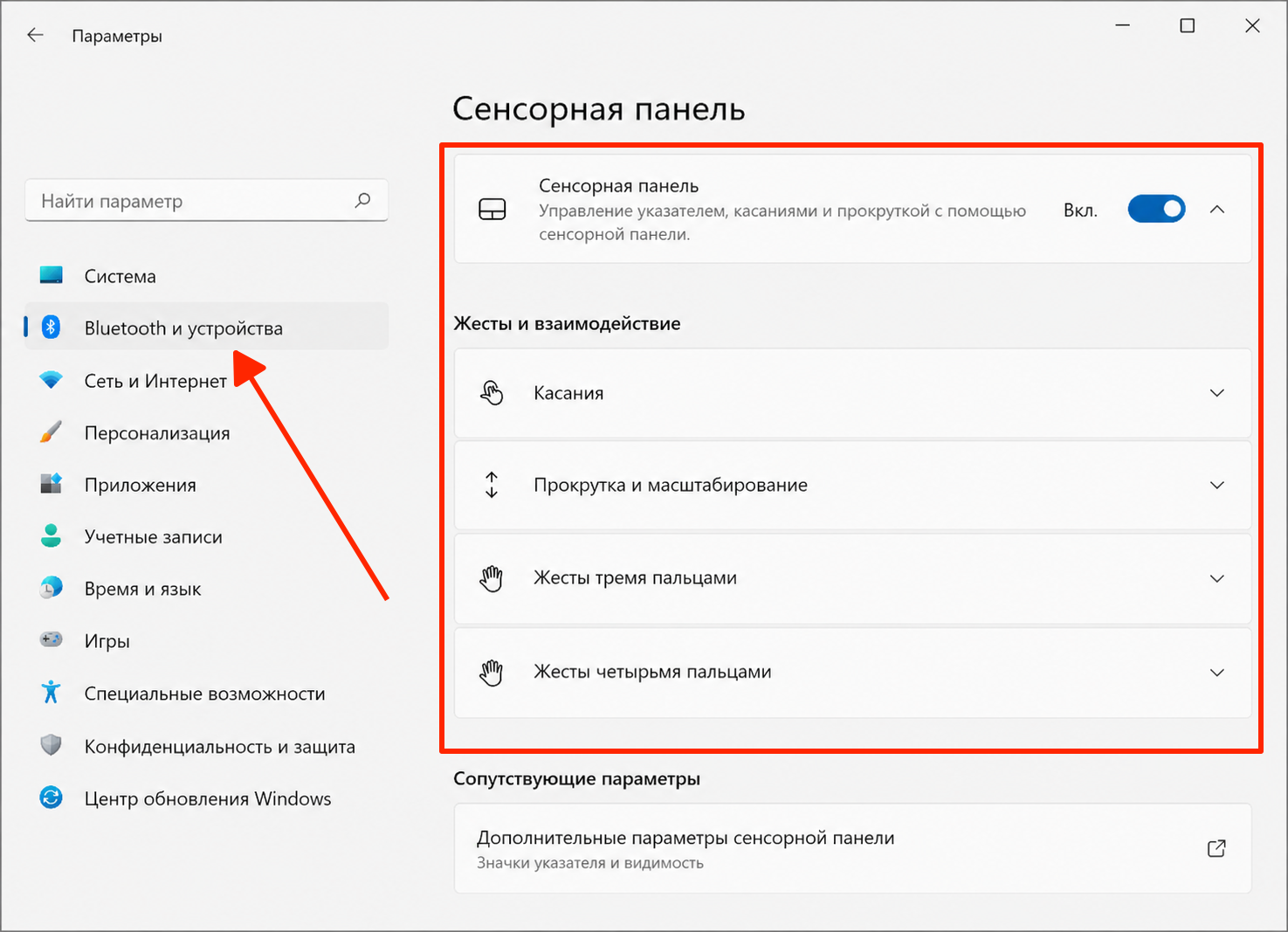
Если нужные опции отсутствуют, это обычно означает, что установлен базовый драйвер Windows. В таком случае необходимо установить оригинальный драйвер тачпада с сайта производителя ноутбука — после этого раздел с жестами появится, и функции мультитач будут работать корректно.
Что делать, если жесты пропали после обновления
Если жесты тачпада перестали работать после обновления Windows или драйверов, чаще всего это связано с заменой драйвера или сбросом настроек.
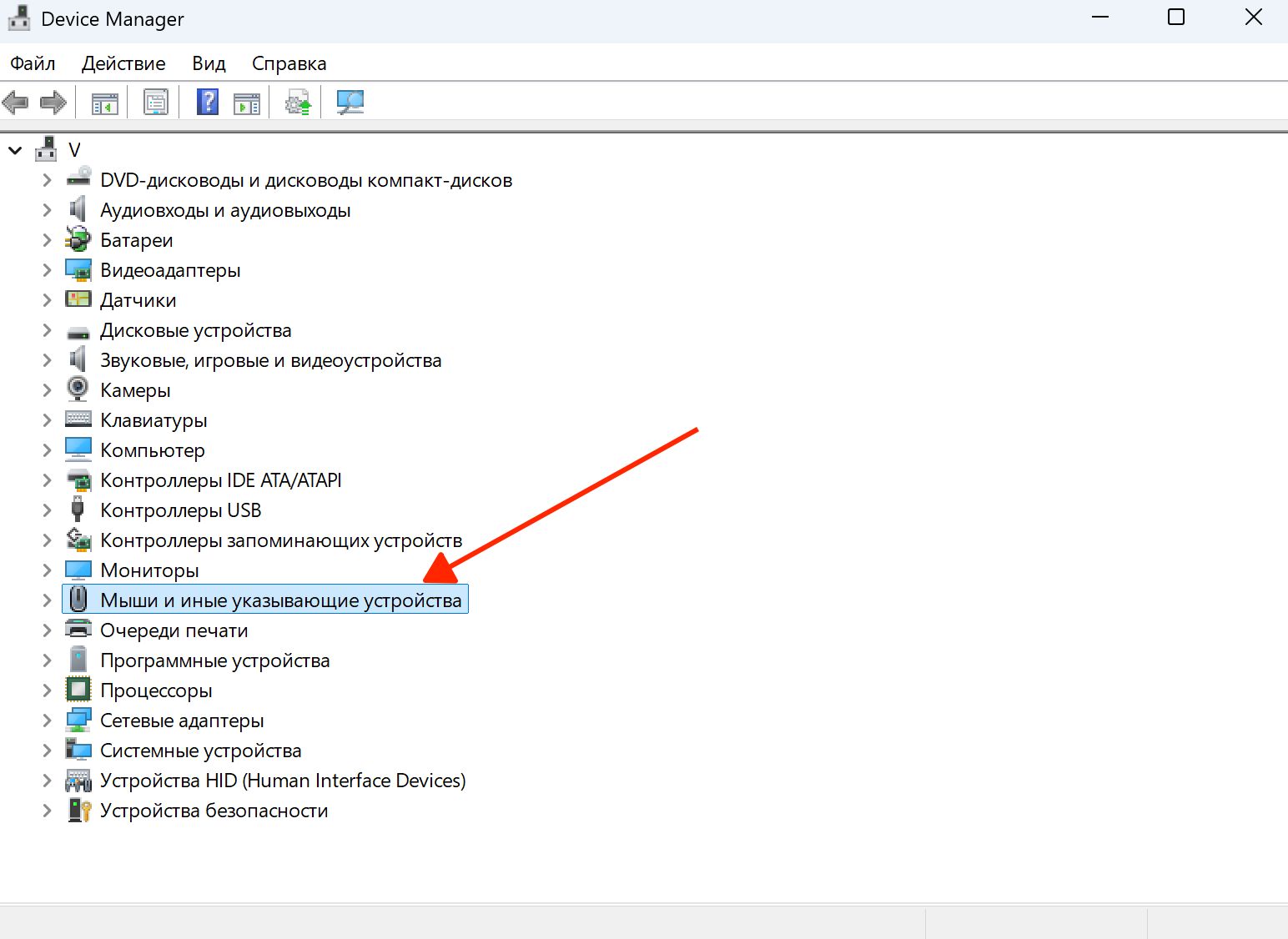
- Переустановить драйвер тачпада — удалить его в
Диспетчер устройств-Мыши и иные указывающие устройстваи установить оригинальный с сайта производителя.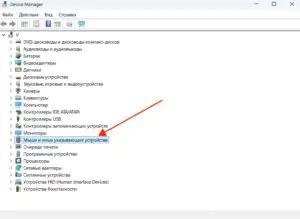
 Увеличить
 - Откатить драйвер: свойства устройства - вкладка "Драйвер" - "Откатить", если доступно.
- Проверить настройки тачпада и убедиться, что жесты включены (см. выше где это искать).
- Установить обновления Windows через
Пуск-Настройки-Центр обновления Windows-Проверить наличие обновлений.
 Увеличить
 - Перезагрузить ноутбук после всех изменений.

Решение проблем с драйверами тачпада
Если жесты уже включены, но работают некорректно или с ограничениями, проблема может быть не в отсутствии драйвера, а в его состоянии или настройках.
Необходимо открыть "Диспетчер устройств", зайти в свойства тачпада и убедиться, что устройство работает без ошибок. Если есть предупреждения, выполнить обновление драйвера через систему или вручную, указав ранее установленную стабильную версию.
Также стоит проверить дополнительные параметры драйвера: в некоторых моделях (Synaptics, ELAN) есть отдельные вкладки с настройками жестов и чувствительности. Если они сброшены или отключены, мультитач может работать частично или нестабильно.
Если проблема появилась после обновления Windows, можно зафиксировать рабочую версию драйвера, отключив его автоматическое обновление через параметры системы. Это предотвращает повторное появление сбоя.
Когда тачпад не поддерживает жесты
Не во всех ноутбуках есть поддержка мультитач. В некоторых случаях жесты не работают не из-за ошибки, а из-за ограничений самого устройства.
Если тачпад не поддерживает жесты, в настройках Windows отсутствуют разделы для управления действиями двумя, тремя или четырьмя пальцами. Также устройство может определяться как простое HID-устройство без дополнительных функций. Это означает, что сенсор способен обрабатывать только одиночные касания.
Такая ситуация чаще встречается на бюджетных моделях или старых ноутбуках, где установлен базовый тачпад без поддержки мультитач. Даже установка драйверов в этом случае не добавит новых функций, т.к. они ограничены на уровне аппаратного обеспечения.
Единственный вариант в такой ситуации — использовать внешнюю мышь с поддержкой жестов или заменить тачпад на совместимый модуль (если конструкция ноутбука это позволяет).
Сводная таблица причин сбоев мультитач жестов на ноутбуке
Ниже приведена таблица, которая помогает отделить отключённые настройки от драйверных сбоев, ограничений устройства и возможных аппаратных проблем.
| Ситуация | Причина |
| Жесты отключены в настройках | Системная настройка - функции выключены, поэтому тачпад не реагирует на два пальца |
| После обновления перестали работать | Драйвер - сбой или несовместимость, из-за чего прокрутка двумя пальцами не работает |
| Никогда не работали | Нет поддержки мультитач - устройство не поддерживает жесты изначально |
| Работают с перебоями | Сбой или аппаратная проблема - нестабильная работа или повреждение тачпада |
Временные решения, если не работают жесты тачпада на ноутбуке
Если жесты тачпада не работают, можно временно обойти проблему и сохранить удобство управления без сложной настройки или ремонта.
- Использовать внешнюю мышь с колесом прокрутки и дополнительными кнопками.
- Применять сочетания клавиш вместо жестов (например Alt + Tab, Win + Tab, Ctrl + +/-).
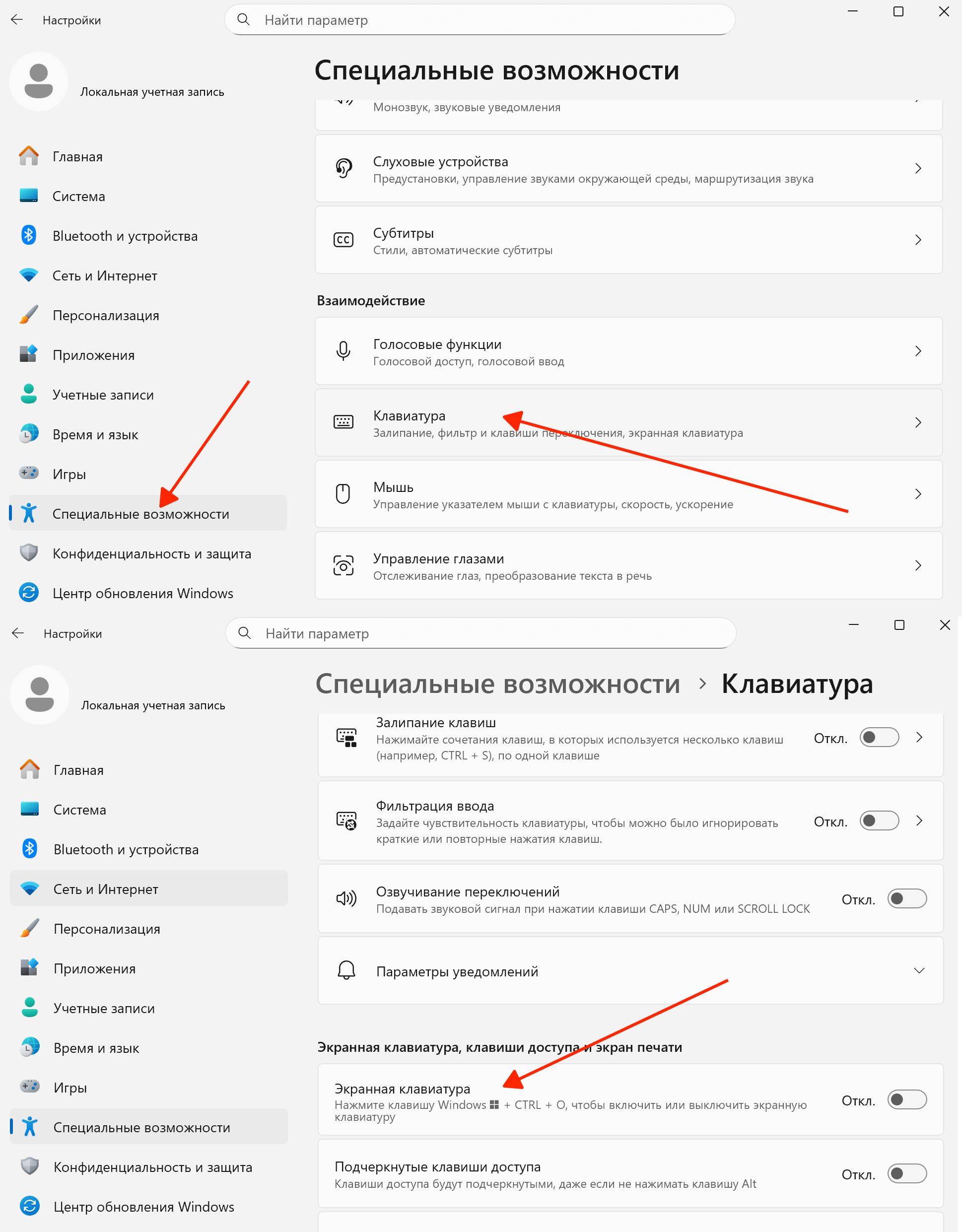
- Включить экранную клавиатуру через
Пуск-Настройки-Специальные возможности-Клавиатураили использовать горячие клавиши для навигации.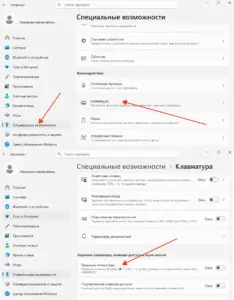
 Увеличить
 - Установить сторонние утилиты для управления жестами (если поддерживается драйвером).
- Работать с базовыми функциями тачпада (перемещение курсора и клики).
Эти решения помогают временно компенсировать отсутствие жестов, но для полноценного удобства лучше восстановить их работу через драйверы или настройки.
Как избежать проблем с жестами тачпада
Чтобы жесты тачпада работали стабильно и не пропадали после обновлений или сбоев, важно соблюдать несколько простых правил.
- Устанавливать драйверы только с официального сайта производителя ноутбука.
- Не заменять рабочий драйвер без необходимости и избегать автоматических обновлений.
- После обновления Windows проверять настройки тачпада.
- Не устанавливать сомнительные утилиты для управления жестами.
- Регулярно перезагружать ноутбук после обновлений и изменений настроек.
- Следить за чистотой тачпада — загрязнение ухудшает распознавание касаний.
- Избегать перегрева устройства, который может влиять на работу сенсора.