

Ноутбук не видит USB-флешку? Это может быть связано с неисправностью USB-порта, повреждением самого накопителя, ошибками файловой системы, сбоями драйверов или настройками Windows. Иногда проблема возникает после неправильного извлечения флешки или обновления системы. В этой статье рассмотрим основные причины, способы диагностики и эффективные методы восстановления работы USB-накопителя.
Содержание
Дальше расскажем какие настройки необходимо провести в Windows 11. В более старых версиях операционной системы может отличаться дизайн и расположение пунктов меню.
Мы не несем ответственность за ваши действия. Статья информационного характера и не побуждает вас к действию.
Чаще всего ноутбук не видит USB-флешку из-за неисправного USB-порта, повреждения накопителя, сбоя драйверов или ошибок файловой системы флешки.
Симптомы проблем с подключением USB-флешки к ноутбуку
Если флешка не определяется на ноутбуке, проблема может проявляться по-разному. Наиболее распространенные признаки:
- Ноутбук не реагирует на подключение флешки - отсутствуют звук и любые признаки обнаружения устройства.
- Появляется звук подключения, но устройство не отображается в проводнике.
- Windows видит флешку, но рядом с устройством отображается ошибка.
- USB-накопитель определяется, но открыть его невозможно.
- Система предлагает отформатировать флешку перед использованием.
- Накопитель постоянно отключается и снова подключается.
- Флешка отображается с неправильным объемом памяти.
- Компьютер не видит USB-накопитель только в одном USB-порту.
- Флешка определяется в Управлении дисками, но отсутствует в Проводнике.
- Во время обращения к накопителю появляются сообщения об ошибках чтения или записи.
Причины, по которым Windows не определяет USB-флешку
Если ноутбук не распознает USB-накопитель, причина может быть как в самом накопителе, так и в системе.
- Флешка подключена неплотно или порт работает нестабильно.
- USB-разъем загрязнен или поврежден.
- Накопитель не получает питание через порт.
- Флешка определяется системой, но не отображается в проводнике.
- Не назначена буква диска.
- Файловая система повреждена или не поддерживается.
- Драйвер USB-контроллера работает некорректно.
- Сбой после обновления Windows 11 или драйверов.
- Флешка физически неисправна.
Что проверить сначала, если ноутбук не определяет флешку
Прежде чем искать сложную неисправность, следует выполнить несколько простых проверок.
- Подключить флешку к другому USB-порту ноутбука.
- Если используется USB-хаб или переходник, подключить накопитель напрямую.
- Проверить работу флешки на другом компьютере или ноутбуке.
- Подключить к своему ноутбуку другую заведомо исправную USB-флешку.
- Перезагрузить ноутбук и повторно подключить накопитель.
- Убедиться, что USB-разъем и штекер флешки не загрязнены и не имеют механических повреждений.
- Если индикатор на флешке предусмотрен конструкцией, проверить, загорается ли он после подключения.
Как проверить, определяется ли флешка системой
Если ноутбук не видит USB-флешку, важно понять, определяется ли она системой вообще.
- Открыть Проводник и проверить, появился ли новый диск.
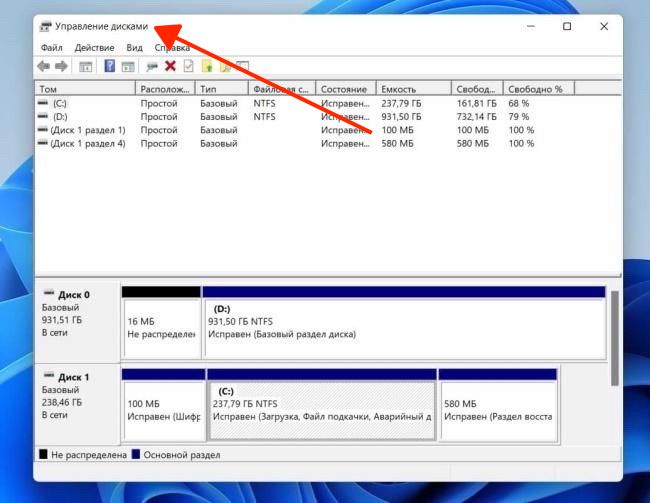
- Открыть
Пуск-Управление компьютером-Управление дисками.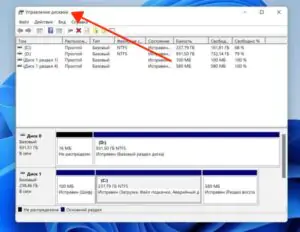

Увеличить - Найти флешку в списке дисков, даже если у нее нет буквы.
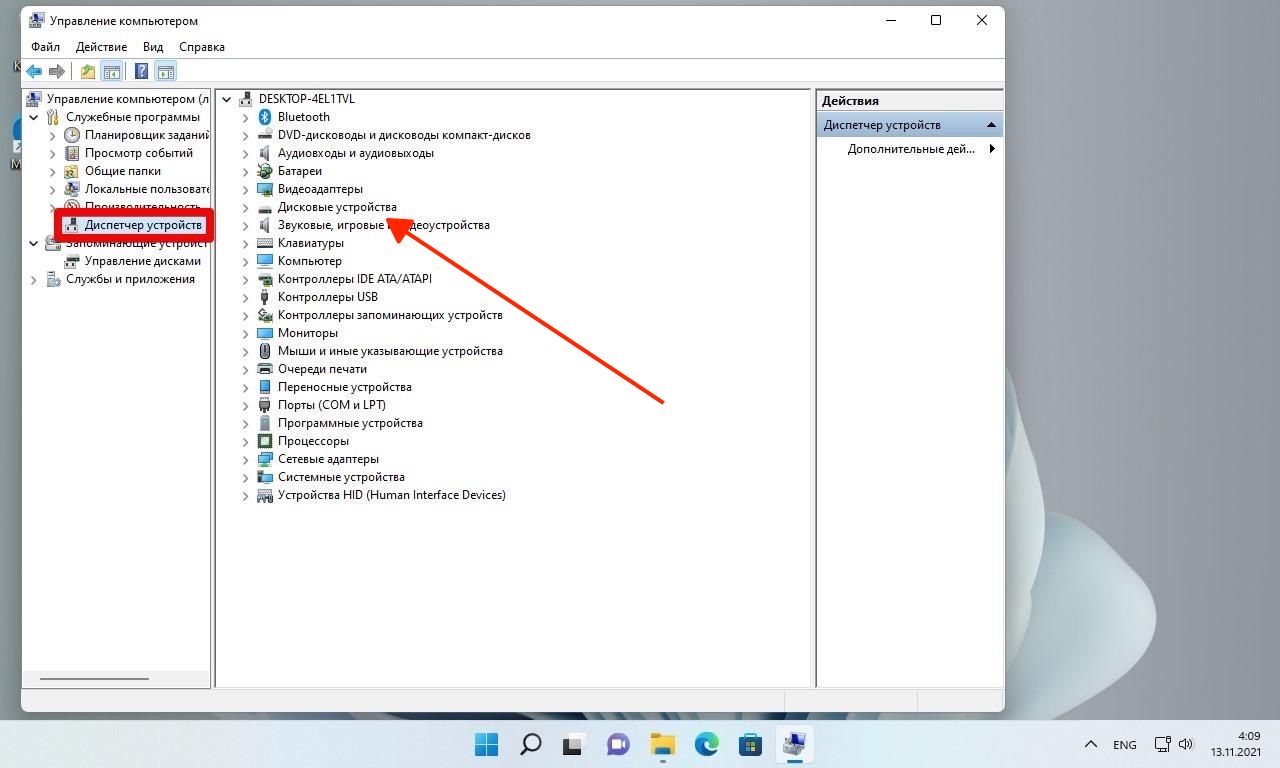
- Проверить, отображается ли устройство в
Диспетчере устройствв разделе «Дисковые устройства».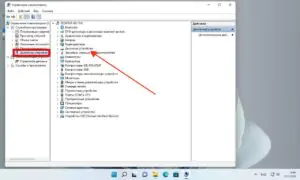

Увеличить - Посмотреть, нет ли неизвестных устройств или ошибок USB.
- Подключить флешку к другому USB-порту и проверить реакцию системы.
- Сравнить поведение на другом компьютере.
Что делать, если флешка определяется, но не открывается
Если ноутбук видит USB-флешку, но она не открывается, это обычно связано с файловой системой, ошибками данных или отсутствием доступа. В таких случаях важно не спешить с форматированием и сначала проверить состояние накопителя.
- Открыть «Управление дисками» и проверить состояние раздела.
- Назначить букву диска, если она отсутствует.
- Проверить файловую систему и наличие раздела на флешке.
- Запустить проверку диска через свойства устройства.
- Попробовать открыть флешку на другом компьютере.
- Проверить накопитель на ошибки через командную строку.
- Скопировать важные данные, если доступ частично есть.
- В крайнем случае выполнить форматирование.
Если флешка определяется, но не открывается, чаще всего проблема связана с повреждением структуры данных, а не с самим USB-портом.
Таблица основных причин, способов проверки и решений
Если определить источник проблемы сразу не удается, можно воспользоваться таблицей ниже. Она поможет быстро сопоставить симптомы с наиболее вероятной причиной и выбрать подходящий способ устранения.
| Симптом | Вероятная причина | Как проверить | Способ устранения |
|---|---|---|---|
| Флешка совсем не определяется | Неисправность USB-флешки или USB-порта | Подключить накопитель к другому устройству и проверить другой USB-порт | Заменить неисправный накопитель или устранить проблему с USB-портом |
| Есть звук подключения, но флешка не отображается в проводнике | Не назначена буква диска | Открыть «Управление дисками» | Назначить свободную букву диска |
| Флешка определяется, но не открывается | Повреждение файловой системы | Проверить накопитель средствами Windows | Исправить ошибки файловой системы или восстановить данные |
| Появляется предложение выполнить форматирование | Повреждение файловой системы | Проверить накопитель на другом компьютере | Сначала восстановить важные данные, затем выполнить форматирование |
| Флешка периодически отключается | Плохой контакт, недостаточное питание или неисправность USB-порта | Подключить накопитель к другому USB-порту | Очистить разъем, использовать исправный порт или заменить флешку |
| Устройство отображается с ошибкой | Сбой драйверов USB-контроллера | Проверить Диспетчер устройств | Переустановить или обновить драйверы |
Когда восстановить флешку самостоятельно не получится
Не все неисправности можно устранить программными средствами. Например:
- Флешка не определяется ни на одном компьютере и не подает признаков работы.
- USB-разъем накопителя погнут, сломан или имеет явные механические повреждения.
- Накопитель сильно нагревается сразу после подключения.
- Компьютер постоянно сообщает об ошибках ввода-вывода или не может завершить чтение данных.
- Флешка определяется с нулевым объемом памяти или неправильной емкостью.
- Контроллер накопителя вышел из строя, из-за чего устройство перестало корректно определяться.
- После падения, удара или попадания влаги флешка полностью перестала работать.
Если на накопителе находятся важные данные, не следует выполнять форматирование и использовать программы для многократной записи - это значительно усложнит профессиональное восстановление информации.
Как избежать подобных проблем в будущем
Большинство неисправностей USB-флешек возникает из-за неправильной эксплуатации накопителей или USB-портов. Соблюдение нескольких простых правил поможет значительно снизить риск потери данных и выхода устройства из строя.
- Всегда использовать функцию безопасного извлечения устройства перед отключением флешки.
- Не извлекать накопитель во время копирования, перемещения или записи файлов.
- Беречь флешку от ударов, изгибов, влаги и воздействия высоких температур.
- Периодически проверять файловую систему накопителя на наличие ошибок средствами Windows.
- Поддерживать драйверы чипсета и USB-контроллера в актуальном состоянии.
- Регулярно очищать USB-порты ноутбука от пыли и загрязнений.
- Не подключать флешку через поврежденные USB-хабы, удлинители и некачественные переходники.
- Хранить важные данные как минимум в двух местах, чтобы избежать их потери при неисправности накопителя.





