
Ноутбук не видит внешний монитор через HDMI или USB Type-C? Это может быть связано с неисправным кабелем, неподходящим адаптером, отсутствием поддержки вывода видео через USB Type-C, сбоями драйверов видеокарты или неправильными настройками Windows. В некоторых случаях причина кроется в самом мониторе или выбранном источнике сигнала. В этой статье рассмотрим основные причины, способы диагностики и эффективные методы восстановления подключения внешнего дисплея.
Содержание
Дальше расскажем какие настройки необходимо провести в Windows 11. В более старых версиях операционной системы может отличаться дизайн и расположение пунктов меню.
Мы не несем ответственность за ваши действия. Статья информационного характера и не побуждает вас к действию.
Чаще всего ноутбук не видит внешний монитор через HDMI или USB Type-C из-за неисправного кабеля или адаптера, неподдерживаемого режима вывода, сбоя видеодрайвера либо ограничений порта.
Очень важно, чтобы оптимизация процессов склада, включая улучшение работы службы охраны и их средства наблюдения, работали в связке. Тогда можно быстрее достичь результата.
Симптомы неисправности при подключении монитора через HDMI и USB Type-C
Если ноутбук не видит монитор через HDMI или USB Type-C, неисправность может проявляться по-разному. Наиболее распространенные признаки следующие:
- Ноутбук не видит внешний монитор после подключения.
- Монитор не определяется через HDMI.
- USB Type-C не выводит изображение.
- На мониторе появляется сообщение «Нет сигнала».
- Экран остается полностью черным, хотя монитор включен.
- Не работает второй монитор, но основной дисплей функционирует нормально.
- Внешний монитор определяется в Windows, но изображение на нем отсутствует.
- Монитор отображается только в настройках Windows, но не активируется.
- Изображение появляется на несколько секунд и затем пропадает.
- Внешний экран периодически отключается или мерцает.
- Ноутбук распознает подключение монитора, но выбирает неправильный режим отображения.
- Изображение выводится только после повторного подключения кабеля или перезагрузки ноутбука.
Что проверить в первую очередь
Прежде чем искать сложную неисправность, стоит выполнить несколько простых проверок.
- Убедиться, что монитор включен и индикатор питания горит.
- Проверить, выбран ли на мониторе правильный вход (HDMI, USB Type-C, DisplayPort и т.д.).
- Отсоединить и снова подключить кабель с обеих сторон.
- Перезагрузить ноутбук с подключенным монитором.
- Нажать сочетание клавиш Win + P и выбрать режим вывода изображения.
- Проверить, плотно ли подключен кабель и нет ли повреждений разъемов.
- Если используется USB Type-C, убедиться, что порт поддерживает вывод изображения.
Причины, почему ноутбук не распознает внешний монитор
В большинстве случаев проблема связана с одной из следующих причин.
| Причина | Вероятность | Характерные симптомы | Что проверить |
|---|---|---|---|
| Неправильно выбран источник сигнала на мониторе | Очень высокая | Монитор показывает «Нет сигнала». | Выбрать правильный вход HDMI или USB Type-C. |
| Неисправный или неплотно подключенный кабель | Очень высокая | Ноутбук не подключается к монитору или изображение периодически пропадает. | Проверить кабель и подключить другой. |
| Не выбран режим вывода изображения | Высокая | Не работает второй монитор, хотя подключение выполнено. | Использовать сочетание клавиш Win + P. |
| Неисправность HDMI-порта | Высокая | Монитор не определяется через HDMI. | Проверить подключение через другой порт или другой монитор. |
| USB Type-C не поддерживает вывод видео | Высокая | USB Type-C не выводит изображение. | Уточнить характеристики порта ноутбука. |
| Проблема с драйвером видеокарты | Средняя | Ноутбук видит внешний дисплей нестабильно или не определяет его. | Проверить драйвер графического адаптера. |
| Ошибки настроек Windows | Средняя | Монитор отображается только в параметрах системы. | Проверить настройки нескольких дисплеев. |
| Неисправность монитора | Средняя | Изображение отсутствует независимо от подключаемого устройства. | Подключить монитор к другому компьютеру. |
| Аппаратная неисправность ноутбука | Низкая | Не работает HDMI на ноутбуке и другие способы подключения. | Выполнить аппаратную диагностику. |
Проблемы с кабелем, переходником или док-станцией
Если ноутбук не видит внешний монитор, в первую очередь стоит проверить кабель. Даже при отсутствии видимых повреждений внутри могут быть оборваны жилы, особенно если шнур часто сгибался, пережимался или испытывал нагрузку. В результате изображение может периодически пропадать, появляться только при изменении положения кабеля или отсутствовать полностью. Самый простой способ проверки - подключить другой, заведомо исправный кабель.
При использовании USB Type-C важно учитывать, что не каждый шнур поддерживает передачу видеосигнала. Многие предназначены только для зарядки устройств и передачи данных. Для подключения монитора необходим кабель с поддержкой DisplayPort Alt Mode или Thunderbolt, если такую технологию поддерживает ноутбук.
Причиной отсутствия изображения также могут стать некачественные переходники, USB-хабы или док-станции. Во время диагностики рекомендуется подключить монитор напрямую к ноутбуку без использования промежуточных устройств. Если после этого изображение появляется, проблема связана с адаптером, док-станцией или их настройками.
Проблемы с монитором
Если кабель исправен, необходимо убедиться, что проблема не связана с самим монитором. Наиболее распространенной причиной является неправильно выбранный источник сигнала.
Следует открыть меню монитора и убедиться, что выбран тот вход, через который выполнено подключение, например HDMI или USB Type-C. Если монитор поддерживает автоматический поиск источника сигнала, тогда включить эту функцию.
После этого подключить монитор к другому компьютеру или ноутбуку. Если изображение не появляется независимо от используемого устройства или видеовхода, скорее всего неисправен сам монитор либо один из его разъемов.
Неисправность HDMI или USB Type-C разъема ноутбука
Причиной отсутствия изображения может стать повреждение видеовыхода ноутбука. Необходимо осмотреть HDMI-разъем на наличие погнутых контактов, механических повреждений или сильного люфта. При возможности подключить ноутбук к другому монитору с помощью исправного кабеля.
Если используется USB Type-C, убедиться, что именно этот разъем поддерживает вывод изображения. Некоторые порты предназначены исключительно для зарядки устройств и передачи данных. Информацию о поддержке DisplayPort Alt Mode или Thunderbolt можно найти в технических характеристиках ноутбука.
Если внешний монитор не определяется при любых способах подключения, а кабель, монитор и драйверы исправны, причиной может быть аппаратная неисправность видеовыхода или других компонентов материнской платы. В этом случае потребуется профессиональная диагностика.
Неверные настройки Windows
Иногда внешний монитор не определяется из-за настроек операционной системы. Windows может использовать неподходящий режим отображения или не обнаружить дисплей автоматически.
Переходим в Пуск - Настройки - Система - Дисплей, прокрутить страницу до раздела с несколькими мониторами и нажать Обнаружить. Если дисплей появился, выбрать подходящий режим работы.
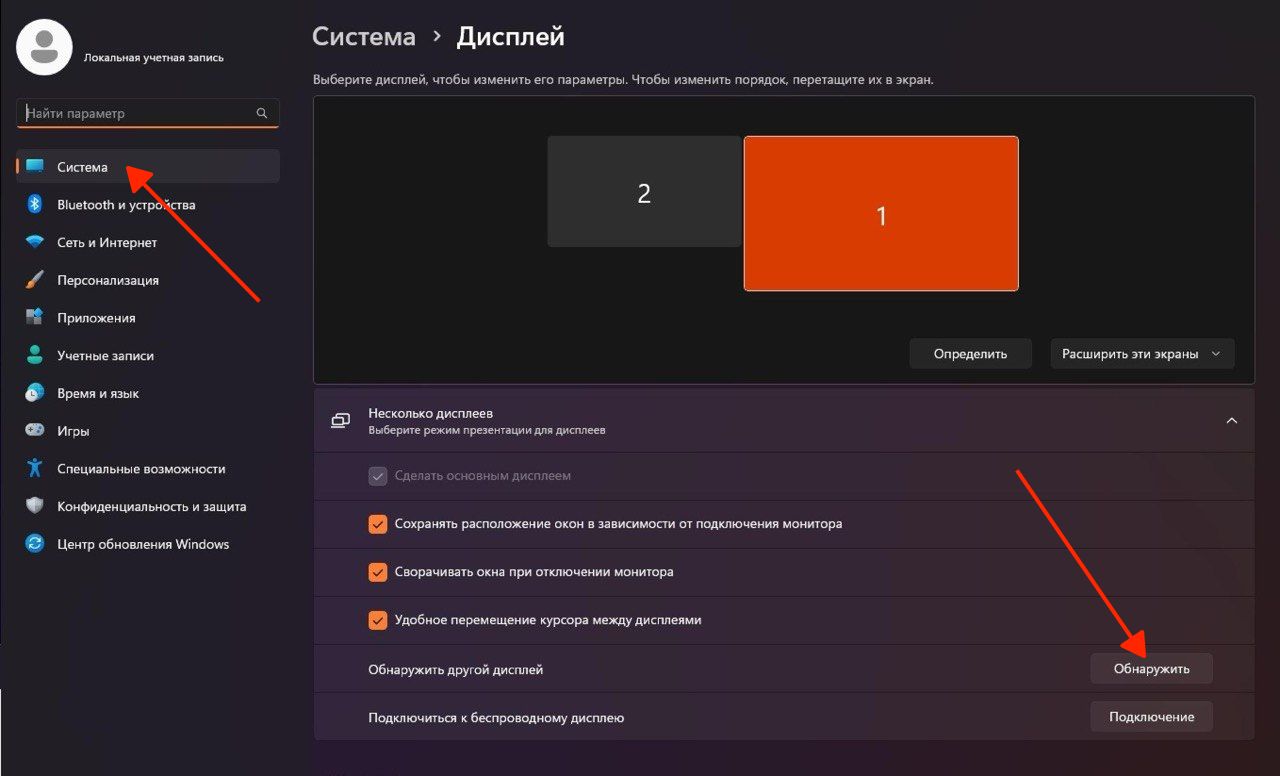
Если монитор определяется, но изображение отсутствует, нажать Win + P и переключиться между режимами «Дублировать» и «Расширить». Также убедиться, что не выбран режим «Только экран компьютера».
При необходимости установить рекомендуемое разрешение и поддерживаемую монитором частоту обновления. Некорректные параметры изображения могут привести к появлению черного экрана или сообщения об отсутствии сигнала.
Проблемы с драйверами видеокарты
Если оборудование исправно, причиной могут быть ошибки драйверов видеокарты. Подобные проблемы нередко возникают после обновления Windows, сбоев системы или установки несовместимого программного обеспечения.
Открываем Пуск - Диспетчер устройств и проверяем раздел Видеоадаптеры. При наличии ошибок удаляем проблемный драйвер, перезагружаем ноутбук и устанавливаем актуальную версию с официального сайта производителя ноутбука или видеокарты.

Если проблема появилась сразу после обновления Windows, попробовать установить более новую версию драйвера либо выполнить откат к предыдущей версии, если такая возможность доступна.
Ограничения оборудования и настройки BIOS
Даже при полностью исправном оборудовании внешний монитор может не работать из-за аппаратных ограничений. Разные версии HDMI поддерживают различные максимальные разрешения и частоты обновления, а не каждый разъем USB Type-C способен передавать видеосигнал.
Перед поиском неисправности стоит убедиться, что ноутбук, монитор, кабель и выбранный интерфейс поддерживают необходимый режим работы. Если параметры подключения превышают возможности хотя бы одного устройства, изображение может отсутствовать или работать нестабильно.
Если проблема возникла после изменения настроек BIOS или обновления прошивки, загрузить параметры BIOS по умолчанию, сохранить изменения и повторно подключить монитор. Если после этого внешний дисплей по-прежнему не определяется, наиболее вероятной причиной является аппаратная неисправность ноутбука или монитора.
Аппаратная неисправность ноутбука
Если все предыдущие способы не помогли, причиной может быть аппаратная неисправность ноутбука. Чаще всего выходят из строя видеочип, HDMI-контроллер, USB Type-C-контроллер или элементы материнской платы, отвечающие за вывод изображения.
- Монитор не определяется ни через HDMI, ни через USB Type-C.
- Проблема сохраняется с разными кабелями и мониторами.
- На встроенном дисплее могут появляться артефакты, мерцание или зависания.
- Неисправность возникла после падения, удара, перегрева или попадания жидкости.
- Для точного определения причины потребуется аппаратная диагностика.
Что делать, если ноутбук не видит внешний монитор через HDMI или USB Type-C
Начинать необходимо с самых простых проверок. После каждого действия заново подключать монитор и проверять, появилось ли изображение.
- Убедиться, что монитор включен и выбран правильный источник сигнала.
- Переподключить или заменить кабель HDMI либо USB Type-C.
- Если используется переходник, USB-хаб или док-станция, подключить монитор напрямую.
- Подключить монитор к другому компьютеру или другой монитор к ноутбуку.
- Нажать Win + P и выбрать режим «Дублировать» или «Расширить».
- Открыть настройки дисплея, для запуска обнаружения внешнего монитора (см. выше где это искать).
- Установить рекомендуемое разрешение и частоту обновления.
- Обновить или переустановить драйвер видеокарты.
- Если используется USB Type-C, убедиться, что порт и кабель поддерживают передачу видеосигнала.
- Если после всех проверок монитор по-прежнему не определяется, выполнить аппаратную диагностику ноутбука.
Каких ошибок следует избегать при диагностике
Во время поиска причины отсутствия изображения важно не делать поспешных выводов. Следующие ошибки чаще всего только увеличивают время диагностики.
- Использование USB Type-C без проверки поддержки DisplayPort Alt Mode или Thunderbolt.
- Покупка дешевых переходников и адаптеров без подтвержденной совместимости.
- Проверка подключения только одним кабелем или только на одном мониторе.
- Подключение через цепочку из нескольких переходников, удлинителей или док-станций.
- Установка драйверов видеокарты из непроверенных источников или для другой модели устройства.
- Обновление BIOS без явной необходимости и рекомендаций производителя.
- Игнорирование технических характеристик HDMI, USB Type-C, видеокарты и монитора.
- Вывод о неисправности ноутбука без проверки кабеля, монитора и настроек Windows.





