
Ноутбук перегревается при подключении внешнего монитора? Это может быть из-за повышенной нагрузки на видеокарту, высокого разрешения дисплея, увеличенной частоты обновления, активного режима максимальной производительности или проблем с охлаждением. В этой статье рассмотрим, почему внешний монитор влияет на температуру ноутбука, что проверить в системе и какие действия помогут снизить перегрев.
Содержание
Дальше расскажем какие настройки необходимо провести в Windows 11. В более старых версиях операционной системы может отличаться дизайн и расположение пунктов меню.
Мы не несем ответственность за ваши действия. Статья информационного характера и не побуждает вас к действию.
Чаще всего ноутбук перегревается при подключении внешнего монитора из-за увеличения нагрузки на встроенную или дискретную видеокарту, которая обрабатывает изображение сразу для нескольких дисплеев.
Почему ноутбук может греться сильнее с внешним монитором
Подключение второго экрана задействует видеокарту, процессор и память сильнее, чем работа с одним дисплеем.
При использовании внешнего монитора система одновременно обрабатывает два изображения, особенно в режиме расширенного рабочего стола. Это увеличивает нагрузку на графическую подсистему, из-за чего ноутбук греется даже при обычной работе. Ситуация усиливается при высоком разрешении, высокой частоте обновления, просмотре видео, играх и работе с большим количеством окон.
Дополнительно нагрузка возрастает при подключении через HDMI или USB-C, а также при использовании док-станций. В таких условиях внешний монитор нагружает ноутбук сильнее, приводя к росту температуры и увеличению шума системы охлаждения.
Система сама по себе не вызывает перегрев. Однако настройки дисплея, драйверы, фоновые процессы и режим питания могут усиливать нагрузку.
Симптомы перегрева ноутбука при использовании второго экрана
При подключении второго экрана нагрузка на графику и систему питания может заметно вырасти, поэтому перегрев часто проявляется только в таком режиме работы. Перечисленные признаки помогают понять, что повышение температуры связано именно с внешним монитором, разрешением, частотой обновления или способом подключения.
- Ноутбук заметно нагревается только после подключения внешнего монитора, без него температура остаётся нормальной.
- Вентиляторы начинают работать громче при подключении внешнего монитора через HDMI, USB-C или док-станцию.
- Температура увеличивается при высоком разрешении или высокой частоте обновления экрана.
- Корпус нагревается в районе клавиатуры, нижней крышки или разъёмов подключения.
- Ноутбук начинает тормозить или снижает производительность при работе с двумя экранами.
- При запуске игр, видео или работе с множеством вкладок внешний монитор нагружает ноутбук сильнее.
- После отключения второго экрана температура и шум постепенно снижаются.
- При подключении через USB-C или док-станцию нагревается не только ноутбук, но и адаптер или кабель.
Узнайте что такое накрутка подписчиков и когда это действительно полезно для вашего аккаунта.
Что меняется после подключения монитора и как это влияет на нагрев ноутбука
Если ноутбук перегревается при подключении внешнего монитора, важно сопоставить поведение системы с возможной причиной, чтобы понять, что проверять в первую очередь.
| Что происходит | Возможная причина | Что нужно раскрыть в статье |
| Ноутбук греется только с внешним монитором | Включается дискретная видеокарта или растет нагрузка на графику | Внешний экран может обрабатываться не встроенной графикой, а более мощным и горячим видеочипом |
| Греется при 2K, 4K или высокой герцовке | Высокое разрешение и частота обновления увеличивают нагрузку | Влияние 144 Гц, 165 Гц, 4K, HDR и масштабирования Windows 11 на температуру |
| Греется при режиме расширения экрана | Одновременно работают два дисплея и больше окон | Расширенный рабочий стол нагружает систему сильнее, чем один экран |
| Греется через USB-C или док-станцию | Нагрузка на порт, питание, хаб, передачу видео и зарядку | Риски перегрева адаптера, док-станции и кабеля |
| Греется в играх на внешнем мониторе | Игра запускается в более высоком разрешении или на дискретной графике | Связь между FPS, разрешением, настройками графики и температурой |
| Греется даже в простое | Фоновые процессы, драйверы или режим питания | Проверка нагрузки в Windows 11 и состояния драйверов |
Нормальный нагрев или признак проблемы
При перегреве ноутбука во время подключения внешнего монитора, важно различать допустимый рост температуры и ситуацию, требующую вмешательства.
Когда нагрев считается нормальным
В ряде случаев ноутбук греется с внешним монитором в пределах нормы. Это связано с увеличенной нагрузкой на видеокарту и процессор.
- Температура повышается только при нагрузке, например при играх, видео или работе с графикой.
- Вентиляторы работают активнее, но уровень шума остаётся стабильным и предсказуемым.
- Система работает без зависаний, не выключается и не снижает производительность.
- После снижения нагрузки температура быстро возвращается к обычному уровню.
Когда это уже признак проблемы
Если ноутбук сильно греется через HDMI или USB-C и проявляет нестабильность, это указывает на перегрев, который нельзя считать нормальным.
- Температура высокая даже в простое, когда нет активной нагрузки.
- Вентиляторы работают на максимуме постоянно и не снижают обороты.
- Появляются тормоза, зависания или падение производительности.
- Ноутбук сам выключается или перезагружается.
- Сильно нагреваются разъёмы, корпус, кабель или адаптер.
- Появляется запах перегрева или гари.
Причины перегрева при подключении внешнего монитора
В случае чрезмерного нагрева ноутбука при подключении внешнего монитора, это почти всегда связано с ростом нагрузки на графическую систему, питание и охлаждение. Ниже — ключевые причины от самых частых к более сложным.
- Включается дискретная видеокарта, из-за чего ноутбук греется с внешним монитором сильнее, т.к. более мощный видеочип потребляет больше энергии и выделяет больше тепла.
- Высокое разрешение и частота обновления увеличивают объём обрабатываемых данных, поэтому ноутбук сильно греется через HDMI при 2K, 4K, 120 Гц или 144 Гц.
- Режим расширенного рабочего стола нагружает систему сильнее, поскольку одновременно работают два экрана, несколько окон и фоновые приложения.
- Неправильный режим питания системы удерживает процессор и видеокарту на высоких частотах, что увеличивает нагрев даже при умеренной нагрузке.
- Проблемы с драйверами видеокарты или чипсета приводят к некорректной работе частот и режимов, из-за чего внешний монитор нагружает ноутбук сильнее, чем должен.
- Док-станция, переходник или USB-C создают дополнительную нагрузку, поскольку одновременно передаются питание, видео и данные, что вызывает перегрев ноутбука через USB-C.
- Система охлаждения уже работает на пределе, поэтому даже небольшое увеличение нагрузки приводит к тому, что ноутбук греется при подключении монитора и не справляется с отводом тепла.
Что проверить в настройках экрана
Если ноутбук перегревается при подключении внешнего монитора, часть нагрузки можно снизить через настройки дисплея. Эти параметры напрямую влияют на работу видеокарты и общее энергопотребление системы.
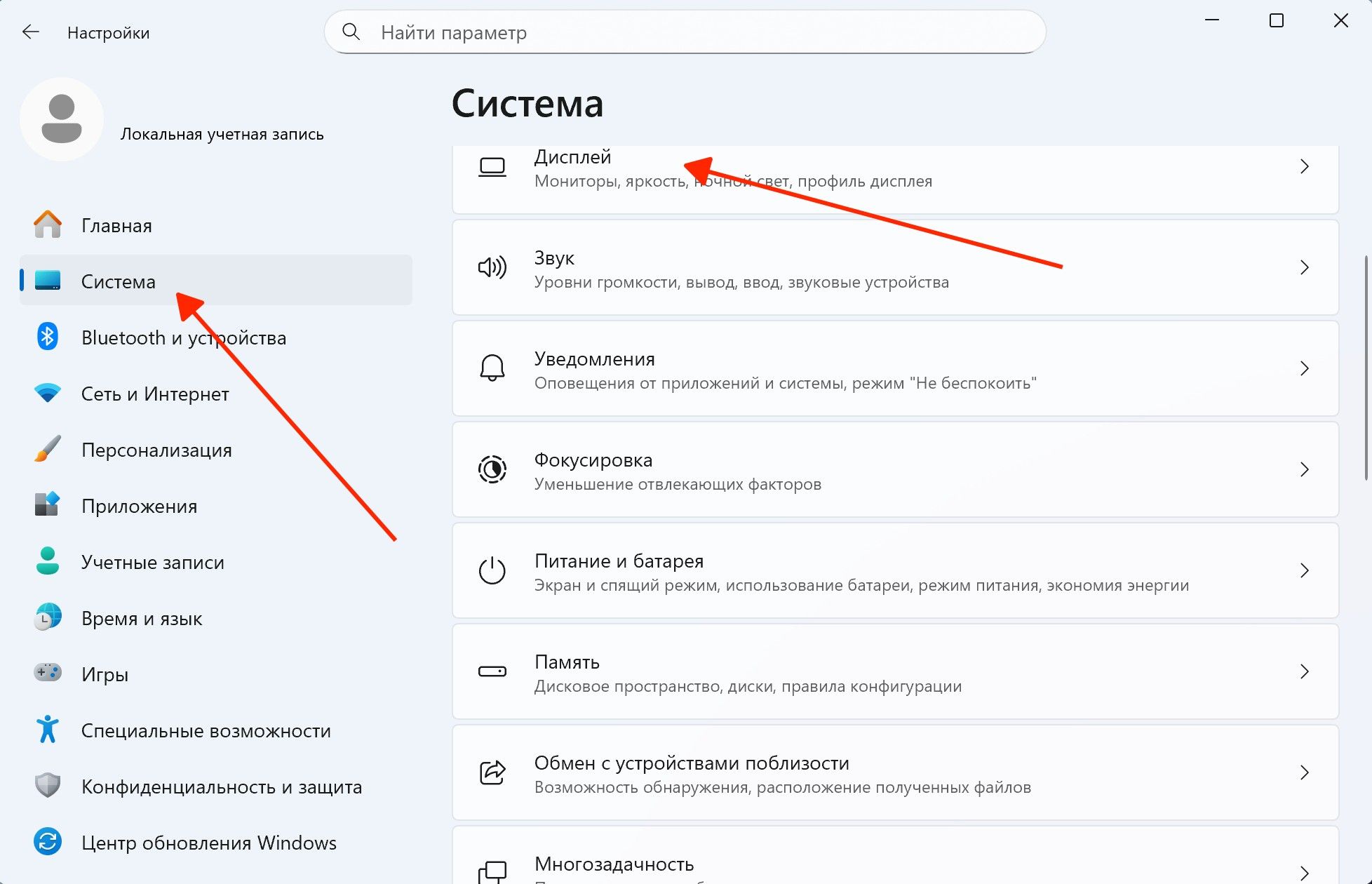
- Открыть
Пуск-Настройки-Система-Дисплейи проверить режим работы экранов.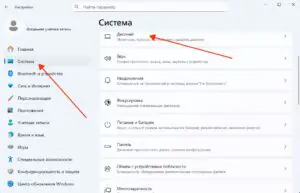

Увеличить - Сравнить режимы «Дублирование» и «Расширение» рабочего стола.
- Проверить разрешение внешнего монитора и при необходимости снизить его.
- Оценить частоту обновления экрана и попробовать установить более низкое значение.
- Проверить масштабирование интерфейса и нагрузку при разных значениях.
- Отключить второй монитор и сравнить температуру и шум.
Что проверить в Диспетчере задач и параметрах графики
Если ноутбук перегревается при подключении внешнего монитора, важно проверить нагрузку на систему и поведение видеокарты. Это можно быстро определить через встроенные инструменты Windows 11 без разборки устройства.
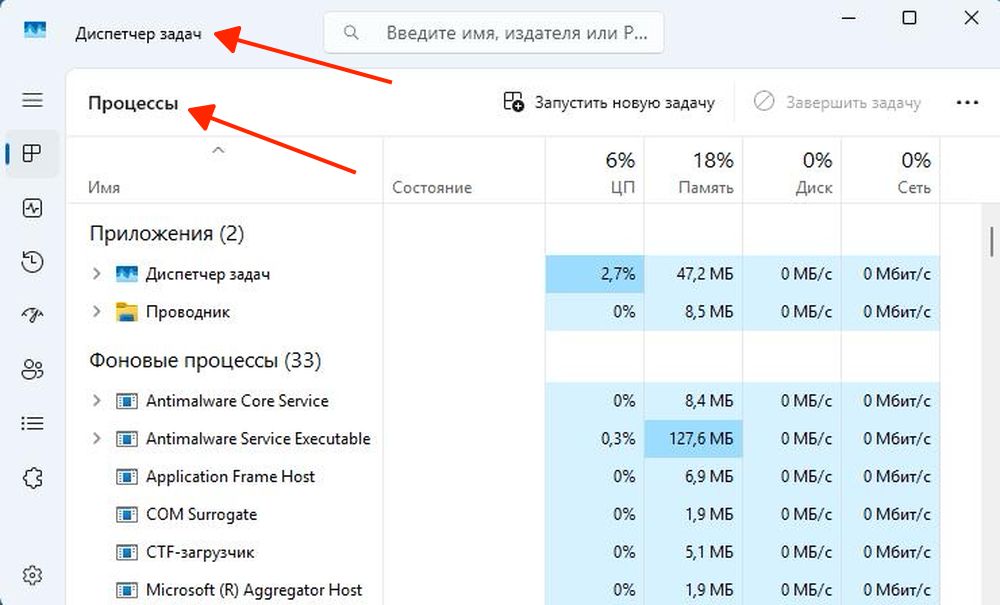
- Открыть
Диспетчер задачи проверить загрузку CPU и GPU. Найти процессы, активно использующие графику. Проверить вкладку «Производительность» и загрузку GPU.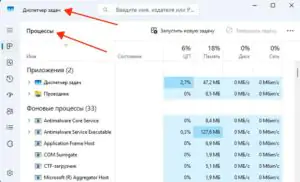

Увеличить - Посмотреть, какая видеокарта используется — встроенная или дискретная.
- Оценить нагрузку на видеопамять при работе с внешним монитором.
- Открыть
Пуск-Настройки-Система-Дисплей-Графика. Назначить для приложений более экономичный графический режим. Сравнить поведение ноутбука при разных настройках графики.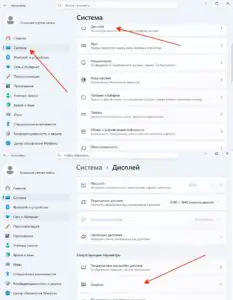

Увеличить - Проверить автозагрузку, если ноутбук греется даже без открытых программ, т.к. фоновые приложения могут создавать постоянную нагрузку.


Как влияет способ подключения: HDMI, DisplayPort, USB-C и док-станция
Когда ноутбук сильно греется при подключении внешнего монитора, причина может быть не только в нагрузке, но и в способе подключения. Разные интерфейсы по-разному нагружают систему, особенно при передаче изображения высокого качества и одновременной зарядке.
- HDMI может ограничивать частоту обновления или режимы вывода, из-за чего приходится повышать разрешение или нагрузку, и ноутбук сильно греется.
- DisplayPort чаще используется для высоких разрешений и высокой герцовки, поэтому греется видеокарта ноутбука с внешним монитором сильнее.
- USB-C может одновременно передавать изображение, питание и данные, из-за чего возникает перегрев через USB-C в зоне порта и контроллеров.
- Док-станция создаёт дополнительную нагрузку, поскольку через неё проходят питание, периферия, сеть и внешний монитор, что усиливает общий нагрев.
- Некачественный кабель или переходник вызывает нестабильность сигнала, мерцание и переподключения, из-за чего внешний монитор нагружает ноутбук сильнее.
Что можно сделать без разборки ноутбука
Если ноутбук перегревается при подключении внешнего монитора, часть причин можно устранить без вмешательства в устройство. Эти действия безопасны и помогают снизить нагрузку и температуру.
- Поставить ноутбук на ровную твердую поверхность, чтобы обеспечить нормальную вентиляцию и избежать перегрева.
- Проверить нагрев с другим кабелем или другим портом, если они доступны, чтобы исключить проблему подключения.
- Снизить частоту обновления внешнего монитора и сравнить температуру, т.к. высокая герцовка увеличивает нагрузку.
- Временно отключить HDR и проверить, изменился ли нагрев, поскольку этот режим повышает нагрузку на графику.
- Закрыть тяжелые приложения и сравнить уровень шума, чтобы понять влияние нагрузки на систему.
- Попробовать режим «Только второй экран» вместо расширенного рабочего стола, чтобы снизить нагрузку.
- Отключить лишние устройства от док-станции или USB-C-хаба, т.к. они создают дополнительную нагрузку.
- Очистить внешние вентиляционные отверстия от пыли без агрессивной продувки, чтобы улучшить охлаждение.
Чего нельзя делать при перегреве с внешним монитором
При перегреве важно избегать действий, которые усиливают нагрузку, повреждают разъёмы или могут привести к выходу из строя компонентов.
- Продолжать игры или рендеринг при падении производительности, поскольку это ускоряет перегрев и износ видеочипа.
- Закрывать вентиляционные отверстия ради снижения шума, т.к. это нарушает охлаждение.
- Использовать поврежденные кабели и переходники, создающие нестабильную работу и дополнительную нагрузку.
- Подключать монитор через перегревающуюся или нестабильную док-станцию.
- Ставить устройство на мягкие поверхности, блокирующие приток воздуха.
- Часто переподключать кабель при нагретом порте.
- Игнорировать запах гари, треск, мерцание или внезапные отключения.
Как снизить нагрев при постоянной работе с внешним монитором
Если ноутбук регулярно используется с внешним экраном, важно заранее снизить нагрузку и организовать работу так, чтобы избежать перегрева. Эти меры помогают стабилизировать температуру без вмешательства в устройство.
- Использовать разрешение и частоту обновления, соответствующие задачам, чтобы не создавать лишнюю нагрузку на графику.
- Для офисной работы не держать монитор на максимальной герцовке, если нет необходимости.
- Настроить режим питания через
Пуск-Настройки-Система-Питание и батарея, избегая постоянной максимальной производительности.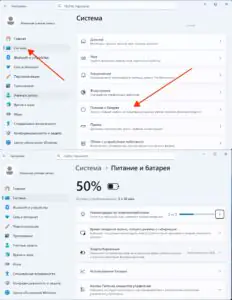

Увеличить - Регулярно проверять фоновые процессы и автозагрузку, чтобы исключить скрытую нагрузку.
- Использовать качественный кабель, рассчитанный на нужное разрешение и частоту, чтобы избежать нестабильной работы.
- Не перегружать USB-C-хаб или док-станцию большим количеством устройств одновременно.
- Следить за чистотой вентиляционных отверстий и температурой корпуса во время работы.
- Делать резервные копии данных, если перегрев сопровождается зависаниями или сбоями.

Когда ноутбук лучше не использовать с внешним монитором до выяснения причины
В ряде ситуаций перегрев выходит за пределы допустимого и может привести к повреждению компонентов. При появлении следующих признаков работу с внешним монитором лучше прекратить до выяснения причины.
- Ноутбук выключается сразу или через короткое время после подключения внешнего экрана.
- Появляется запах гари, жженой пыли, пластика или проводки.
- Сильно нагревается разъем HDMI, USB-C, DisplayPort, а также кабель или переходник.
- Экран мерцает, пропадает изображение, появляются артефакты или зависания.
- Вентиляторы работают на максимуме даже без нагрузки.
- Корпус становится очень горячим в зоне клавиатуры, портов или нижней крышки.
- После отключения монитора устройство долго не остывает.
- Перегрев повторяется при разных кабелях и настройках экрана.





