Ноутбук перестал видеть второй SSD: диск был в системе и пропал
Ноутбук перестал видеть второй SSD, хотя раньше накопитель нормально определялся и работал? Это может быть связано со сбоем подключения, настройками BIOS/UEFI, ошибками драйверов, повреждением файловой системы или неисправностью самого SSD. В этой статье рассмотрим основные причины исчезновения второго накопителя, способы диагностики и действия, которые помогут вернуть диск в систему без риска потери данных.

Дальше расскажем какие настройки необходимо провести в Windows 11. В более старых версиях операционной системы может отличаться дизайн и расположение пунктов меню.
Мы не несем ответственность за ваши действия. Статья информационного характера и не побуждает вас к действию.
Как проявляется пропажа
Ситуации отличаются деталями, и эти детали важны для диагностики.
- Второго диска нет в проводнике, при этом система загружается с основного нормально.
- Накопитель пропал после чистки, апгрейда или транспортировки.
- Диск исчез после установки обновлений системы.
- SSD появляется через раз: виден после одной перезагрузки и отсутствует после следующей.
- Накопитель есть в списке прошивки, но его нет в системе.
- Диск пропадает во время работы, обычно под нагрузкой, и возвращается после остывания.
Почему работавший накопитель исчезает
Причины расположены по убыванию вероятности, и первая встречается чаще остальных вместе взятых.
- Нарушен контакт в слоте. Модуль M.2 фиксируется одним винтом, и после разборки его иногда затягивают не до конца или перекашивают. Достаточно микроскопического зазора, чтобы контакт пропал.
- Перегрев с уходом в защиту. При достижении критической температуры контроллер накопителя отключается, чтобы не потерять данные, и диск исчезает из системы до остывания.
- Износ и деградация. У SSD ресурс определяется объёмом записи, а отказ контроллера обычно внезапен - без предупреждающих признаков.
- Драйвер контроллера. Обновление системы иногда меняет драйвер накопителей, и второй диск перестаёт определяться, хотя основной работает.
- Сброс настроек прошивки. Изменение режима контроллера или отключение слота возвращает конфигурацию, при которой диск не опрашивается.
- Питание слота. На отдельных моделях второй разъём делит линию питания с другим узлом, и при нестабильном напряжении накопитель отваливается первым.
Совпадение по времени с каким-либо событием - самая полезная подсказка. Пропал после разборки - смотрят контакт. Пропал после обновления - драйвер. Пропадает под нагрузкой - температура.
Где виден диск и что это означает
Проверка идёт по уровням - от проводника до прошивки, и результат каждого сразу указывает направление.
| Где виден накопитель | Что это означает | Куда копать |
|---|---|---|
| В проводнике, но с ошибками чтения | Диск определяется, повреждена файловая система | Разметка и данные, а не оборудование |
| В управлении дисками, но не в проводнике | Тому не назначена буква либо он не размечен | Назначение буквы, восстановление разметки |
| В диспетчере устройств, но не в управлении дисками | Накопитель опознан, том не читается | Файловая система или сбой контроллера |
| В прошивке, но не в системе | Оборудование исправно, вопрос к драйверу | Драйвер контроллера накопителей |
| Нигде, включая прошивку | Нет контакта или отказ накопителя | Посадка модуля, проверка в другом аппарате |
Такой порядок экономит время: нет смысла переустанавливать драйверы, если диска нет и в прошивке, и наоборот - бесполезно разбирать корпус, когда накопитель прошивкой определяется.
Проверка на каждом уровне
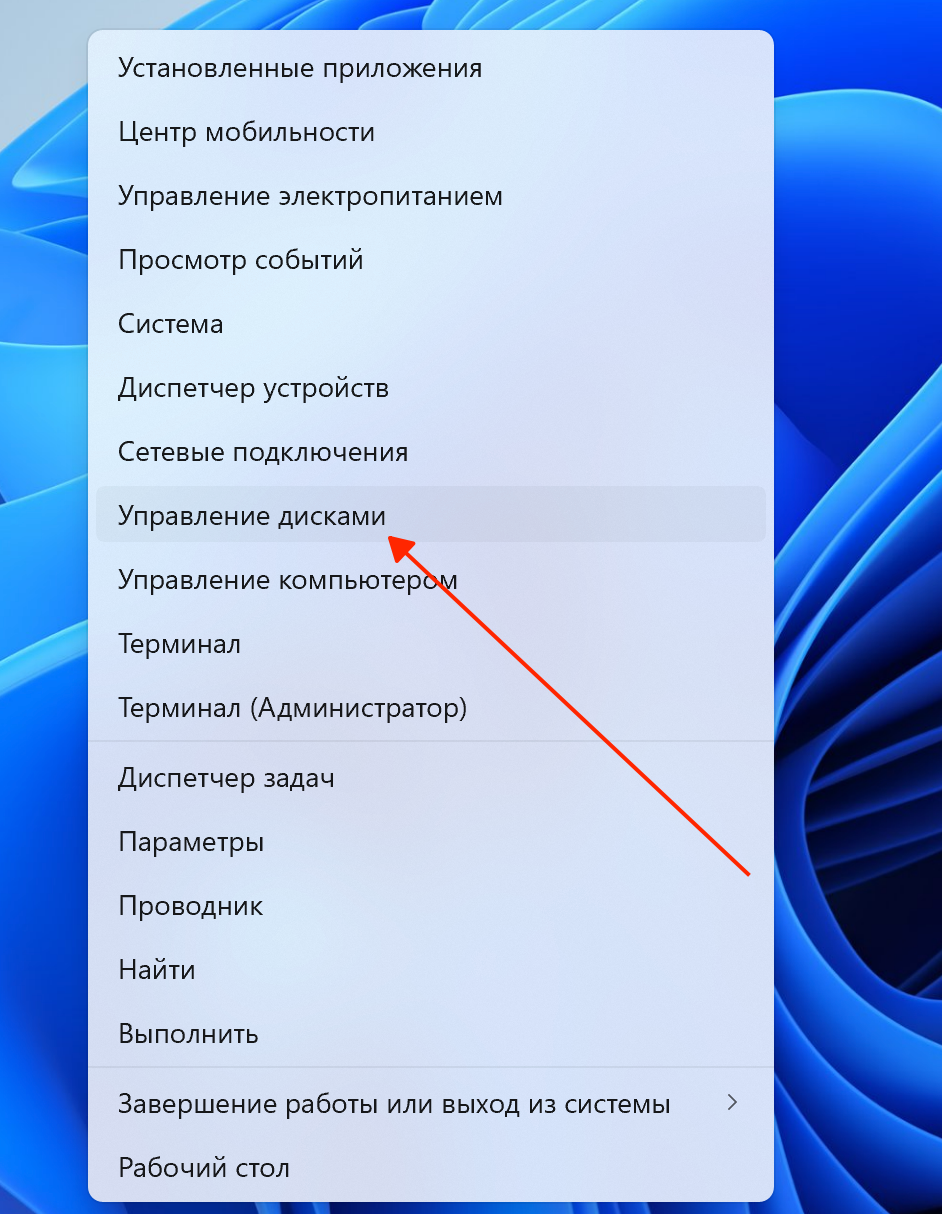
Первый уровень - Пуск (правый клик) - Управление дисками: там виден каждый подключённый накопитель независимо от того, есть ли у него буква.
Второй уровень - Диспетчер устройств - Дисковые устройства: здесь перечислены физические накопители, которые опознала система, с моделью каждого.
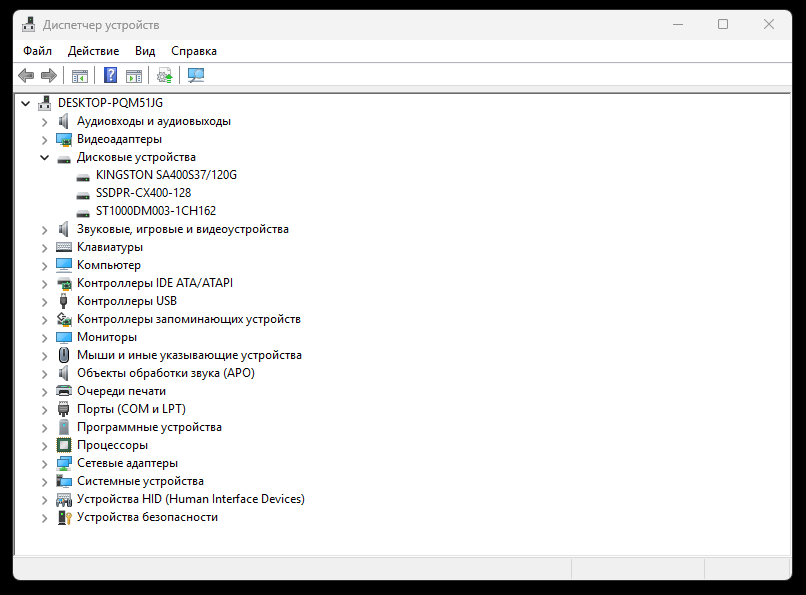
Устройство с восклицательным знаком означает проблему драйвера, отсутствие в списке - что система накопитель не видит вовсе. В последнем случае имеет смысл проверить, включён ли показ скрытых устройств: диск, отключённый в прошивке, иногда остаётся в системе как неактивный. Третий уровень - список накопителей в меню прошивки: он показывает, доходит ли сигнал до аппарата в принципе.
Что можно сделать самостоятельно
Безопасный набор действий закрывает программные причины и часть аппаратных.
- Выключить аппарат полностью и включить заново, а не отправлять в сон: часть сбоев опроса устройств снимается именно холодным стартом.
- Проверить, виден ли накопитель в управлении дисками и в диспетчере устройств.
- Если диск помечен ошибкой, обновить или переустановить драйвер контроллера накопителей.
- Посмотреть настройки прошивки: не отключён ли слот и не сменился ли режим контроллера.
- Оценить температуру. Если диск пропадает под нагрузкой и появляется после паузы, дело в перегреве, и помогает здесь улучшение охлаждения.
- Не соглашаться на предложение "Инициализировать диск", если оно появилось при открытии управления дисками. Инициализация переписывает таблицу разделов, и накопитель с данными после неё выглядит пустым.
Проверка посадки модуля требует вскрытия корпуса и относится к работе мастера. Там же выясняется главное: определяется ли накопитель в другом аппарате. Если да, вопрос в слоте или плате ноутбука, если нет - вышел из строя сам диск, и данные с него снимают отдельно.
Как избежать повторения
Второй накопитель уязвимее основного: он стоит в слоте, который реже используют и хуже охлаждают.
- Проверять затяжку винта модуля после любой разборки, но без чрезмерного усилия - перетянутый винт деформирует плату.
- Следить за температурой накопителей, особенно у производительных моделей без радиатора.
- Держать резервную копию: внезапный отказ контроллера SSD не оставляет времени на реакцию, в отличие от механических дисков со щелчками и стуком.
- Не откладывать разбор, если диск начал пропадать через раз: плавающий контакт со временем становится постоянным.
- Записывать настройки прошивки перед её обновлением.