Ноутбук стал перегреваться после установки нового процессора
Ноутбук стал перегреваться после установки нового процессора? Такое возможно из-за повышенного тепловыделения, несовместимости системы охлаждения, неправильного нанесения термопасты или ошибок при сборке. Даже если устройство включается и работает, температура может быстро выходить за безопасные пределы. В этой статье расскажем, почему возникает перегрев после замены компонентов, что проверить в первую очередь и как правильно провести диагностику системы охлаждения.

Дальше расскажем какие настройки необходимо провести в Windows 11. В более старых версиях операционной системы может отличаться дизайн и расположение пунктов меню.
Мы не несем ответственность за ваши действия. Статья информационного характера и не побуждает вас к действию.
Чаще всего ноутбук начинает перегреваться после установки нового процессора из-за несовместимости системы охлаждения, неправильного нанесения термопасты или повышенного тепловыделения нового CPU.
Почему ноутбук может перегреваться после установки нового процессора
Если устройство стало греться после установки нового процессора, причина чаще всего связана не с системой, а с самим апгрейдом. Новый CPU может отличаться по теплопакету, требованиям к охлаждению и совместимости с системой ноутбука.
Даже при внешне правильной установке перегрев процессора ноутбука возникает из-за слабого прижима системы охлаждения, неправильного нанесения термопасты или несовместимости процессора с BIOS. В таких случаях система охлаждения не справляется с отводом тепла, из-за чего растёт температура и усиливается шум.
Если до замены компонентов ноутбук работал стабильно, а после установки нового CPU появилась высокая температура, шум и нестабильная работа, диагностику нужно начинать именно с процесса замены.
Симптомы, как проявляется проблема
Если ноутбук греется после замены процессора, это можно определить по характерным признакам.
- Ноутбук быстро нагревается сразу после включения или входа в Windows.
- Вентилятор работает громко почти всё время.
- Температура процессора резко растёт при простых задачах.
- Производительность становится нестабильной.
- Появляются зависания, перезагрузки или выключения.
- Корпус стал горячее, чем до замены процессора.
- Батарея разряжается быстрее обычного.
- В утилитах отображается высокая температура CPU ноутбука.
Если такие симптомы появились сразу после установки нового CPU, это указывает на проблему с установкой или совместимостью процессора.
Причины перегрева после замены процессора
При перегреве ноутбука после установки нового процессора, причина обычно связана с совместимостью или нагрузкой. Ниже основные факторы, которые приводят к высокой температуре CPU.
- Новый процессор выделяет больше тепла, чем предыдущий.
- Система охлаждения не рассчитана на такой уровень нагрева.
- Термопаста нанесена неправильно или неравномерно.
- Использована старая или низкокачественная термопаста.
- Радиатор установлен с перекосом или слабым прижимом.
- BIOS некорректно управляет новым процессором.
- Режим питания Windows удерживает высокие частоты.
- Фирменные утилиты включают агрессивный профиль производительности.
Как быстро определить, что именно вызывает перегрев
Ниже таблица, которая помогает быстро сопоставить симптомы после замены процессора и понять, в каком направлении искать причину перегрева.
| Что происходит | На что похоже | Что проверить в первую очередь |
| Температура резко растёт сразу после включения | Плохой контакт радиатора с процессором | Прижим системы охлаждения, термопасту, порядок затяжки винтов |
| Ноутбук греется только под нагрузкой | Система охлаждения не справляется с новым CPU | Теплопакет процессора, лимиты мощности, обороты вентилятора |
| Кулер шумит постоянно даже в простое | Высокое энергопотребление или неверное управление охлаждением | BIOS, драйверы чипсета, режим питания Windows 11 |
| Ноутбук выключается во время игр или тяжёлых задач | Срабатывает защита от перегрева | Температуры CPU, состояние радиатора, совместимость процессора |
| Температура скачет рывками без понятной нагрузки | Некорректные частоты или фоновые процессы | Мониторинг частот, Диспетчер задач Windows 11 |
| После возврата старого процессора перегрев исчезает | Новый CPU не подходит по теплу или поддержке | Совместимость процессора с моделью ноутбука и BIOS |
Что проверить в Windows после установки нового процессора
Если ноутбук стал греться после установки нового процессора, важно проверить настройки Windows 11. Иногда высокая температура CPU ноутбука связана с нагрузкой и режимом работы системы.
- Открыть
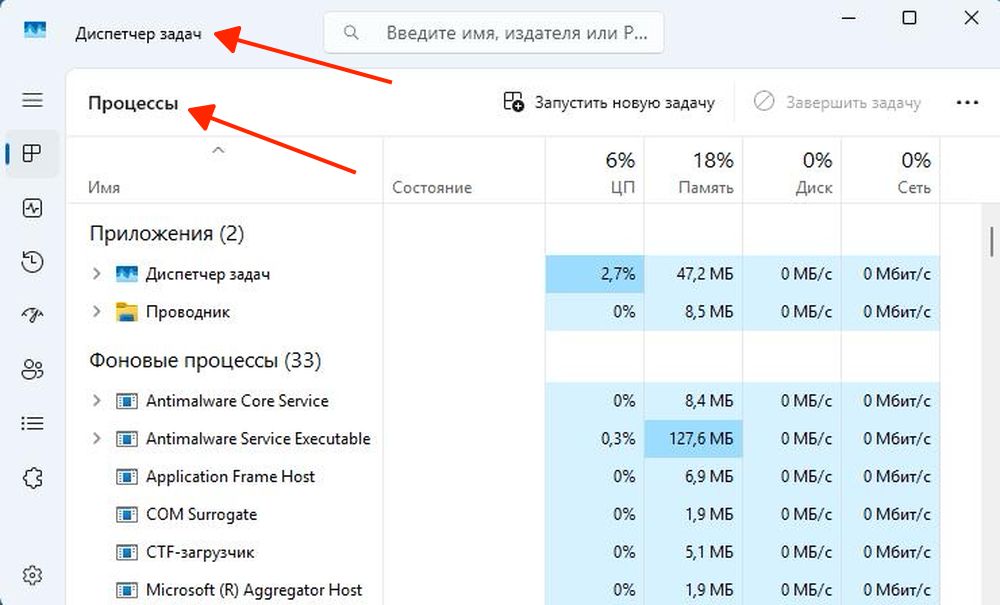
Диспетчер задачи проверить загрузку CPU в простое. Посмотреть процессы с наибольшей нагрузкой на процессор.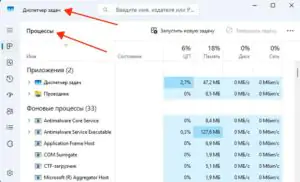
 Увеличить
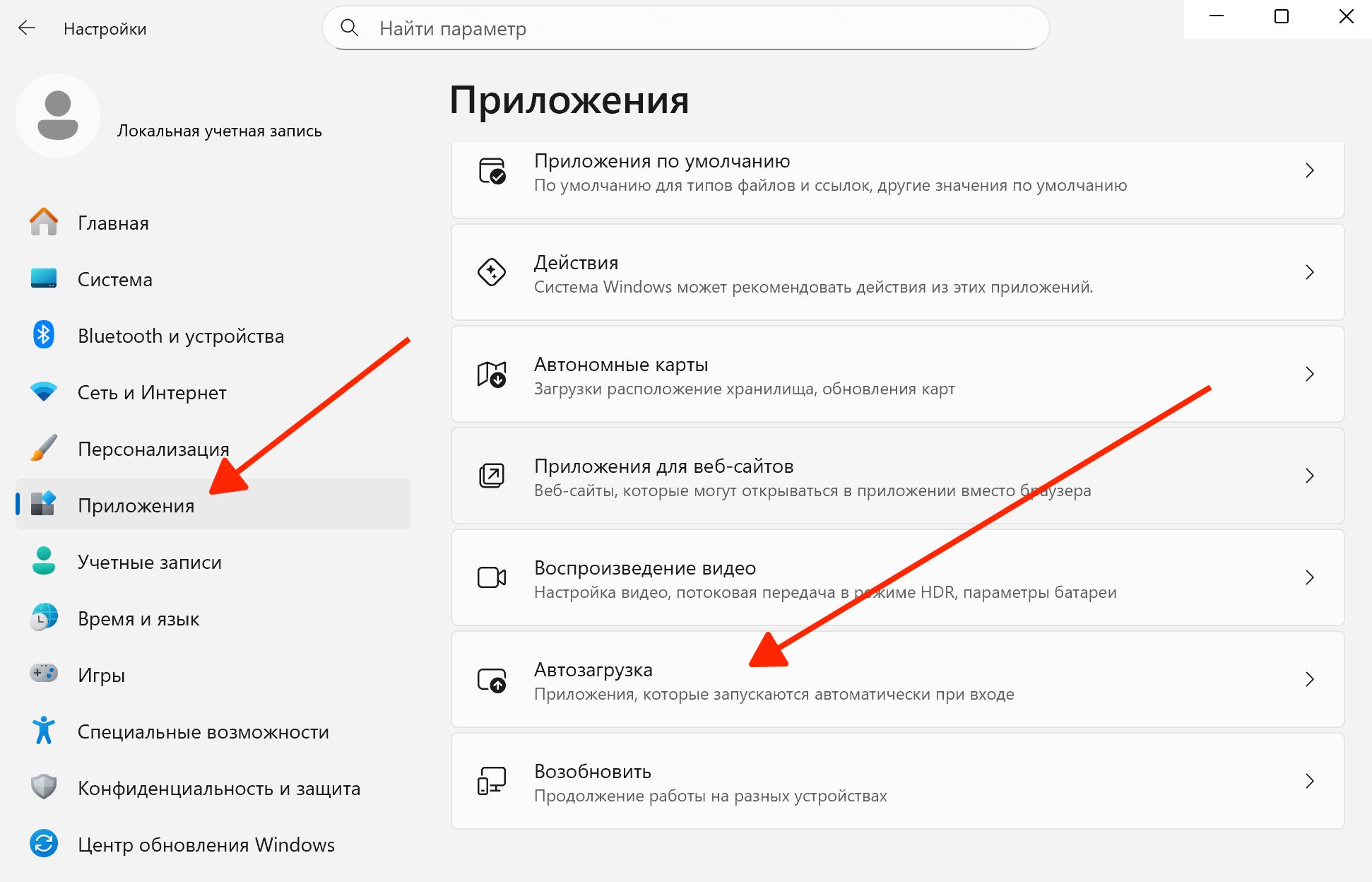
 - Открыть
Пуск-Настройки-Приложения-Автозагрузкаи отключить лишние программы.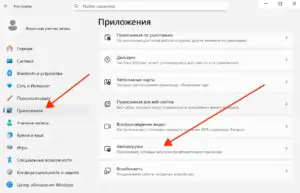
 Увеличить
 - Перейти в
Пуск-Настройки-Система-Питание и батарея. Выбрать сбалансированный режим и сравнить температуру.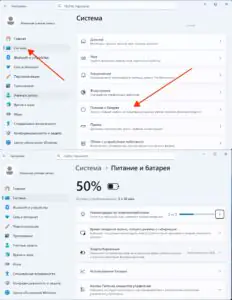
 Увеличить
 - Установить драйверы чипсета и управления питанием с сайта производителя.
- Проверить обновления Windows в
Пуск-Настройки-Центр обновления Windows-Проверить наличие обновленийи работу Microsoft Defender.
 Увеличить


Как понять, что проблема в установке процессора
В случае перегрева ноутбука после ремонта, причина может быть в ошибках при установке. В таких случаях перегрев появляется сразу и ведёт себя нестабильно. В таком случае стоит обратить внимание на характер нагрева. Температура может резко расти даже при минимальной нагрузке, а кулер работать на высоких оборотах почти постоянно. При этом корпус и радиатор будут оставаться менее горячими, чем сам процессор. Это признак того, что тепло плохо передаётся от CPU к системе охлаждения.
Такая ситуация возникает при неправильной установке процессора ноутбука: слабый прижим радиатора, перекос при сборке, ошибки с термопастой после замены процессора. В результате система охлаждения ноутбука не справляется не потому, что она слабая, а потому что не получает тепло эффективно.
Как понять, что новый процессор не подходит ноутбуку
Даже если процессор физически подходит, это не гарантирует его корректную работу. В ноутбуках замена CPU сильно ограничена конструкцией и поддержкой конкретной модели.
Основной признак — ноутбук стал греться после установки нового компонента без явных ошибок установки. Температура остаётся высокой даже при правильном нанесении термопасты и хорошем прижиме радиатора. При этом система охлаждения ноутбука не справляется, хотя до замены работала нормально.
Причина может быть в несовместимости по теплопакету, питанию или BIOS. Возможно новый процессор требует больше энергии, работает на более высоких частотах или имеет другие лимиты, которые материнская плата и охлаждение не рассчитаны выдерживать. В результате возникает перегрев и нестабильная работа.
Производители ноутбуков обычно поддерживают только ограниченный список CPU. Если установлен процессор, который не использовался в данной модели, даже небольшое превышение тепловыделения может привести к тому, что ноутбук будет шуметь после замены процессора и не может нормально охлаждаться.
Роль термопасты, термопрокладок и прижима радиатора
После замены процессора ключевую роль играет качество теплопередачи. Даже мощная система охлаждения не сможет эффективно работать, если тепло не передаётся от CPU к радиатору.
Термопаста используется между процессором и радиатором. Она заполняет микронеровности и обеспечивает плотный контакт. Если термопаста после замены процессора нанесена неправильно, слишком толстым или слишком тонким слоем, тепло будет передаваться хуже, и возникнет перегрев процессора.
Термопрокладки выполняют другую задачу. Они устанавливаются на соседние компоненты — чипы памяти, питание и другие элементы. Их толщина влияет на общий прижим системы охлаждения. Если прокладки слишком толстые, радиатор может не прижаться к процессору. Если слишком тонкие — нарушается контакт с другими компонентами.
В результате система охлаждения ноутбука не справляется, хотя внешне всё выглядит правильно. Радиатор установлен, вентилятор работает, но контакт с CPU недостаточный, и температура остаётся высокой. Поэтому при замене процессора важно учитывать не только термопасту, но и правильную толщину термопрокладок и равномерный прижим.
Что можно сделать самостоятельно без риска для ноутбука
Если после замены процессора температура ноутбука повысилась, сначала стоит выполнить безопасные проверки.
- Проверить температуру процессора в простое и под нагрузкой.
- Сравнить работу ноутбука от батареи и от зарядки.
- Переключить систему на сбалансированный режим питания.
- Закрыть фоновые программы и проверить загрузку CPU в "Диспетчере задач".
- Обновить BIOS с официального сайта при наличии поддержки процессора.
- Установить драйверы чипсета и управления питанием.
- Проверить вентиляционные отверстия корпуса.
- Сравнить температуру нового процессора с характеристиками старого CPU.
Когда нужно перепроверить сборку и совместимость
В некоторых ситуациях перегрев после замены процессора невозможно устранить настройками. Это признак того, что нужно перепроверить установку и совместимость CPU.
- Температура быстро достигает критических значений.
- Ноутбук выключается или перезагружается под нагрузкой.
- Вентилятор работает на максимум и не справляется.
- Радиатор остаётся относительно холодным при горячем CPU.
- Проблема появилась сразу после замены процессора.
- Ноутбук стал греться сильнее, чем до апгрейда.
При таких симптомах нельзя долго использовать ноутбук под нагрузкой. Постоянный перегрев процессора ноутбука ускоряет износ компонентов, влияет на стабильность работы и может привести к более серьёзным повреждениям.
Типичные ошибки после установки нового процессора
После установки нового процессора проблемы часто возникают не из-за самого CPU, а из-за ошибок совместимости, сборки и охлаждения. Ниже перечислены ситуации, которые могут привести к перегреву, нестабильной работе ноутбука и повреждению компонентов при первой же серьёзной нагрузке.
- Считать, что более мощный процессор всегда подходит ноутбуку.
- Ориентироваться только на сокет без учёта теплопакета и BIOS.
- Наносить избыточное количество термопасты.
- Затягивать радиатор с перекосом или без соблюдения порядка.
- Использовать термопрокладки неподходящей толщины.
- Игнорировать высокую температуру CPU ноутбука в простое.
- Включать максимальную производительность до завершения диагностики.
- Продолжать нагрузку при перегреве и отключениях.