Ноутбук выключается из-за перегрева - причины и что делать
Ноутбук самопроизвольно выключается при перегреве? Это срабатывает защита системы от повреждения компонентов. Причины могут включать загрязнение системы охлаждения, высохшую термопасту, высокую нагрузку, сбои драйверов или проблемы с вентиляцией. В этой статье рассмотрим основные причины перегрева, способы диагностики и эффективные методы охлаждения ноутбука, чтобы предотвратить повторные отключения и сохранить устройство в рабочем состоянии.

Дальше расскажем какие настройки необходимо провести в Windows 11. В более старых версиях операционной системы может отличаться дизайн и расположение пунктов меню.
Мы не несем ответственность за ваши действия. Статья информационного характера и не побуждает вас к действию.
Чаще всего ноутбук выключается при перегреве из-за засорённой системы охлаждения, высохшей термопасты или критической нагрузки на процессор и видеокарту.
Почему ноутбук выключается при перегреве
Ноутбук выключается при перегреве не из-за обычного сбоя Windows, а из-за защитного механизма. Когда температура процессора, видеочипа или системы питания становится слишком высокой, устройство принудительно прекращает работу.
Такой сценарий нужен, чтобы снизить риск повреждения компонентов. Перед отключением ноутбук может тормозить, шуметь вентилятором, сильно нагреваться в районе клавиатуры или выходных решёток.
Если выключение повторяется под нагрузкой или после короткой работы, нужно проверять охлаждение. Чаще всего причина связана с пылью, плохим теплоотводом, изношенной термопастой или неисправным вентилятором.
Симптомы, как проявляется проблема
Когда ноутбук уходит в внезапное выключение именно под нагрузкой, чаще всего причина связана с перегревом и аварийной защитой питания. Перечисленные симптомы помогают распознать типичную картину перегрева, когда система сначала ускоряет охлаждение, затем начинает тормозить и отключается до полного остывания.
- Корпус сильно нагревается возле клавиатуры или днища.
- Вентилятор долго работает на высоких оборотах.
- Ноутбук выключается во время игр или тяжёлых программ.
- Windows начинает тормозить перед отключением.
- Экран гаснет без предупреждения и ошибки.
- Повторное включение возможно только после остывания.
- Проблема чаще повторяется при зарядке или в жарком помещении.
Как отличить перегрев от других причин выключения
Сначала нужно сравнить поведение ноутбука при нагрузке и в обычном режиме. Перегрев обычно связан с высокой температурой, шумом вентилятора и отключением после нагрева корпуса.
Отключение из-за перегрева
Ноутбук выключается во время игр, монтажа, видеосвязи или других тяжёлых задач. Корпус становится горячим, вентилятор долго шумит, а повторное включение возможно только после остывания.
Отключение из-за других причин
Если корпус не перегревается, причина может быть в аккумуляторе, блоке питания, оперативной памяти, драйверах или Windows 11. Такие сбои часто появляются без нагрузки, при подключении зарядки, во время запуска системы или сопровождаются синим экраном.
Если выключение совпадает с нагревом и высокой нагрузкой, сначала проверяют систему охлаждения. Если температуры нормальные, нужно искать проблему в питании, памяти, драйверах или ошибках системы.
Причины перегрева ноутбука
Ноутбук перегревается, когда система охлаждения не успевает отводить тепло от процессора, видеочипа и других компонентов.
- Пыль забила радиатор, вентилятор и вентиляционные отверстия.
- Термопаста высохла и хуже передаёт тепло.
- Термопрокладки потеряли свойства или подобраны неправильно.
- Вентилятор вращается медленно, шумит или останавливается.
- Ноутбук стоит на кровати, пледе, диване или коленях.
- Система нагружена играми, браузером, обновлениями или фоновыми процессами.
- Режим высокой производительности удерживает повышенные частоты.
Что проверить в Windows 11 перед разборкой
Перед разборкой нужно исключить программную нагрузку. Иногда ноутбук перегревается из-за процессов системы, автозагрузки, обновлений или режима питания.
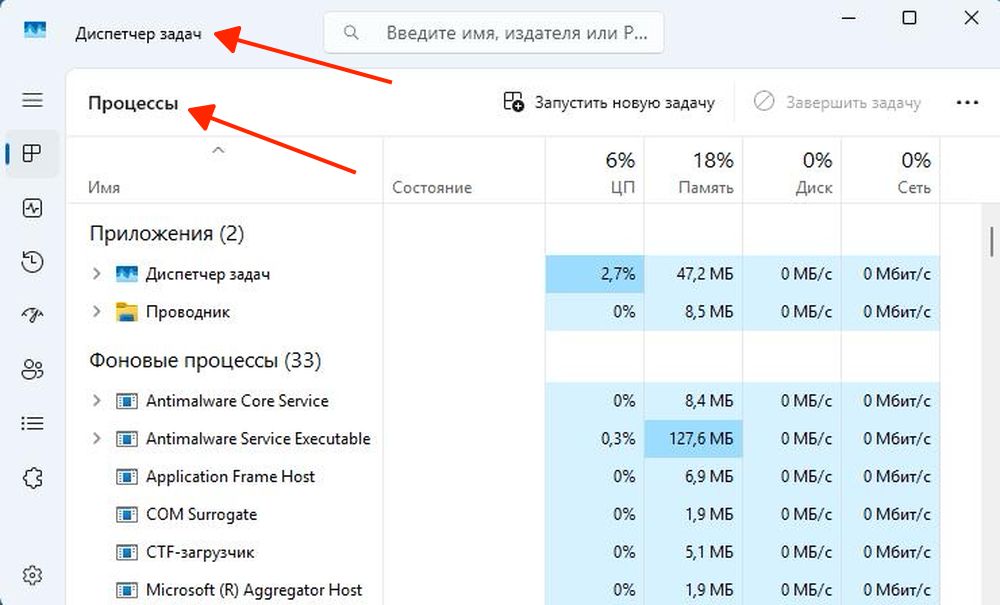
- Открыть Диспетчер задач и проверить загрузку
ЦП,Память,ДискиGPU.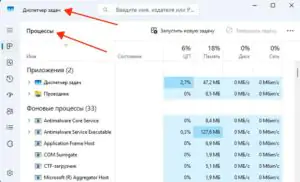
 Увеличить
 - Закрыть программы с высокой нагрузкой.
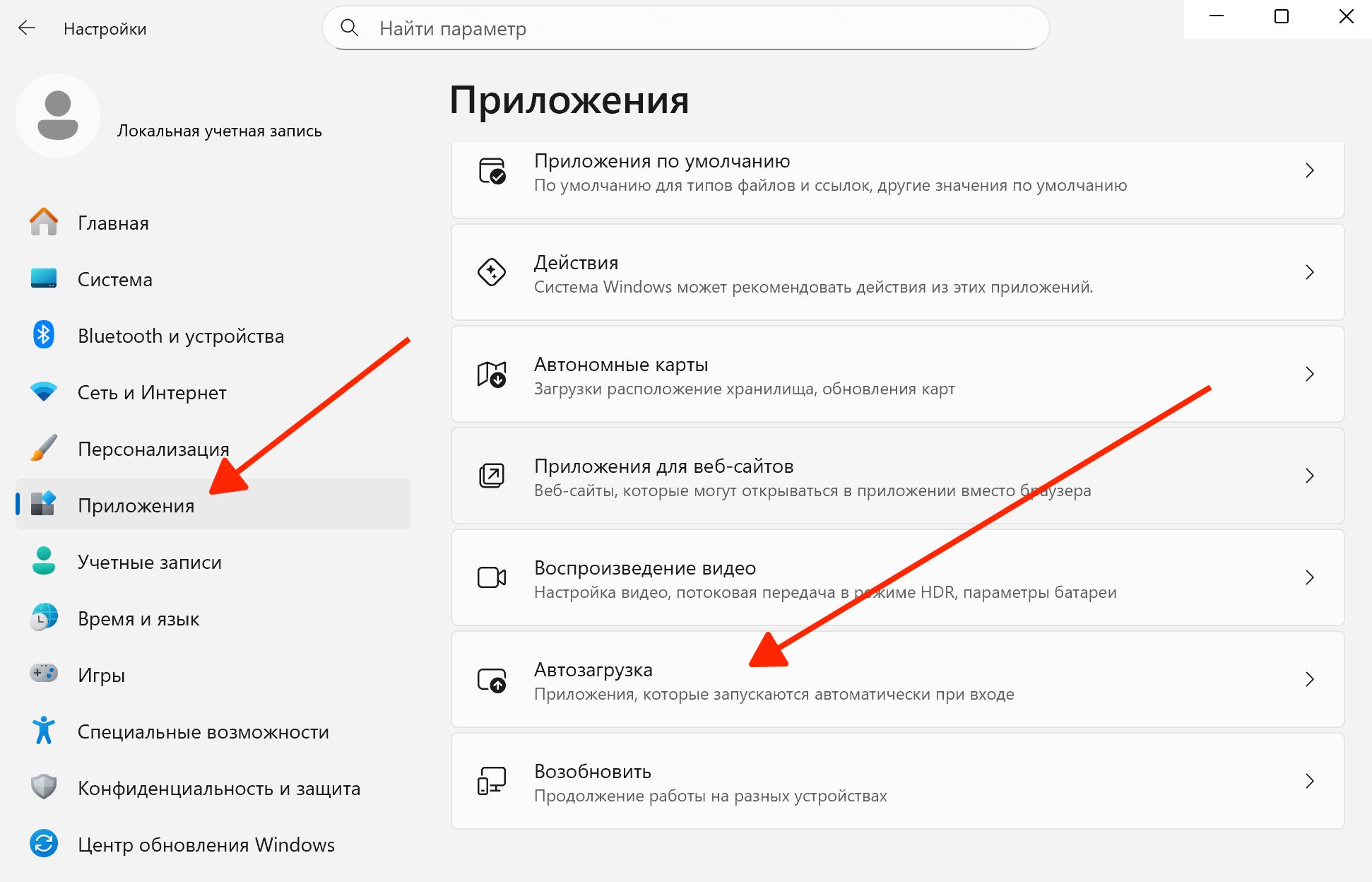
- Проверить автозагрузку через
Пуск-Настройки-Приложения-Автозагрузка.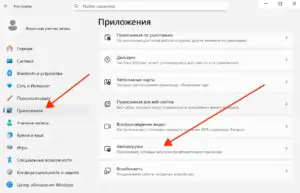
 Увеличить
 - Выбрать сбалансированный режим в
Пуск-Настройки-Система-Питание и батарея.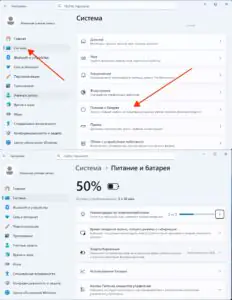
 Увеличить
 - Проверить обновления, перейдя в
Пуск-Настройки-Центр обновления Windows-Проверить наличие обновлений.
 Увеличить
 - Обновить драйверы с сайта производителя ноутбука.


Если после этих действий температура снизилась, причина была в настройках или нагрузке системы. Если ноутбук всё равно перегревается, нужно проверять систему охлаждения.
Чего нельзя делать при перегреве
При перегреве нельзя мешать охлаждению или отключать защитные механизмы. Такие действия способны усилить нагрев и привести к повреждению компонентов.
- Не ставить ноутбук на кровать, плед, диван или колени.
- Не закрывать вентиляционные отверстия тканью, бумагой или чехлом.
- Не отключать вентилятор через BIOS или фирменные утилиты.
- Не завершать системные процессы без понимания причины.
- Не продувать ноутбук мощным компрессором.
- Не чистить вентиляционные отверстия острыми предметами.
- Не продолжать игру или тяжёлую работу при сильном нагреве.
Когда нужна чистка системы охлаждения
Чистка нужна, если ноутбук стал хуже отводить тепло. Обычно загрязнение накапливается постепенно и не исчезает после закрытия программ.
- Ноутбук давно не обслуживался внутри.
- Корпус стал горячее при обычной работе.
- Вентилятор шумит почти постоянно.
- Поток воздуха из решётки стал слабым.
- Отключения повторяются после закрытия программ.
- Ноутбук быстрее перегревается под нагрузкой.
- Температура снижается только после долгого остывания.
Если эти признаки совпадают, вероятно, радиатор и вентиляционные каналы забиты пылью. В таком случае настройки не решат проблему полностью.
Когда нужна замена термопасты
Термопасту меняют, когда тепло хуже передаётся от процессора и видеочипа к радиатору. Это часто проявляется после длительной эксплуатации или неудачной чистки.
- Ноутбук перегревается даже после удаления пыли.
- Температура быстро растёт при обычной нагрузке.
- Вентилятор сразу выходит на высокие обороты.
- Производительность падает из-за троттлинга.
- Корпус сильно греется возле системы охлаждения.
- Радиатор плохо прижат к процессору или видеочипу.
- Старая термопаста высохла или нанесена неправильно.
Замена термопасты требует аккуратной разборки и правильного прижима радиатора. Если нет опыта, лучше доверить эту работу сервису.
Когда нужны новые термопрокладки
Термопрокладки помогают отводить тепло от отдельных компонентов ноутбука. Их меняют, если старые прокладки потеряли форму, высохли, порвались или плохо прилегают к радиатору.
- Компоненты перегреваются после чистки.
- Старые термопрокладки крошатся или рвутся.
- Прокладки стали слишком жёсткими.
- Есть зазор между компонентом и радиатором.
- Радиатор плохо прижимается после сборки.
- Толщина прокладок подобрана неправильно.
- Прокладки смещены при установке.
Толщина, плотность и точное положение термопрокладок важны для нормального контакта. Неправильная замена может ухудшить охлаждение и усилить перегрев.
Как понять, что проблема в вентиляторе
Неисправный вентилятор хуже отводит горячий воздух и может сам создавать сильный шум. Обычно проблема заметна по механическим звукам, слабому потоку воздуха и перегреву без высокой нагрузки.
- Вентилятор трещит или скрежещет.
- Корпус заметно вибрирует при работе.
- Поток воздуха из решётки стал слабым.
- Кулер вращается неравномерно.
- Вентилятор периодически останавливается.
- Ноутбук перегревается при небольшой нагрузке.
- Шум не зависит от загрузки.
Если такие признаки повторяются, настройки системы не решат проблему. Вентилятор нужно проверять, чистить или менять.
Почему ноутбук выключается во время игр
Во время игры ноутбук одновременно нагружает процессор и видеокарту. Температура растёт быстрее, вентилятор работает громче, а система охлаждения должна отводить больше тепла.
- Игра использует процессор и видеокарту одновременно.
- Высокие настройки графики усиливают нагрев.
- Игровой режим повышает производительность.
- Пыль мешает нормальному отводу тепла.
- Термопаста хуже передаёт тепло к радиатору.
- Вентилятор не справляется с охлаждением.
- Ноутбук выключается при критической температуре.
Горячий корпус и шум вентилятора во время игры могут быть нормой для игрового ноутбука. Но самопроизвольное выключение - это признак перегрева или неисправности, а не обычная работа Windows 11.
Почему ноутбук выключается при работе от зарядки
При подключении зарядки ноутбук может переходить в более производительный режим. Из-за этого процессор и видеокарта работают активнее, температура растёт быстрее, а охлаждение получает большую нагрузку.
- Система включает более производительный режим питания.
- Процессор дольше удерживает высокие частоты.
- Видеокарта работает активнее под нагрузкой.
- Корпус нагревается сильнее, чем от батареи.
- Система охлаждения не успевает отводить тепло.
- Блок питания работает нестабильно или не подходит по мощности.
- Аккумулятор перегревается или вызывает сбои питания.
Если выключение появляется только при зарядке, нужно проверить режим питания, температуру и состояние адаптера. При сильном нагреве или повторяющихся отключениях лучше не продолжать нагрузку до диагностики.
Почему ноутбук выключается сразу после включения
Быстрое отключение после запуска может быть связано с защитой от перегрева или проблемой питания. Особенно опасна ситуация, когда ноутбук выключается до полной загрузки Windows 11.
- Процессор быстро достигает критической температуры.
- Вентилятор не запускается или вращается слишком медленно.
- Радиатор плохо прижат к процессору.
- Термопаста нанесена неправильно.
- После чистки корпус или система охлаждения собраны с ошибкой.
- Блок питания работает нестабильно.
- Аккумулятор вызывает сбой при запуске.
Если ноутбук выключается сразу после включения, не стоит многократно запускать его подряд. Нужно дать устройству остыть и проверить охлаждение, вентилятор, прижим радиатора и питание.
Почему ноутбук выключается после чистки или замены термопасты
Если ноутбук стал выключаться после обслуживания, причина часто связана с ошибкой сборки или плохим теплоотводом. В таком случае перегрев может появляться сразу после запуска или под небольшой нагрузкой.
- Термопасты нанесено слишком много или слишком мало.
- Радиатор плохо прижат к процессору или видеочипу.
- Термопрокладки выбраны не по толщине.
- Вентилятор не подключён или подключён неплотно.
- В радиаторе осталась пыль.
- Корпус собран с перекосом.
- Крыльчатка вентилятора задевает шлейф или корпус.
Как перегрев влияет на производительность системы
При перегреве ноутбук снижает частоты процессора и видеокарты. Это называется троттлингом и помогает временно уменьшить температуру.
- Windows начинает медленнее реагировать.
- Программы открываются дольше обычного.
- В играх падает частота кадров.
- Видео и видеосвязь могут подвисать.
- Курсор и окна двигаются с задержкой.
- Вентилятор долго работает на высоких оборотах.
- При сильном перегреве ноутбук выключается.
К чему приводит регулярное выключение от перегрева
Регулярные отключения от перегрева вредят ноутбуку и данным. Чем чаще устройство выключается без завершения работы Windows 11, тем выше риск ошибок и износа компонентов.
- Несохранённые файлы могут быть потеряны.
- Файловая система может получить ошибки.
- Вентилятор быстрее изнашивается.
- Термопаста и термопрокладки быстрее теряют свойства.
- Аккумулятор сильнее нагревается и быстрее стареет.
- Windows 11 может запускаться дольше после сбоя.
- Повышается риск повреждения процессора, видеочипа и платы.
Профилактика перегрева ноутбука
Чтобы перегрев не приводил к троттлингу и внезапным отключениям, важно заранее снизить нагрузку на охлаждение и убрать типичные причины плохого отвода тепла.
- Ставить ноутбук на твёрдую ровную поверхность.
- Не перекрывать вентиляционные отверстия.
- Регулярно очищать рабочее место от пыли.
- Проверять автозагрузку через настройки.
- Контролировать нагрузку в Диспетчере задач.
- Не держать ноутбук под высокой нагрузкой без перерывов.
- Обслуживать систему охлаждения при признаках сильного нагрева.