Ошибка «Диск не найден» на ноутбуке при загрузке: почему пропал накопитель и что проверить
Ноутбук при загрузке показывает ошибку «Диск не найден» и не запускает операционную систему? Причина всегда одна из двух: накопитель физически недоступен либо аппарат ищет его не там. В этой статье рассмотрим, почему ноутбук перестаёт видеть системный диск, что проверить в первую очередь и как определить программную или аппаратную причину проблемы.
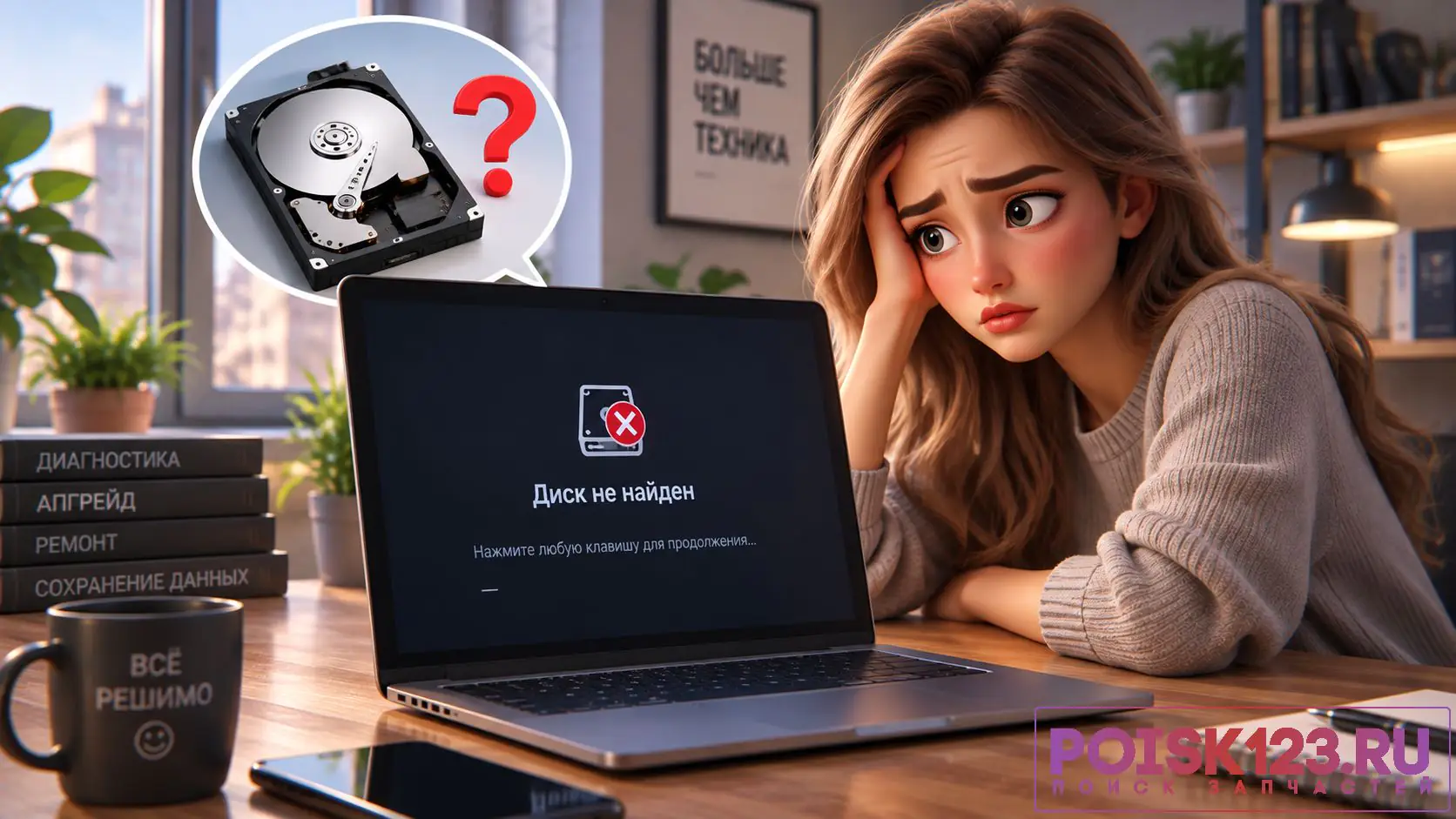
Дальше расскажем какие настройки необходимо провести в Windows 11. В более старых версиях операционной системы может отличаться дизайн и расположение пунктов меню.
Мы не несем ответственность за ваши действия. Статья информационного характера и не побуждает вас к действию.
Как проявляется неисправность
Внешне картина узнаваемая, и её легко отличить от других сбоев старта. Загрузка останавливается ещё до появления логотипа системы, а не после него.
- Чёрный экран с текстом о ненайденном загрузочном устройстве и предложением вставить носитель.
- Ноутбук уходит в меню прошивки вместо запуска системы.
- Аппарат перезапускается по кругу: логотип, сообщение об ошибке, снова логотип.
- Диск не найден после чистки, апгрейда или транспортировки.
- Система загружается через раз - иногда стартует нормально, иногда выдаёт ту же надпись.
Если экран остаётся чёрным вообще без текста или сообщение относится к настройкам прошивки и требует нажать клавишу для входа в настройки, разбор другой. Здесь речь только о случае, когда пропал сам накопитель.
Почему накопитель пропадает из списка
Прошивка опрашивает подключённые устройства при каждом включении и составляет список того, что нашла. Диск выпадает из этого списка по нескольким причинам, и они различаются по вероятности.
- Потерян контакт в разъёме. Модуль M.2 держится одним винтом, а SATA-накопитель - защёлкой и шлейфом; вибрация, удар и разборка нарушают посадку.
- Сбит порядок загрузки. Накопитель определяется, но первым в очереди стоит другое устройство: сетевая загрузка, USB-носитель, пустой оптический привод.
- Изменился режим работы контроллера. После обновления прошивки или сброса настроек накопитель переключается в режим, в котором система его не опознаёт.
- Отказ самого диска. Электроника накопителя не отвечает на опрос, и для прошивки его просто нет.
- Повреждение загрузочной записи. Диск виден в списке, но система с него не стартует - это уже не «диск не найден», а соседний сценарий.
Разграничение простое: если накопитель в перечне устройств прошивки есть, а система не грузится, дело в разметке и загрузчике - этим случаем статья и занимается дальше. Если накопителя в перечне нет вовсе, разбор уходит на уровень прошивки и слота.
Что показывает список накопителей в прошивке
Меню прошивки открывается клавишей при включении - у разных производителей это F2, F10, Del или Esc, подсказка обычно мелькает на стартовом экране. Перечень найденных накопителей лежит по пути "Меню прошивки" - "Main" либо "Information", в зависимости от производителя.
Дальше картина читается однозначно.
| Что видно в прошивке | Что это означает | Куда двигаться |
|---|---|---|
| Диск есть в списке, но не первый в очереди загрузки | Аппарат пытается стартовать с другого устройства | Изменить порядок загрузки |
| Диск есть, порядок верный, система не грузится | Повреждён загрузчик или разметка | Восстановление системы, данные при этом целы |
| Диска нет в списке совсем | Нет контакта либо накопитель не отвечает | Посадка модуля, затем проверка на другом аппарате |
| Диск появляется через раз | Плохой контакт или начинающийся отказ | Скопировать данные при первой возможности |
| Список пуст, аппарат при этом щёлкает | Механическая неисправность накопителя | Немедленно прекратить запуски, обратиться к мастеру |
Щелчки и стук при попытке старта - отдельный случай. При таком звуке дальнейшие включения только вредят.
Порядок загрузки и режим контроллера
Две настройки прошивки отвечают за то, увидит ли система накопитель. Первая - очередь загрузки по пути "Меню прошивки" - Boot: перечень устройств, которые опрашиваются друг за другом. Накопитель должен стоять в ней выше сетевой загрузки и съёмных носителей.
Вторая настройка - режим работы контроллера накопителей. Штатное значение зависит от модели: на одних аппаратах это AHCI, на платформах Intel одиннадцатого поколения и новее заводской режим - RST или VMD. Переключение с одного на другой делает диск невидимым для установленной системы: ей не хватает драйвера, который в новом режиме нужен. Настройка сбрасывается сама после обновления прошивки или разряда батарейки часов, и тогда пропажа диска выглядит внезапной. Сопутствующий признак разряда батарейки - сброшенная дата.
Менять режим наугад не стоит. Если известно, что настройки сбросились, значение возвращают на прежнее. Если история изменений неизвестна, безопаснее сначала посмотреть, определяется ли накопитель вообще, и только потом трогать параметры.
Отдельная оговорка касается шифрования. Если системный диск зашифрован штатными средствами, смена режима контроллера, изменение порядка загрузки и обновление прошивки переводят аппарат в режим восстановления: система потребует ключ, который хранится в учётной записи. Шифрование включается автоматически при входе под учётной записью Microsoft, при локальной учётной записи этого не происходит. Прежде чем трогать настройки прошивки, ключ восстановления стоит найти и сохранить отдельно от ноутбука.
Что проверить самостоятельно
Часть проверок доступна владельцу без специальных навыков, и они закрывают самые вероятные причины.
- Отключить все USB-накопители, карты памяти и внешние диски, затем включить аппарат заново: загрузка с постороннего носителя даёт ровно такую же ошибку.
- Выключить ноутбук полностью, отсоединить блок питания и запустить снова - однократный сбой опроса устройств снимается перезапуском.
- Открыть меню прошивки и посмотреть, есть ли накопитель в списке.
- Проверить очередь загрузки и вернуть накопитель на первое место, если он там есть.
- Вспомнить, что предшествовало: чистка, замена памяти, обновление прошивки, падение. Совпадение по времени почти всегда указывает на причину.
Вскрытие корпуса ради переустановки модуля - уже зона мастера: на большинстве моделей до накопителя нужно снимать всю нижнюю панель, а винты и защёлки легко повредить. Если диск в другом аппарате определяется, вопрос в разъёме или плате ноутбука, и это тоже диагностика в сервисе.
Как избежать повторения
Ошибка «Диск не найден» опасна не сама по себе, а тем, что застаёт врасплох: доступ к файлам пропадает мгновенно и целиком. Меры простые.
- Держать резервную копию важных данных на внешнем носителе - она снимает половину последствий любого отказа накопителя.
- После чистки и апгрейда проверять посадку модулей до полной сборки корпуса.
- Не откладывать реакцию на предупреждающие признаки: диск, который пропадает через раз, скоро пропадёт насовсем.
- Обновлять прошивку только при реальной необходимости и записывать текущие настройки перед обновлением.
- Не переносить включённый ноутбук - для механических накопителей это прямая причина повреждения.
Если из системы пропал не загрузочный, а дополнительный накопитель, сценарий будет другой.