Ошибка «Накопитель недоступен» на ноутбуке: диск виден в системе, но не открывается
На ноутбуке появляется ошибка «Накопитель недоступен», хотя сам диск отображается в системе? Это может быть связано с повреждением файловой системы, ошибками раздела, отсутствием прав доступа, сбоями драйверов или неисправностью самого накопителя. В этой статье рассмотрим основные причины, почему диск виден, но не открывается, как провести диагностику и какие способы помогут восстановить доступ к данным.

Дальше расскажем какие настройки необходимо провести в Windows 11. В более старых версиях операционной системы может отличаться дизайн и расположение пунктов меню.
Мы не несем ответственность за ваши действия. Статья информационного характера и не побуждает вас к действию.
Как выглядит проблема
Формулировки системы отличаются, но картина узнаваемая. Владельцы описывают её так:
- Диск есть в проводнике, но при двойном щелчке появляется сообщение о недоступности.
- Система предлагает отформатировать носитель перед использованием.
- Объём тома показан нулевым: 0 байт свободно и 0 байт занято.
- Папка открывается, но файлы внутри не читаются - выдаётся ошибка при обращении.
- Внешний диск определяется, но доступ к нему требует разрешений.
- Раздел стал отображаться как неразмеченный или как RAW.
Почему накопитель становится недоступным
Причины делятся на логические и аппаратные, и первых заметно больше.
- Повреждение файловой системы. Служебные записи разметки испорчены после сбоя питания, аварийного выключения или отключения внешнего диска во время записи.
- Потеря буквы диска. Том цел, но не получил обозначения, и проводник не может к нему обратиться.
- Права доступа. После переустановки системы или смены учётной записи владельцем папок остаётся прежний пользователь.
- Сбойные секторы. Служебная область попала на повреждённый участок, и разметка читается частично.
- Незавершённое отключение внешнего накопителя. Извлечение без безопасного отключения оставляет файловую систему в промежуточном состоянии.
- Шифрование. Зашифрованный том без ключа восстановления выглядит недоступным, хотя данные на месте.
Шифрование стоит держать в голове отдельно. Штатное шифрование включается на части ноутбуков автоматически при первом входе в учётную запись, и владелец узнаёт об этом только тогда, когда диск переставляют в другой аппарат или сбрасывают настройки прошивки. Том в такой ситуации виден, но недоступен, и открыть его можно исключительно ключом восстановления из учётной записи. Без ключа данные не восстанавливаются никакими средствами - это не сбой, а штатное поведение защиты.
Аппаратная причина одна, зато серьёзная: начинающийся отказ накопителя. Её выдают сопутствующие признаки - щелчки, длительные подвисания при обращении, исчезновение диска во время работы.
Что означает каждый симптом
Соотнесение признака с причиной экономит время и уберегает от ненужных действий.
| Что видно | Вероятная причина | Данные в опасности |
|---|---|---|
| Предложение отформатировать | Повреждена файловая система | Да, форматировать нельзя |
| Нулевой объём тома | Разметка не читается | Да, но файлы обычно целы |
| Отказ в доступе к папке | Права доступа | Нет, данные на месте |
| Диска нет в проводнике, есть в оснастке | Не назначена буква | Нет |
| Ошибки чтения отдельных файлов | Сбойные секторы | Да, частично |
| Диск пропадает во время работы | Контакт или отказ накопителя | Да, копировать срочно |
Проверка в управлении дисками
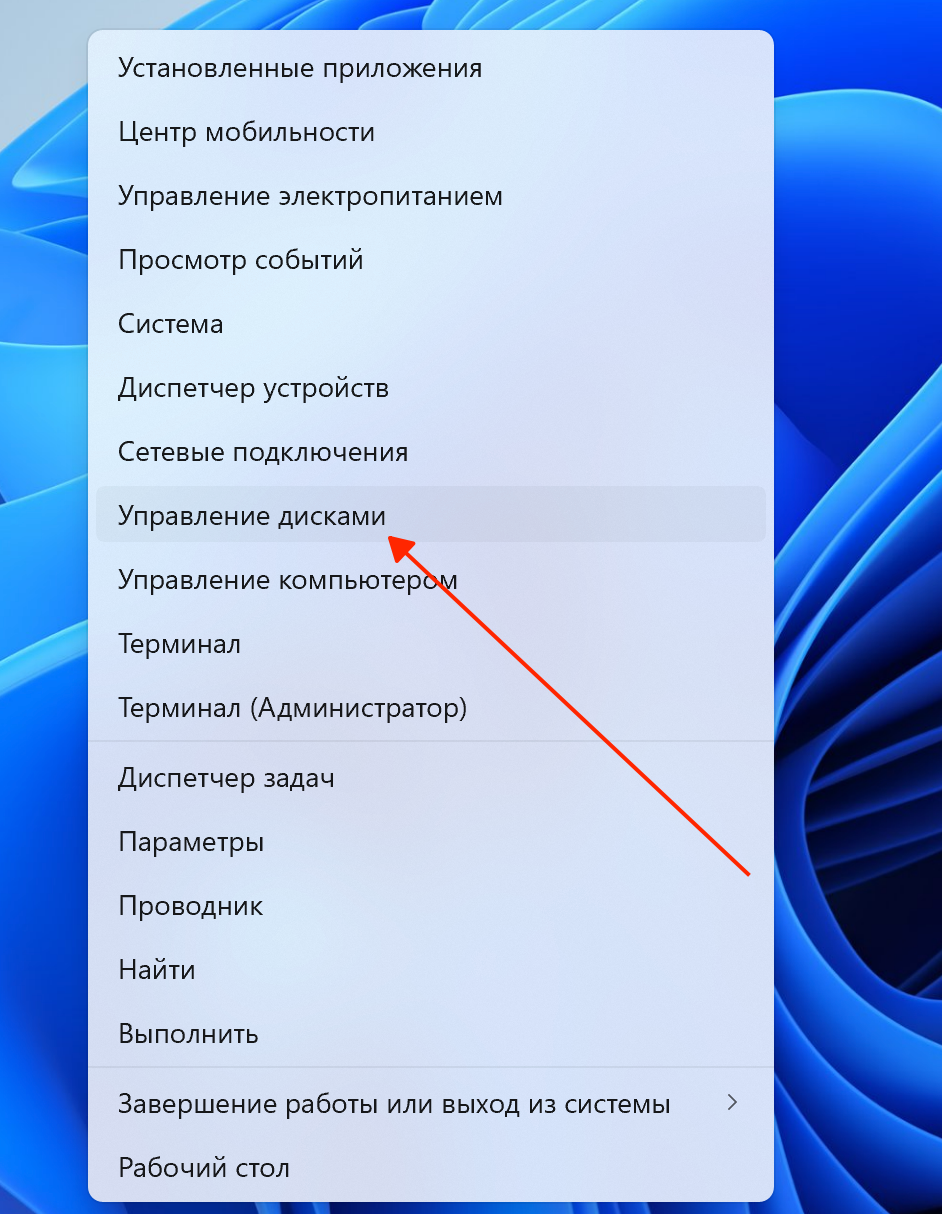
Главный инструмент разбора открывается так: правый клик по кнопке Пуск - Управление дисками.
Здесь видно то, чего не показывает проводник: есть ли у тома буква, какая у него файловая система, размечен ли он вообще. Три типичные картины читаются однозначно. Том с файловой системой и без буквы - случай самый простой: правый клик по тому - Изменить букву диска или путь к диску - Добавить.
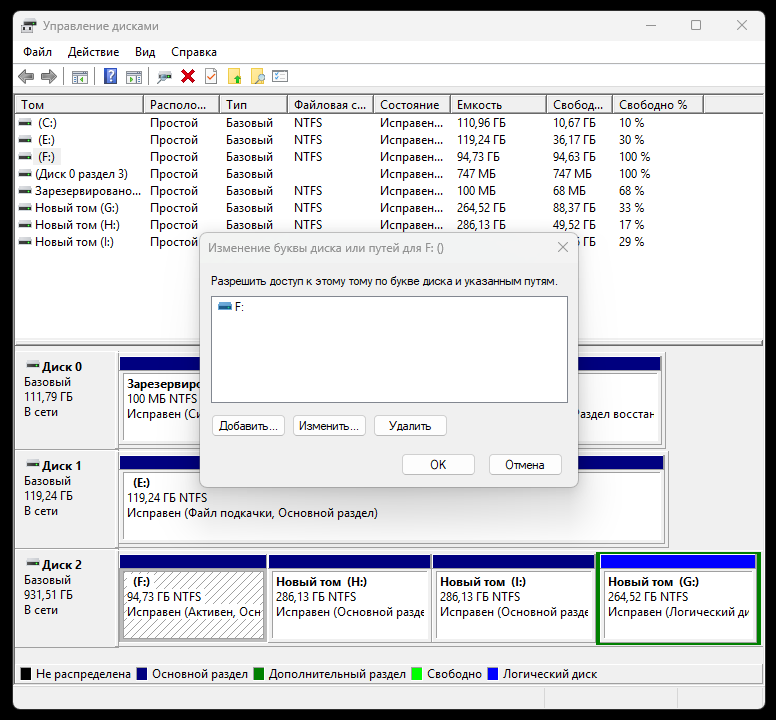
Том, помеченный как RAW, означает повреждённую разметку. Нераспределённая область на месте раздела - что таблица разделов потеряна. Оба случая относятся к восстановлению данных, и первое действие в них - не исправлять разметку, а сделать посекторную копию накопителя, если файлы важны.
Чего делать нельзя
Ошибки на этом этапе необратимы, поэтому список запретов важнее списка действий.
- Соглашаться на форматирование при нужных данных. Быстрое форматирование создаёт новую пустую разметку поверх старой, и восстановление после него становится дороже и менее полным.
- Соглашаться на предложение "Инициализировать диск", которое управление дисками выводит при открытии. Инициализация переписывает таблицу разделов, и том с данными после неё выглядит пустым.
- Создавать новый раздел на месте потерянного - это перезаписывает служебные структуры.
- Запускать проверку с исправлением ошибок на диске с признаками физического отказа: длительное чтение всей поверхности добивает механику.
- Устанавливать программы восстановления на тот же накопитель, с которого предстоит спасать файлы.
- Сохранять восстановленные данные обратно на исходный диск.
Порядок действий и профилактика
Если данные не критичны, порядок простой: назначить букву, проверить права, при необходимости выполнить проверку файловой системы, а при неудаче отформатировать том заново. Если данные нужны, последовательность обратная: сначала копия, потом любые операции с разметкой.
- Открыть управление дисками и посмотреть состояние тома.
- Назначить букву, если её нет.
- Проверить доступ к папкам от имени текущей учётной записи.
- Скопировать всё, что открывается, на другой носитель.
- Только после этого запускать проверку и исправление файловой системы.
Профилактика сводится к трём привычкам: отключать внешние накопители через безопасное извлечение, не выключать ноутбук кнопкой во время записи и держать резервную копию важного. Полезно следить и за свободным местом.