
Ноутбук не распознаёт проводные наушники с разъёмом 3,5 мм или USB? Это может быть связано с неправильными настройками звука, отсутствием или сбоем драйверов, неисправностью аудиоразъёма, конфликтом устройств воспроизведения или повреждением самих наушников. В некоторых случаях проблема возникает после обновления Windows или подключения новой периферии. В этой статье рассмотрим основные причины, способы диагностики и эффективные методы восстановления работы проводных наушников.
Содержание
Дальше расскажем какие настройки необходимо провести в Windows 11. В более старых версиях операционной системы может отличаться дизайн и расположение пунктов меню.
Мы не несем ответственность за ваши действия. Статья информационного характера и не побуждает вас к действию.
Чаще всего ноутбук не распознаёт проводные наушники 3.5 Jack или USB из-за неисправного разъёма, сбоя аудиодрайверов, неправильного устройства вывода звука или повреждения самих наушников.
Симптомы проблем с подключением проводных наушников к ноутбуку
Если на ноутбуке не работают проводные наушники, неисправность может проявляться по-разному. Наиболее распространенные признаки следующие:
- Ноутбук не видит наушники после подключения и не отображает новое устройство воспроизведения.
- Звук продолжает воспроизводиться через встроенные динамики ноутбука.
- Наушники определяются системой, но нет звука в наушниках.
- Работает только левый или правый наушник.
- Звук периодически пропадает или появляется после движения штекера.
- Во время воспроизведения слышны треск, шум, помехи или искажения.
- USB-наушники подключаются и сразу отключаются.
- Гарнитура не определяется полностью или не работает встроенный микрофон.
- После подключения звук появляется только после перезагрузки ноутбука.
Какие типы проводных наушников могут использоваться с ноутбуком
Чтобы понять, почему не работают проводные наушники на ноутбуке, важно учитывать тип подключения. Разные варианты подключаются по-разному и могут определяться системой не одинаково.
- Наушники с разъемом 3.5 мм подключаются в стандартный аудиоразъем ноутбука.
- Гарнитуры с одним штекером работают через комбинированный порт для звука и микрофона.
- Наушники с двумя штекерами используют отдельные входы для звука и микрофона.
- USB-наушники определяются как отдельное аудиоустройство.
- Игровые гарнитуры работают через USB и имеют встроенную звуковую карту.
- Наушники с USB-C подключаются через современный цифровой порт.
Первые проверки перед поиском неисправности
Перед тем как искать сложную неисправность, стоит выполнить несколько простых действий.
- Убедиться, что штекер или USB-разъем подключен до конца.
- Отключить и повторно подключить наушники.
- Перезагрузить ноутбук с подключенными наушниками.
- Проверить уровень громкости и отсутствие режима «Без звука».
- Временно отключить Bluetooth-наушники и другие беспроводные аудиоустройства.
- При использовании USB-наушников попробовать другой USB-порт.
- Проверить работу наушников на другом ноутбуке, компьютере или смартфоне.
Таблица распространенных причин отсутствия звука в проводных наушниках
Если сложно сразу определить источник неисправности, можно воспользоваться таблицей ниже. Она поможет сопоставить симптомы с наиболее вероятной причиной и выбрать правильный способ проверки.
| Проявление проблемы | Вероятная причина | Как проверить | Способ устранения |
|---|---|---|---|
| Ноутбук не видит наушники | Неисправен разъем, USB-порт или драйвер | Подключить другие наушники или проверить устройство на другом ноутбуке | Переустановить драйвер, использовать другой порт или выполнить ремонт разъема |
| Звук идет через динамики ноутбука | Выбрано неправильное устройство воспроизведения или штекер вставлен не полностью | Проверить настройки звука и подключение | Выбрать нужное устройство и переподключить наушники |
| Наушники определяются, но звука нет | Ошибки настроек Windows или драйверов | Проверить параметры звука и микшер громкости | Настроить устройство воспроизведения или переустановить драйвер |
| Работает только один наушник | Поврежден кабель, штекер или аудиоразъем | Проверить наушники на другом устройстве | Заменить кабель, наушники или отремонтировать разъем |
| Не работает микрофон гарнитуры | Несовместимость подключения или неправильные настройки записи | Проверить устройство записи и тип аудиоразъема | Настроить Windows или использовать подходящий переходник |
| USB-наушники постоянно отключаются | Недостаточное питание USB-порта или сбой USB-контроллера | Подключить устройство к другому USB-порту | Переустановить драйверы или использовать исправный USB-порт |
Почему ноутбук не видит проводные наушники
Если ноутбук не определяет проводные наушники, причина может быть как в самой гарнитуре, так и в настройках Windows или аппаратной части устройства. Чаще всего проблема связана с нарушением контакта, неисправностью аудиоразъема, ошибками драйверов или неправильным выбором устройства воспроизведения.
- Штекер вставлен не до конца или нарушен контакт.
- Аудиоразъем поврежден или загрязнен.
- В настройках Windows выбрано другое устройство вывода звука.
- Некорректно работают драйверы звуковой карты.
- USB-наушники не распознаются системой.
- Ноутбук не поддерживает подключенную гарнитуру без переходника.
- Проблема появилась после обновления Windows или драйверов.
Особенности неисправностей проводных и USB-наушников
Причины неисправности зависят от типа подключения. Для обычных наушников с разъемом 3.5 мм наиболее характерны проблемы с контактами, тогда как USB-наушники чаще перестают работать из-за ошибок драйверов или USB-подсистемы.
Наушники с разъемом 3.5 мм
- Поврежден кабель или штекер.
- Штекер вставлен не полностью.
- Загрязнен или изношен аудиоразъем.
- Работает только один наушник из-за повреждения кабеля или контактов.
- Четырехконтактная гарнитура несовместима с разъемом ноутбука без переходника.
USB-наушники
- Windows не определяет устройство.
- Некорректно работают драйверы USB или звукового устройства.
- Недостаточное питание USB-порта.
- Конфликт нескольких устройств воспроизведения.
- Наушники перестали работать после выхода ноутбука из режима сна.
Почему не работает микрофон гарнитуры
Если звук в наушниках есть, а микрофон не работает, причина обычно связана с несовместимостью гарнитуры, неправильными настройками Windows или использованием неподходящего переходника.
- Микрофон не выбран устройством записи по умолчанию.
- Доступ к микрофону запрещен в настройках Windows.
- Используется несовместимый переходник или схема распайки.
- Ноутбук имеет отдельные разъемы для наушников и микрофона.
- Неисправен микрофон гарнитуры.
Что делать, если ноутбук не видит проводные наушники
Для поиска причины рекомендуется выполнять проверки последовательно - от самых простых к более сложным.
- Убедиться, что штекер полностью вставлен в разъем.
- Осмотреть и при необходимости очистить аудиоразъем.
- Подключить наушники к другому устройству.
- Подсоединить к ноутбуку другую исправную гарнитуру.
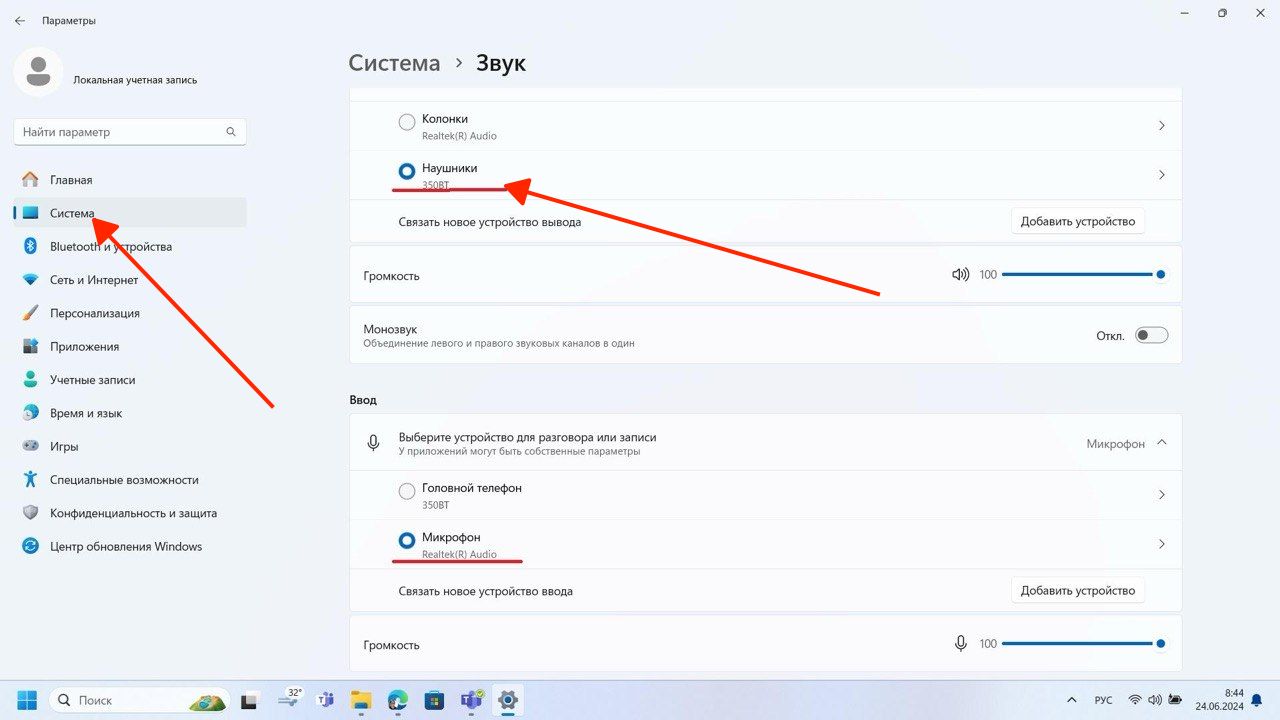
- Открыть
Пуск-Настройки-Система-Звуки выбрать наушники устройством вывода.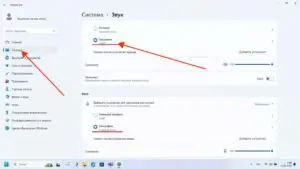

Увеличить - Проверить общий уровень громкости и микшер громкости Windows.
- Если используется гарнитура, выбрать ее устройством ввода.
- Отключить улучшения звука и установить рекомендуемый формат воспроизведения.
- Переустановить драйвер звуковой карты или USB-устройства через
Диспетчер устройств.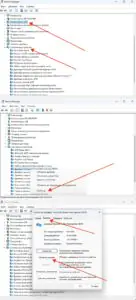

Увеличить - Для USB-наушников попробовать другой USB-порт.
- После каждого изменения повторно проверить работу наушников.

Когда проблема связана с аппаратной неисправностью
Если ни одна из программных проверок не помогла, чаще всего неисправность имеет аппаратный характер.
- Наушники не работают ни после переустановки драйверов, ни после изменения настроек Windows.
- Проблема сохраняется с несколькими исправными гарнитурами.
- После падения ноутбука или попадания жидкости перестал работать аудиоразъем.
- USB-наушники не определяются ни в одном порту.
- Во время подключения появляются треск, пропадание звука или самопроизвольные отключения.
- По возможности проверить работу наушников в безопасном режиме Windows или загрузиться с Live USB. Если проблема сохраняется, вероятна неисправность аудиоразъема, звукового кодека, USB-контроллера или материнской платы.
Профилактика проблем с проводными наушниками и аудиоразъемами
Большинство неисправностей можно предотвратить, если соблюдать простые правила эксплуатации наушников и ноутбука.
- Извлекать штекер, удерживая его за корпус, а не за кабель.
- Регулярно очищать аудиоразъемы и USB-порты от пыли и загрязнений.
- Не перегибать кабель возле штекера и корпуса наушников.
- Подключать USB-наушники только к исправным USB-портам без люфта и повреждений.
- Своевременно устанавливать обновления драйверов звуковой карты и USB-контроллера.
- Защищать ноутбук и наушники от попадания влаги и механических ударов.
- Не оставлять штекер подключенным во время переноски ноутбука, чтобы не повредить аудиоразъем.
- Использовать качественные переходники только при реальной необходимости.





