Почему система охлаждения ноутбука издает странные звуки - причины шума, треска и гула
Система охлаждения ноутбука начала издавать шум, треск, гул или другие странные звуки? Это возможно из-за загрязнения вентилятора, износа подшипников, вибрации корпуса, перегрева или высокой нагрузки на процессор. Иногда проблема связана с неправильной работой драйверов и системы управления охлаждением. В этой статье расскажем, какие звуки считаются нормальными, как определить источник шума и что делать для устранения проблемы без риска перегрева ноутбука.

Дальше расскажем какие настройки необходимо провести в Windows 11. В более старых версиях операционной системы может отличаться дизайн и расположение пунктов меню.
Мы не несем ответственность за ваши действия. Статья информационного характера и не побуждает вас к действию.
Чаще всего система охлаждения ноутбука издаёт треск, гул или странные звуки из-за скопления пыли, износа подшипника вентилятора или попадания посторонних частиц в кулер.
Почему странные звуки системы охлаждения нельзя игнорировать
Система охлаждения отвечает за отвод тепла от процессора, видеочипа, накопителя и других компонентов. Если она издает странные звуки, это не просто шум, а возможный признак проблемы. Треск, гул или скрежет могут указывать на износ вентилятора, скопление пыли, люфт, повреждение крыльчатки или нарушение работы охлаждения.
Важно понимать, что Windows не создает механические звуки. Однако нагрузка от системы, обновлений, браузера, игр или фоновых процессов способна заставлять вентилятор работать на высоких оборотах. В таких условиях система охлаждения ноутбука шумит сильнее, и любые неисправности становятся заметнее.
Если игнорировать странный звук вентилятора ноутбука, это может привести к перегреву, снижению производительности, зависаниям и даже внезапным выключениям. Со временем износ усиливается, и система охлаждения перестает справляться со своей задачей.
Симптомы проблем с вентилятором и системой охлаждения ноутбука
Когда вентилятор начинает работать слишком громко или издаёт посторонние звуки, это обычно указывает на проблемы с охлаждением или самим кулером. Перечисленные признаки помогают понять, связан ли шум с высокой нагрузкой, загрязнением системы охлаждения, износом вентилятора или нарушением его работы.
- Вентилятор громко гудит даже при обычной работе.
- Слышны треск, скрежет, дребезжание или щелчки.
- Шум усиливается при нагрузке или обновлениях Windows 11.
- Ноутбук вибрирует, звук меняется при наклоне.
- Вентилятор работает рывками и нестабильно.
- Звук появляется сразу после включения.
- Ноутбук сильнее греется и снижает производительность.
- Шум идет из области вентиляции или корпуса.
Таблица шумов кулера ноутбука и возможных причин
Характер шума помогает понять, в каком направлении искать причину. Точный диагноз по звуку поставить нельзя, но тип звука подсказывает, почему шумит кулер ноутбука.
| Тип звука | Возможная причина | Что это означает |
| Ровный сильный гул | Высокая нагрузка, перегрев, забитый радиатор | Вентилятор работает на максимальных оборотах из-за температуры |
| Треск или дребезжание | Пыль, мусор, люфт вентилятора | Крыльчатка задевает частицы или корпус вибрирует |
| Скрежет | Износ подшипника, перекос вентилятора | Механическая проблема, вентилятор изнашивается |
| Свист или писк | Высокие обороты, подшипник, питание | Вентилятор работает на пределе или есть особенности электроники |
| Щелчки | Мусор, задевание лопастей, HDD | Нужно отличить звук вентилятора от других компонентов |
| Рывки и переменный шум | Нестабильная работа вентилятора или нагрузки | Скачки температуры или проблемы управления охлаждением |
Нормальный шум охлаждения или признак неисправности
По характеру шума, его появлению под нагрузкой и сопутствующим симптомам можно понять, когда поведение вентилятора считается штатным, а когда указывает на проблемы с охлаждением или самим кулером.
Когда шум считается нормальным
Вентилятор может работать громче при нагрузке. Это нормальная реакция системы охлаждения на повышение температуры.
- Шум появляется при играх, видео и других тяжелых задачах.
- Вентилятор ускоряется при обновлениях Windows.
- Гул усиливается во время зарядки ноутбука.
- После снижения нагрузки шум уменьшается.
- Звук ровный, без треска и вибрации.
Когда шум указывает на проблему
Если система охлаждения ноутбука издает странные звуки без явной причины, это уже признак неисправности.
- Шум появляется даже в режиме простоя.
- Слышен треск, скрежет или дребезжание.
- Ноутбук вибрирует во время работы.
- Вентилятор работает рывками или нестабильно.
- Ноутбук жужжит и греется одновременно.
- Появляются зависания или внезапные выключения.
Если присутствуют такие признаки, это указывает на проблему с охлаждением, а не на обычную нагрузку.
Причины странных звуков системы охлаждения ноутбука
При появлении посторонних звуков в системе охлаждения, причина может быть в состоянии вентилятора, радиатора или нагрузке. Ниже основные факторы, которые вызывают шум, треск или гул.
- Пыль и мусор нарушают баланс вентилятора и уменьшают поток воздуха.
- Подшипник вентилятора изнашивается и вызывает скрежет или вибрацию.
- Крыльчатка задевает корпус или посторонние частицы.
- Радиатор забит пылью и плохо отводит тепло.
- Термопаста высыхает и ухудшает теплообмен.
- Windows создает высокую нагрузку через фоновые процессы.
Чаще всего ноутбук издает шум при работе из-за сочетания загрязнения и нагрузки, а не одной причины.
Как понять, что звук идет именно от системы охлаждения
Чтобы определить источник шума, важно обратить внимание на поведение ноутбука и характер звука. Это помогает отличить вентилятор от других компонентов.
- Звук слышен со стороны вентиляционных отверстий или снизу корпуса.
- Шум усиливается при запуске тяжелых программ.
- В простое звук становится тише или пропадает.
- Из отверстий идет теплый или горячий воздух.
- Звук меняется при смене режима питания Windows 11.
- Шум усиливается при нагреве корпуса.
- При наклоне появляется вибрация или дребезг.
Если совпадает несколько признаков, странный звук вентилятора ноутбука связан именно с системой охлаждения, а не с другими компонентами.
Что можно безопасно проверить без разборки ноутбука
Если шумит система охлаждения ноутбука, часть причин можно проверить самостоятельно. Эти действия не требуют разборки и помогают понять источник звука.
- Поставить ноутбук на ровную твердую поверхность и оценить изменение шума.
- Проверить, не перекрыты ли вентиляционные отверстия.
- Сравнить уровень шума при нагрузке и в простое.
- Оценить наличие вибрации корпуса во время работы.
- Обратить внимание на перегрев, зависания или выключения.
- Исключить другие источники звука: блок питания, динамики, диск.
Диагностика системы: нагрузка, температура и режим питания
Если система охлаждения ноутбука издает странные звуки, но нет скрежета и критического перегрева, стоит проверить поведение системы.
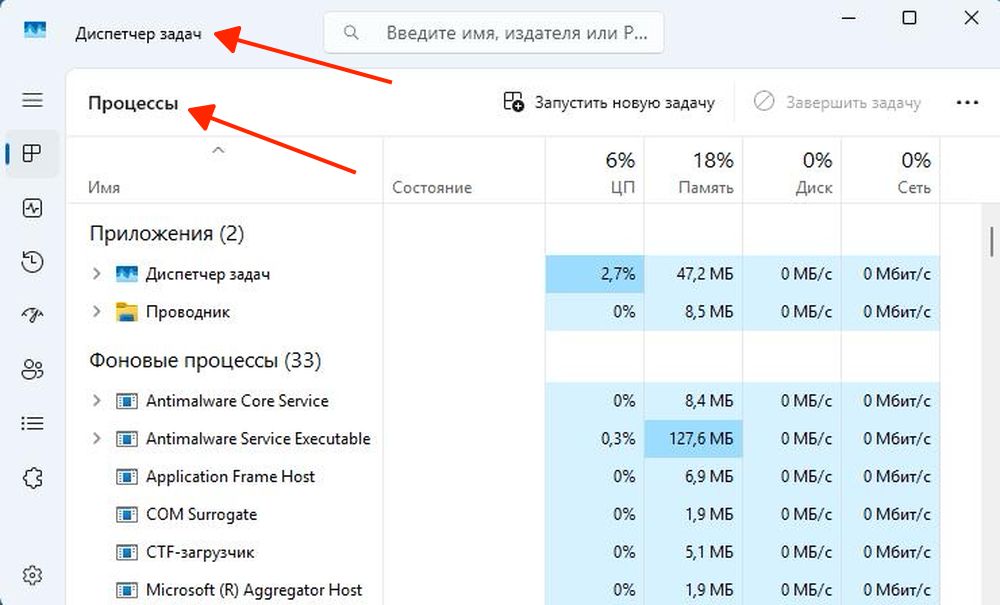
- Открыть
Диспетчер задачи проверить загрузку CPU, памяти, диска и GPU.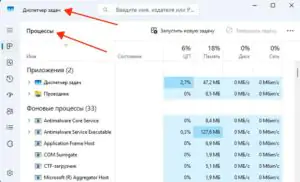
 Увеличить
 - Посмотреть, не устанавливаются ли обновления Windows.
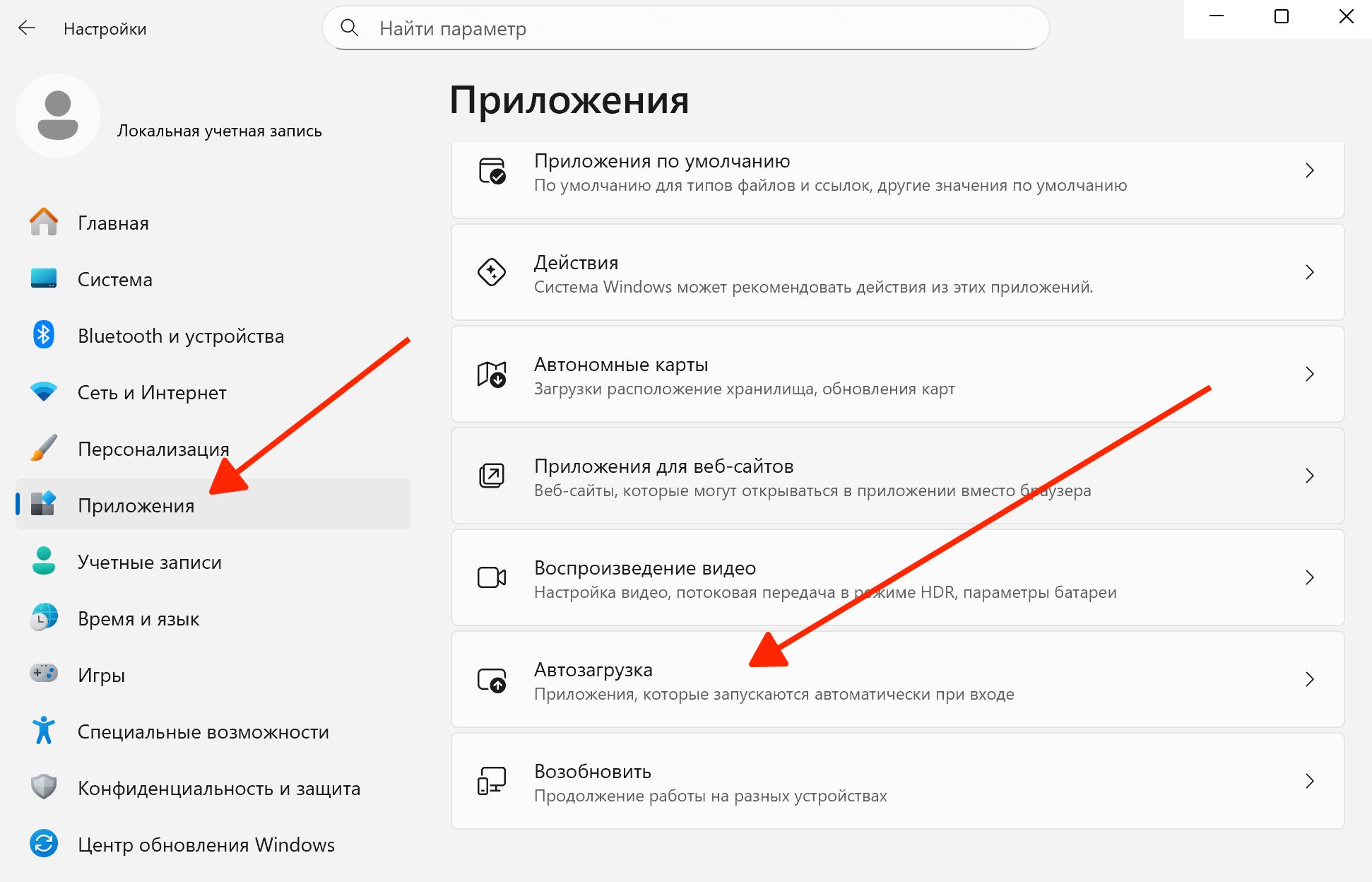
- Проверить автозагрузку и отключить лишние приложения. Для этого перейти в
Пуск-Настройки-Приложения-Автозагрузка.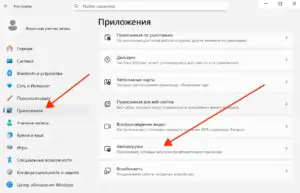
 Увеличить
 - Сравнить уровень шума при работе от батареи и от зарядки.
- Переключить режим питания на более экономный и оценить изменения, перейдя в
Пуск-Настройки-Система-Питание и батарея.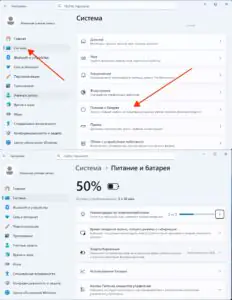
 Увеличить
 - Проверить, появляется ли шум при запуске конкретных программ.

Чего нельзя делать, если кулер ноутбука трещит, скрежет или дребезжит
В случае странных звуков от вентилятора ноутбука, неправильные действия могут усугубить проблему. Важно понимать, какие ошибки приводят к повреждению вентилятора и перегреву.
- Продолжать нагрузку при скрежете или сильном шуме вентилятора.
- Продувать кулер мощным воздухом без фиксации крыльчатки.
- Заливать вентиляционные отверстия жидкостями.
- Стучать по корпусу в попытке убрать дребезг.
- Перекрывать вентиляционные отверстия для снижения шума.
- Игнорировать шум при перегреве или выключениях.
- Трогать аккумулятор или питание при самостоятельной чистке.
Как снизить шум системы охлаждения и предотвратить повторную проблему
Полностью убрать шум вентилятора не всегда возможно, но правильная эксплуатация помогает снизить нагрузку на охлаждение и продлить срок службы кулера.
- Использовать ноутбук на твердой поверхности.
- Не перекрывать вентиляционные отверстия.
- Очищать внешние решетки от пыли.
- Контролировать автозагрузку и фоновые процессы Windows.
- Избегать длительной высокой нагрузки без охлаждения.
- Следить за температурой корпуса и изменением шума.
- Делать резервные копии при нестабильной работе.
Когда ноутбук лучше не нагружать до диагностики причины
При некоторых признаках нагрузка может ускорить износ и привести к поломке. В таких ситуациях лучше прекратить активное использование до выяснения причины.
- Слышен сильный скрежет, треск или задевание.
- Ноутбук заметно вибрирует при работе вентилятора.
- Шум появился внезапно и быстро усиливается.
- Корпус сильно нагревается даже в простое.
- Вентилятор работает рывками или останавливается.
- Появляются зависания, снижение производительности или выключения.
- Из вентиляции почти не выходит воздух при сильном шуме.
- Появился запах гари или жженой пыли.