

На ноутбуке не работает подсветка экрана, изображение едва заметно или полностью отсутствует, хотя система продолжает функционировать? Причины могут включать неисправность лампы или светодиодов подсветки, проблемы с инвертором или драйвером, повреждение шлейфа или сбои в настройках и драйверах. В этой статье рассмотрим основные причины, способы диагностики и варианты ремонта, чтобы точно определить источник проблемы и восстановить нормальную яркость экрана.
Содержание
Дальше расскажем какие настройки необходимо провести в Windows 11. В более старых версиях операционной системы может отличаться дизайн и расположение пунктов меню.
Мы не несем ответственность за ваши действия. Статья информационного характера и не побуждает вас к действию.
Чаще всего подсветка экрана ноутбука не работает из-за выхода из строя LED-подсветки, инвертора или цепей питания дисплея, а также возможен сбой драйверов или настроек яркости.
Симптомы проблем с подсветкой экрана ноутбука
Если не работает подсветка ноутбука, важно отличить эту неисправность от других проблем дисплея.
- Экран темный, но при подсветке фонариком видно изображение.
- Подсветка пропала полностью или работает частично.
- Экран загорается на секунду и гаснет.
- Яркость резко снизилась без возможности регулировки.
- Картинка присутствует, но настолько тусклая, что работать невозможно без внешнего источника света.
Как работает подсветка экрана ноутбука
Экран ноутбука сам по себе не излучает свет — изображение формируется матрицей, а видимым становится благодаря подсветке, расположенной за ней. Именно подсветка освещает пиксели, позволяя увидеть картинку.
В современных ноутбуках используется LED-подсветка. Она представляет собой ряд светодиодов, расположенных по краям или за всей поверхностью экрана. Они создают равномерный световой фон, который проходит через матрицу и формирует изображение.
Яркость экрана регулируется контроллером подсветки. Он изменяет мощность, подаваемую на светодиоды, в зависимости от настроек или режима энергосбережения. Именно поэтому экран может становиться ярче или тусклее.
Работа подсветки зависит от нескольких компонентов: питания, контроллера, шлейфа дисплея и самой матрицы. Если один из этих элементов выходит из строя, изображение может полностью пропасть или стать едва заметным.
В старых моделях ноутбуков использовалась ламповая (CCFL) подсветка с инвертором, но в современных устройствах она практически не встречается.
Основные причины отсутствия подсветки
Причины могут быть как программными, так и аппаратными. Ниже приведены основные из них.
- Сбой драйверов или системы, в результате чего может быть нарушено управление яркостью.
- Неисправность LED-подсветки. Со временем светодиоды внутри матрицы могут деградировать или полностью выйти из строя.
- Проблемы с контроллером питания, когда нет стабильного напряжения, которое требует подсветка.
- Повреждение шлейфа матрицы, из-за чего нарушается передача питания и сигнала.
- Неисправность материнской платы, в результате чего подсветка вовсе не получает питание.
Диагностика: как проверить подсветку экрана
Для точного определения причины необходимо выполнить базовую проверку. Ниже приведён пошаговый алгоритм диагностики без интерпретации результатов.
- Посветить на экран фонариком под углом и попытаться рассмотреть изображение.
- Подключить внешний монитор или телевизор через HDMI/DisplayPort.
- Изменить уровень яркости через клавиши или настройки операционной системы.
- Аккуратно изменить положение крышки ноутбука (открыть/закрыть под разными углами).
- Перезагрузить устройство и проверить поведение экрана на этапе загрузки.
- Обновить или переустановить драйверы видеокарты, если проблема появилась после обновлений.
Что делать, если не работает подсветка экрана ноутбука
Если не работает подсветка ноутбука, важно выбрать правильный способ восстановления в зависимости от причины. Далее рассмотрим основные решения, которые позволяют понять, как починить подсветку ноутбука и вернуть нормальное изображение.
- Проверить настройки яркости через
Настройки-Система-Дисплей, отрегулировать уровень яркости и при необходимости отключить автоматическую регулировку освещения.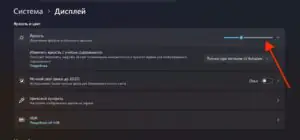

Увеличить - Переустановить видеодрайверы через
Диспетчер устройств-Видеоадаптеры, выбрать видеокарту, удалить устройство, затем перезагрузить компьютер и установить актуальные драйверы с официального сайта производителя.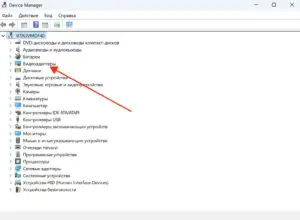

Увеличить - Решить проблему со шлейфом, если подсветка меняется при движении крышки. При его повреждении требуется замена, т.к. плохой контакт может полностью отключать подсветку.
- Замена подсветки или матрицы, когда экран видно только с фонариком и подсветка не включается.
- Ремонт питания - при неисправности контроллера или платы. В таких случаях требуется профессиональный ремонт.


Как отличить неисправность подсветки от других проблем
Если экран ноутбука темный но есть изображение, важно определить, что не работает именно подсветка, а не матрица или видеокарта. Ниже приведены критерии, которые позволяют быстро провести различие и выбрать правильный способ ремонта.
- Изображение видно только при подсветке фонариком - неисправна подсветка, матрица работает корректно.
- На внешнем мониторе изображение есть - видеосистема исправна, проблема в экране или его подсветке.
- Изображение отсутствует полностью (даже с фонариком) - возможна неисправность матрицы или видеочипа.
- Есть полосы, пятна или искажения - вероятно повреждение матрицы, а не подсветки.
- Изображение появляется или пропадает при движении крышки - проблема связана со шлейфом.
- Экран остаётся полностью чёрным без реакции на внешние проверки - возможны проблемы с питанием или видеосистемой.
Профилактика проблем с подсветкой экрана
Соблюдение правил эксплуатации снижает риск поломки подсветки.
- Контроль температуры ноутбука, поскольку перегрев ускоряет износ светодиодов и элементов питания, из-за чего темный экран ноутбука может появиться раньше времени. Регулярная очистка системы охлаждения снижает этот риск.
- Использование корректных настроек яркости, т.к. постоянная работа на максимальной яркости увеличивает нагрузку на подсветку. Оптимально использовать средний уровень, чтобы продлить срок службы светодиодов.
- Аккуратное обращение с крышкой - резкое открытие и закрытие может повредить шлейф, через который подается питание. Это приводит к тому, что нет подсветки дисплея из-за нарушения контакта.
- Защита устройства от влаги и перепадов напряжения, чтобы не повредить контроллер питания подсветки. В результате экран будет видно только с фонариком.
Таблица: причины отсутствия подсветки и решения
Ниже представлена сводная таблица, которая помогает быстро определить, почему не работает подсветка ноутбука и какие действия необходимо предпринять для восстановления изображения.
| Симптом | Причина | Что делать |
| Экран темный, но видно с фонариком | Неисправность подсветки | Заменить LED-подсветку или матрицу |
| Подсветка пропадает при движении крышки | Повреждение шлейфа | Проверить соединение и заменить шлейф |
| Нет реакции на изменение яркости | Сбой драйвера или питание подсветки | Переустановить драйверы, при отсутствии результата проверить цепи питания |
| Экран гаснет через секунду | Неисправность контроллера питания | Провести диагностику платы и выполнить ремонт |
| Изображение есть, но очень тусклое | Частичная деградация подсветки | Подготовиться к замене подсветки или экрана |





