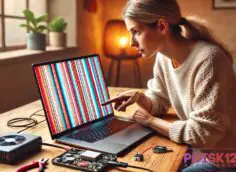
Подсветка экрана ноутбука работает неравномерно - причины проблемы и как это исправить
Подсветка экрана ноутбука работает неравномерно — появляются затемнённые зоны, пятна или перепады яркости? Это может быть связано с износом светодиодов, проблемами с рассеивателем, повреждением матрицы или сбоями в управлении подсветкой. Иногда эффект усиливается на определённой яркости или фоне. Чтобы определить источник проблемы и понять, можно ли её устранить без замены экрана, в этой статье рассмотрим основные причины, методы диагностики и возможные решения.

Дальше расскажем какие настройки необходимо провести в Windows 11. В более старых версиях операционной системы может отличаться дизайн и расположение пунктов меню.
Мы не несем ответственность за ваши действия. Статья информационного характера и не побуждает вас к действию.
Чаще всего неравномерная подсветка экрана ноутбука возникает из-за износа LED-подсветки, дефектов матрицы или последствий механического давления на дисплей.
Симптомы засветов и пятен на экране ноутбука
Если наблюдается неравномерная подсветка экрана ноутбука, определить проблему можно по следующим признакам:
- Яркость отличается в разных частях экрана - чаще заметно на белом или сером фоне.
- По краям или в углах видны засветы.
- Пятна на экране ноутбука могут выглядеть как участки с разной яркостью.
- Неравномерная яркость экрана ноутбука усиливается при движении дисплея.
- Проблемы с подсветкой ноутбука становятся более выраженными со временем.
Как в норме должна работать подсветка экрана
Подсветка экрана ноутбука должна обеспечивать равномерное освещение всей поверхности матрицы без заметных перепадов яркости. Это базовое условие корректного отображения изображения.
- Равномерная яркость по всей площади без затемнённых или пересвеченных зон.
- Отсутствие пятен и засветов — экран выглядит однородным на белом и тёмном фоне.
- Плавная регулировка яркости без рывков, мерцания и скачков.
- Стабильная работа при любом угле крышки — изображение не меняется при движении.
- Одинаковая яркость в разных режимах питания — без резких перепадов при подключении зарядки.
- Отсутствие мерцания особенно заметного на низкой яркости.
Если хотя бы один из этих пунктов нарушен, это уже отклонение от нормы и может указывать на проблему с подсветкой, матрицей или системой питания дисплея.
Когда неравномерная подсветка считается нормой, а когда уже является проблемой
Небольшие отклонения в подсветке встречаются даже на исправных экранах. Чтобы правильно оценить ситуацию, важно разделить нормальные особенности и признаки неисправности.
Когда это считается нормой
- Лёгкие засветы по краям, заметные только на тёмном фоне.
- Незначительные перепады яркости, не видимые при обычной работе.
- Слабый «glow»-эффект под углом обзора.
- Небольшая разница яркости на максимальной подсветке.
Когда это уже проблема
- Яркие пятна или тёмные зоны, заметные на любом фоне.
- Неравномерность, мешающая работе или просмотру.
- Усиление дефекта со временем.
- Появление полос или резких границ света.
- Мерцание или нестабильная яркость в отдельных участках.
Если дефект заметен только при внимательном тестировании — это норма. Если он виден в обычной работе — требуется диагностика.
Причины неравномерной подсветки экрана ноутбука
Если наблюдается неравномерная подсветка экрана ноутбука, причина может быть как в особенностях матрицы, так и в износе или повреждении компонентов. Ниже приведены основные факторы от наиболее распространённых к более редким.
- Особенности конструкции матрицы и заводские засветы - небольшие засветы дисплея ноутбука по краям допустимы и связаны с технологией производства.
- Износ или деградация светодиодной подсветки, из-за чего экран ноутбука светится неравномерно.
- Деформация матрицы или рамки дисплея вызывают пятна на дисплее и локальные засветы.
- Повреждение рассеивателей и других слоев приводит к неравномерной яркости экрана ноутбука.
- Проблемы со шлейфом могут вызывать изменение яркости при движении крышки.
- Неисправность контроллера подсветки или цепей питания провоцируют разную яркость и нестабильную работу подсветки.
- Высокая температура ухудшает равномерность свечения и состояние подсветки.
- Попадание влаги или окисление контактов вызывает локальные изменения яркости и проблемы с подсветкой ноутбука.
Что проверить в первую очередь
Перед более глубокой диагностикой стоит выполнить простые проверки. Во многих случаях проблема с неравномерной подсветкой оказывается связана с настройками или условиями использования.
- Проверить яркость — увеличить и уменьшить её, чтобы понять, меняется ли характер засветов.
- Отключить адаптивную яркость в
Пуск-Настройки-Система-Дисплей.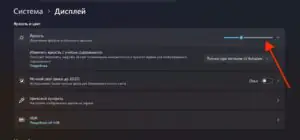
 Увеличить
 - Открыть белый, чёрный и серый фон для оценки дефекта.
- Подключить внешний монитор, если там всё нормально, проблема в экране ноутбука.
- Перезагрузить ноутбук, чтобы исключить временный сбой.
- Проверить при работе от батареи и от сети — иногда поведение меняется.

Как определить точную причину
Если базовые проверки не помогли, важно определить источник неравномерной подсветки по характеру дефекта. Это позволяет понять, какой компонент вызывает проблему.
- Оценить форму дефекта: пятна указывают на подсветку или рассеиватель, полосы чаще связаны с матрицей.
- Проверить изменение при нагреве. Если дефект усиливается со временем, возможна деградация светодиодов.
- Проверить равномерность на разных уровнях яркости. Если проблема заметна только на высокой или низкой яркости, это признак износа подсветки.
- Посмотреть под разными углами. Если эффект меняется, это может быть особенностью матрицы, а не неисправностью.
- Оценить локальность. Когда наблюдается дефект строго в одной зоне, тогда вероятно повреждение слоя подсветки.
- Сравнить с тестовыми изображениями — равномерные градиенты помогают точно выявить проблему.
Что делать, если подсветка экрана работает неравномерно
После того как причина определена, важно выбрать правильные действия. В зависимости от характера проблемы это может быть как настройка, так и аппаратное решение.
- Скорректировать яркость, иногда ее уменьшение или увеличение делает дефект менее заметным.
- Отключить адаптивную яркость (см. выше как это сделать) и энергосбережение в
Пуск-Настройки-Система-Питание и батарея.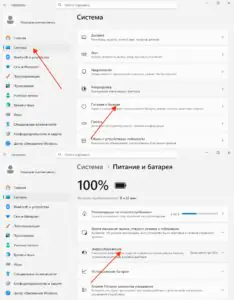
 Увеличить
 - Обновить драйвер видеокарты — в редких случаях программные сбои влияют на управление подсветкой.
- Избегать перегрева, т.к. высокая температура ускоряет деградацию светодиодов.
- Ограничить механическое воздействие — не давить на крышку и не скручивать корпус.
- Использовать внешний монитор, если дефект мешает работе.
- Обратиться в сервис - при выраженных пятнах или полосах требуется замена матрицы или подсветки.

Если неравномерность усиливается или становится заметной в обычной работе, проблему лучше не откладывать и провести диагностику оборудования.
Как отличить неравномерную подсветку от других неисправностей экрана
Неравномерная подсветка может быть похожа на другие дефекты дисплея, поэтому важно правильно определить тип проблемы по её внешнему виду и поведению.
Признаки неравномерной подсветки
- Пятна света или затемнения без чётких границ.
- Засветы чаще заметны на тёмном фоне.
- Дефект не меняется при движении крышки.
- Изображение остаётся чётким, без искажений.
- Проблема проявляется как разница яркости, а не формы изображения.
Признаки других неисправностей
- Чёткие полосы или линии — чаще проблема матрицы или шлейфа.
- Мерцание или «дрожание» — возможны проблемы с подсветкой или питанием.
- Искажение цветов или «квадраты» — признак видеочипа.
- Изменение изображения при наклоне крышки — повреждён шлейф.
- Полное отсутствие подсветки — экран остаётся тёмным, но изображение может быть видно при подсветке фонариком.
Главное отличие — неравномерная подсветка влияет только на яркость, но не искажает само изображение. Если появляются формы, линии или артефакты, причина уже в других компонентах.
Можно ли пользоваться ноутбуком дальше
Возможность дальнейшего использования ноутбука зависит от степени неравномерности подсветки и её влияния на работу.
Когда можно пользоваться
- Дефект слабый и заметен только на тёмном фоне.
- Неравномерность не мешает работе и чтению текста.
- Проблема не усиливается со временем.
- Изображение остаётся чётким без искажений.
Когда лучше ремонтировать
- Пятна или засветы постоянно видны при обычной работе.
- Дефект отвлекает и снижает комфорт использования.
- Неравномерность увеличивается со временем.
- Появляются дополнительные симптомы (мерцание, перегрев).
Профилактика проблем с подсветкой экрана ноутбука
Чтобы неравномерная подсветка экрана ноутбука не появлялась, необходимо соблюдать базовые правила эксплуатации:
- Избегать давления на крышку ноутбука.
- Не переносить устройство с предметами между клавиатурой и экраном.
- Следить за температурой ноутбука, т.к. перегрев ускоряет деградацию подсветки.
- Беречь устройство от влаги и резких перепадов температуры.
- Аккуратно открывать и закрывать крышку без перекосов.
Таблица причин неравномерной подсветки экрана ноутбука и решений
Ниже приведена таблица, которая помогает быстро определить, почему возникает неравномерная подсветка экрана ноутбука и какие действия необходимо предпринять.
| Симптом | Вероятная причина | Что делать |
| Засветы по краям на черном фоне | Особенности матрицы или деформация рамки | Оценить степень дефекта и проверить корпус на перекос |
| Одна часть экрана заметно темнее | Износ подсветки или повреждение слоев | Провести диагностику матрицы и подсветки |
| Яркость меняется при наклоне крышки | Проблемы со шлейфом или механическое напряжение | Проверить шлейф, петли и крепления экрана |
| Неравномерность усиливается со временем | Деградация светодиодной подсветки | Оценить необходимость замены дисплея |
| Есть пятна после удара или давления | Повреждение матрицы | Осмотреть экран и при необходимости заменить матрицу |
| Неравномерность сопровождается мерцанием | Проблемы с питанием или контроллером подсветки | Проверить цепи питания и электронику дисплея |