Подсветка клавиатуры ноутбука не работает - причины и что делать
Подсветка клавиатуры ноутбука перестала работать? Это может быть связано с отключённой функцией в настройках, сбоями драйверов, ограничениями энергосбережения или аппаратной неисправностью. Иногда проблема возникает после обновления системы или случайного нажатия функциональных клавиш. Чтобы восстановить подсветку и понять, требуется ли ремонт, в этой статье рассмотрим основные причины, способы проверки и варианты решения проблемы.

Дальше расскажем какие настройки необходимо провести в Windows 11. В более старых версиях операционной системы может отличаться дизайн и расположение пунктов меню.
Мы не несем ответственность за ваши действия. Статья информационного характера и не побуждает вас к действию.
Чаще всего подсветка клавиатуры ноутбука не работает из-за отключения в настройках, отсутствия поддержки в модели, сбоя драйверов или неисправности подсветки.
Симптомы, как проявляется проблема
Неисправность подсветки клавиатуры может проявляться по-разному — от полного отсутствия света до нестабильной работы. По характеру симптомов можно предварительно понять причину.
- Подсветка полностью не включается и клавиатура остаётся тёмной при любых настройках.
- Подсветка включается, но сразу гаснет.
- Работает только часть подсветки.
- Подсветка мерцает или меняет яркость.
- Не реагирует на клавиши включения (Fn).
- Подсветка работает только в определённых режимах (например, от сети, но не от батареи).
- Подсветка пропала после обновления системы.
Быстрая проверка перед устранением проблемы
Перед тем как переходить к сложной диагностике, стоит выполнить несколько быстрых проверок.
- Проверить включение подсветки, нажав сочетание Fn + клавиша с иконкой подсветки (обычно F3/F4/F5).
- Проверить настройки
Пуск-Настройки-Система-Питание и батарея— отключены ли ограничения энергосбережения.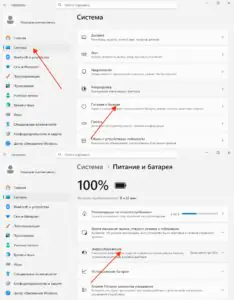
 Увеличить
 - Перезагрузить ноутбук, чтобы исключить временный сбой.
- Проверить в тёмном помещении, поскольку слабая подсветка может быть незаметна при ярком освещении.
- Посмотреть как ведет себя подсветка после выхода из сна. Иногда она активируется не сразу.
- Убедиться, что модель ноутбука поддерживает подсветку клавиатуры.

Причины, почему не работает подсветка клавиатуры
При отсутствии подсветки клавиатуры, причина может быть как в настройках, так и в аппаратной части. Ниже - основные варианты.
- Подсветка отключена в настройках или горячими клавишами.
- Сбой драйверов или системных настроек, в результате система не управляет подсветкой корректно.
- Ограничения режима энергосбережения, когда система автоматически отключает подсветку для экономии энергии.
- Отсутствие поддержки подсветки в модели ноутбука, поэтому попытки понять, как ее включить не дают результата.
- Аппаратная неисправность клавиатуры или шлейфа.
Программные сбои и способы их устранения
Если подсветка клавиатуры не работает, несмотря на исправное оборудование, причина часто связана с настройками системы или драйверами. Такие проблемы обычно устраняются без ремонта.
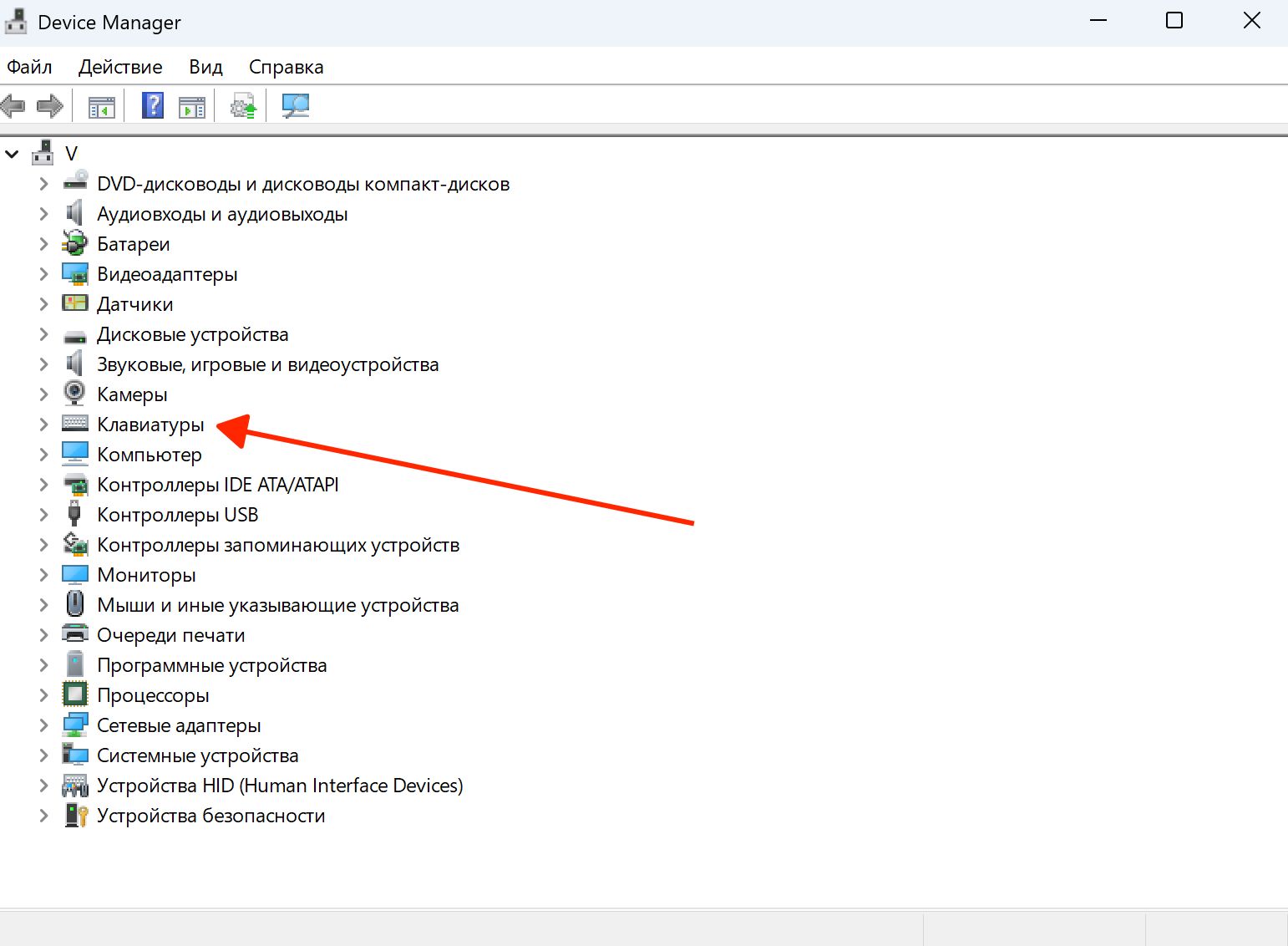
- Переустановить драйвер клавиатуры через
Диспетчер устройств-Клавиатуры- удалить устройство и перезагрузить ноутбук.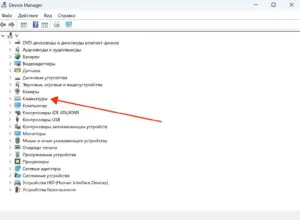
 Увеличить
 - Обновить драйверы с сайта производителя ноутбука — особенно утилиты управления клавишами Fn.
- Проверить фирменные программы (MyASUS, Lenovo Vantage, HP, Dell), т.к. в них могут быть отдельные настройки подсветки.
- Сбросить настройки питания, выполнив powercfg -restoredefaultschemes в "Командной строке".
- Проверить обновления Windows
Пуск-Настройки-Центр обновления Windows-Проверить наличие обновленийи перезагрузить ноутбук.
 Увеличить
 - Отключить сторонние утилиты, которые могут управлять клавиатурой или подсветкой.

Если после этих действий подсветка не восстановилась, стоит проверить аппаратную часть клавиатуры.
Аппаратные причины неисправности подсветки клавиатуры
В случае неисправности подсветки клавиатуры, когда настройки не помогают, причина может быть в физическом повреждении.
- Повреждение подсветки после удара, в этом случае нарушается работа светодиодов или цепей питания и подсветка клавиш пропадает полностью или частично.
- Износ светодиодов клавиатуры, в результате чего элементы теряют яркость или перестают работать.
- Проблемы со шлейфом или платой приводят к тому, что подсветка не работает или включается нестабильно.
Аппаратные неисправности обычно проявляются постоянно и не зависят от настроек или перезагрузки системы.
Как определить причину - программная или аппаратная
Если не работает подсветка клавиатуры ноутбука, важно понять источник проблемы. По поведению подсветки можно определить, связана ли неисправность с системой или оборудованием.
| Ситуация | Вывод |
| Подсветка появляется после перезагрузки | Системный сбой - временная ошибка, при которой не включается подсветка клавиатуры из-за ПО |
| Не работает после обновления | Проблема драйверов - сбой управления, из-за которого пропала подсветка клавиш |
| Не включается ни при каких условиях | Аппаратная неисправность - клавиатура без подсветки из-за повреждения компонентов |
Если подсветка зависит от действий в системе - причина программная. Если не реагирует ни на что - вероятна аппаратная поломка.
Можно ли пользоваться ноутбуком без подсветки
Отсутствие подсветки клавиатуры не влияет на работоспособность ноутбука. Это вспомогательная функция, которая повышает удобство, но не является критически важной.
Когда можно пользоваться без проблем
- Работа проходит при хорошем освещении.
- Пользователь уверенно печатает «вслепую».
- Клавиши хорошо различимы без подсветки.
- Ноутбук используется в офисе или дома днём.
Когда это может быть неудобно
- Работа в темноте или при слабом освещении.
- Необходимость часто смотреть на клавиатуру.
- Использование ноутбука в дороге или ночью.
Временные решения, если подсветка не работает
При сбое работы подсветки клавиатурного модуля, когда быстро исправить проблему не получается, можно использовать временные решения для комфортной работы.
- Использование внешнего освещения - направленный свет на клавиатуру компенсирует ситуацию отсутствия подсветки.
- Подключение внешней клавиатуры с подсветкой полностью решает проблему, если подсветка встроенного устройства не включается.
- Настройка яркости экрана, а именно ее увеличение помогает лучше видеть клавиши, если подсветка не работает в условиях слабого освещения.
Эти способы не устраняют причину, но позволяют продолжить работу без дискомфорта.
Как избежать проблем с подсветкой клавиатуры
Чтобы проблема с подсветкой клавиатуры ноутбука не возникала снова, важно соблюдать базовые правила эксплуатации.
- Не допускать попадания влаги.
- Избегать перегрева ноутбука.
- Использовать оригинальные драйверы.
- Регулярно обновлять систему.