После обновления драйверов появились артефакты на экране ноутбука - причины и как исправить
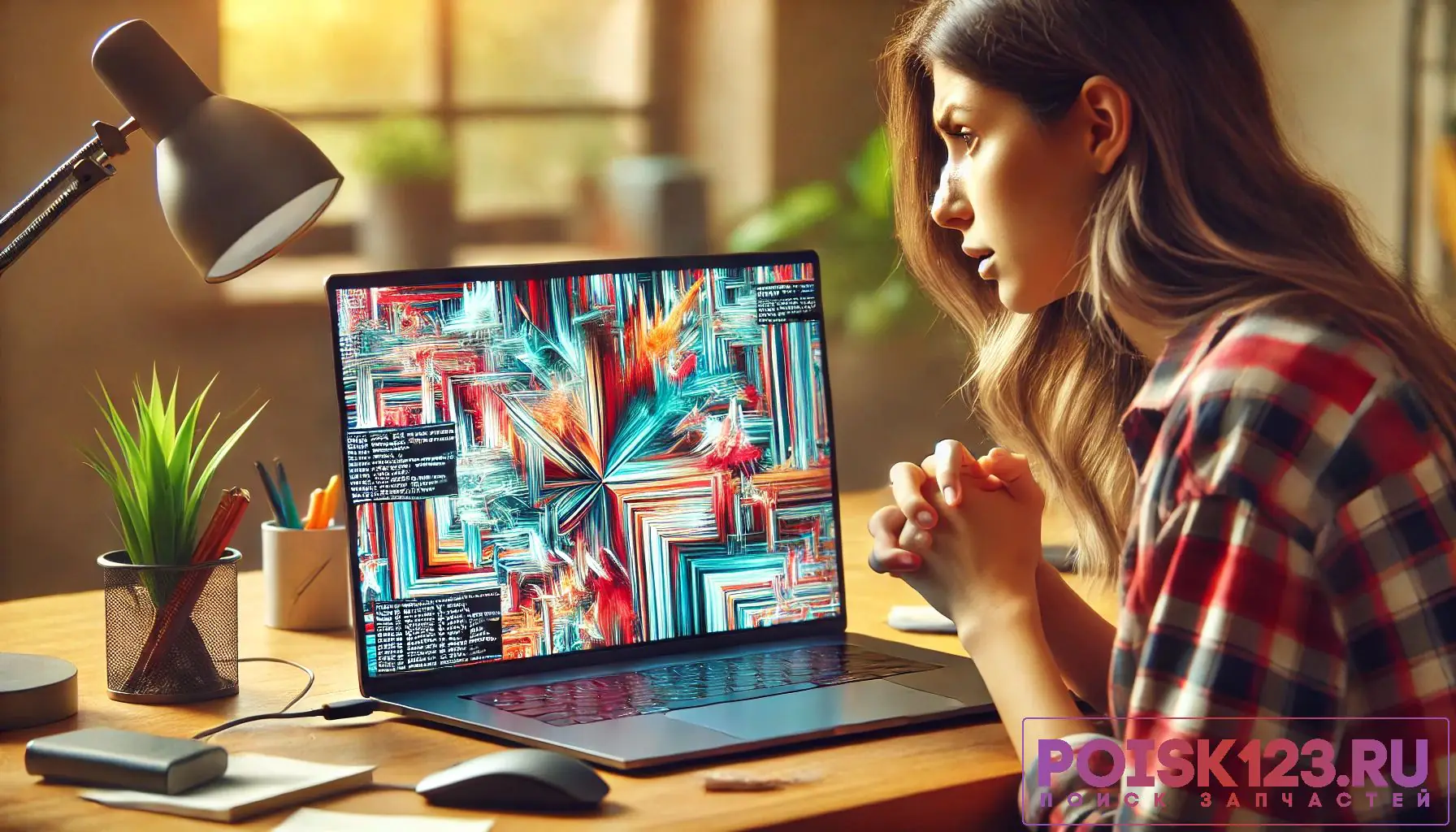
После обновления драйверов на экране ноутбука появились артефакты — искажения, полосы или мерцание? Это может быть связано с несовместимостью драйвера, ошибками установки или конфликтами с системой. Иногда проблема возникает из-за неправильной версии драйвера или сбоя графической подсистемы. Чтобы вернуть стабильное изображение, в этой статье рассмотрим основные причины появления артефактов, способы диагностики и методы исправления проблемы.
Дальше расскажем какие настройки необходимо провести в Windows 11. В более старых версиях операционной системы может отличаться дизайн и расположение пунктов меню.
Мы не несем ответственность за ваши действия. Статья информационного характера и не побуждает вас к действию.
Чаще всего артефакты на экране ноутбука после обновления драйверов появляются из-за несовместимой или повреждённой версии видеодрайвера, что приводит к сбоям в обработке графики.
Симптомы, как проявляется проблема
Если после обновления драйверов на ноутбуке появились артефакты, это сразу отражается на качестве изображения. Основные признаки:
- Появляются цветные точки, шум или "зерно" на экране.
- Возникает рябь, мерцание или полосы.
- Отображаются квадраты, артефакты или "битые" участки изображения.
- Картинка становится размытой или искаженной.
- Проблема проявляется в играх, видео или даже на рабочем столе.
Почему после обновления драйверов появляются артефакты
Видеодрайвер отвечает за взаимодействие операционной системы с видеокартой и управляет выводом изображения на экран. Он определяет, как обрабатываются графические данные, какие режимы используются и как работает отображение.
Если после установки возникает ошибка или несовместимость, видеокарта начинает работать некорректно. В результате появляются артефакты - рябь, полосы, квадраты и искажения изображения. Драйвер обрабатывает данные неправильно.
Причиной может быть неподходящая версия драйвера, конфликт с системой или сбой при установке. В таких условиях изображение формируется с ошибками, что и приводит к визуальным дефектам на экране.
Причины появления артефактов после обновления драйверов
При появлении артефактов после обновления драйверов, причина чаще всего связана с программными сбоями, но иногда указывает на аппаратные проблемы. Ниже приведены основные из них.
- Установлен несовместимый или некорректный драйвер, из-за чего появляются квадраты на экране после обновления и другие искажения изображения.
- Ошибки при обновлении драйвера приводят к тому, что рябь экрана ноутбука проявляется сразу после обновления.
- Конфликт старого и нового драйвера, из-за чего появляются точки и полосы после установки драйвера.
- Автоматическое обновление системы. Windows может установить неподходящий драйвер, что приводит к нестабильной работе графики.
- Неправильные настройки видеокарты (частота, режим работы GPU) вызывают артефакты после обновления драйверов.
- Перегрев видеокарты после обновления, что приводит к ряби, полосам и нестабильной работе.
- Аппаратные проблемы видеочипа или памяти.
Что проверить в первую очередь
Если артефакты появились сразу после обновления драйверов, сначала стоит проверить базовые настройки и исключить программный сбой.
- Перезагрузить ноутбук — иногда драйвер применился некорректно и требует полного перезапуска.
- Проверить версию драйвера в
Диспетчер устройств-Видеоадаптеры- открыть свойства видеокарты.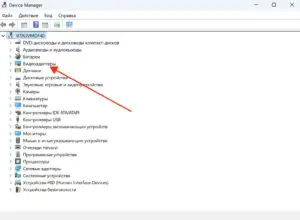
 Увеличить
 - Откатить драйвер, там же во вкладке "Драйвер", нажав "Откатить", если кнопка активна.
- Проверить разрешение и частоту через
Пуск-Настройки-Система-Дисплей-Расширенные настройки дисплея.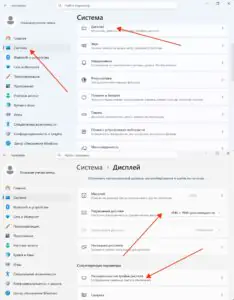
 Увеличить
 - Отключить и включить видеодрайвер в "Диспетчер устройств".
- Проверить работу на внешнем мониторе, чтобы быстро понять, затронута ли видеокарта.


Как определить причину артефактов
Если базовые проверки уже выполнены, важно точнее определить источник проблемы по поведению артефактов, а не повторять общие шаги.
- Оценить тип артефактов — «квадраты», рябь, цветные полосы чаще указывают на видеопамять или видеочип.
- Проверить зависимость от нагрузки. Если дефекты появляются в играх или при видео, вероятен перегрев или GPU.
- Проследить стабильность. Если артефакты всегда одинаковые, это чаще аппаратная проблема; если меняются — программная.
- Сравнить разные приложения. Если проблема только в одной программе, причина в её настройках или совместимости.
- Обратить внимание на нагрев корпуса — сильный нагрев в области видеочипа часто сопровождается артефактами.
- Проверить время появления, появление через несколько минут работы типично для перегрева.
Что делать, если после обновления драйверов появились артефакты
Если артефакты появились сразу после обновления драйвера, чаще всего причина программная. В таком случае важно не проверять, а именно исправлять проблему.
- Откатить драйвер через "Диспетчер устройств" - "Видеоадаптеры" - свойства видеокарты - вкладка "Драйвер" - "Откатить".
- Переустановить драйвер «с нуля», удалив текущий и установив стабильную версию с сайта производителя (Intel, NVIDIA, AMD).
- Установить более старую версию драйвера, т.к. новые версии иногда работают нестабильно.
- Сбросить настройки видеокарты в панели управления (NVIDIA Control Panel / AMD Software / Intel Graphics).
- Отключить разгон (если применялся) — вернуть стандартные параметры GPU.
- Обновить Windows через
Пуск-Настройки-Центр обновления Windows-Проверить наличие обновлений, т.к. иногда проблема связана с несовместимостью системы и драйвера.
 Увеличить
 - Проверить работу в разных режимах (игры, видео, рабочий стол), чтобы убедиться, что проблема устранена.

Если после отката и переустановки драйвера артефакты остаются, стоит рассматривать аппаратную причину.
Как отличить проблему драйвера от поломки видеокарты
Артефакты на экране могут быть вызваны как сбоями драйвера, так и неисправностью видеокарты. Чтобы не ошибиться, важно ориентироваться на поведение системы и условия появления дефектов.
Признаки проблемы с драйвером
- Артефакты появились сразу после обновления драйвера.
- В безопасном режиме изображение нормальное.
- После отката или переустановки драйвера проблема исчезает или меняется.
- Дефекты проявляются только в Windows, но отсутствуют в BIOS.
- Артефакты возникают только в отдельных программах или играх.
Признаки неисправности видеокарты
- Артефакты видны сразу при включении ноутбука (до загрузки системы).
- Проблема сохраняется после переустановки драйверов.
- Дефекты усиливаются при нагрузке или нагреве.
- Есть зависания, вылеты или перезагрузки при работе с графикой.
- Артефакты присутствуют на внешнем мониторе.
Если проблема зависит от драйвера и исчезает после его изменения — причина программная. Если дефекты стабильны и не зависят от системы — вероятна аппаратная неисправность видеокарты.
Профилактика проблем после обновления драйверов
Чтобы артефакты после обновления драйверов не появлялись, необходимо соблюдать базовые правила безопасного обновления:
- Создавать точки восстановления перед обновлением, что позволяет быстро откатить систему при появлении искажений изображения.
- Использовать только официальные драйверы для снижения риска несовместимости и сбоев графики.
- Избегать бета-версий драйверов - нестабильные версии чаще вызывают рябь экрана ноутбука и другие дефекты.
- Контроль температуры ноутбука, т.к. перегрев усиливает вероятность появления артефактов при работе видеокарты
Таблица причин артефактов на экране после обновления драйверов
Ниже приведена таблица, которая помогает быстро определить, почему появились артефакты после обновления драйверов и какие действия необходимо выполнить.
| Симптом | Причина | Что делать |
| Артефакты сразу после обновления | Несовместимый или некорректный драйвер | Откатить или переустановить драйвер |
| Искажения в играх | Высокая нагрузка или перегрев GPU | Снизить нагрузку, проверить охлаждение |
| Артефакты везде, даже в BIOS | Аппаратная неисправность видеокарты | Провести диагностику и ремонт |
| Проблема исчезает после перезагрузки | Временный сбой драйвера | Переустановить драйвер |
| Размытое или искаженное изображение | Некорректные настройки графики | Сбросить параметры видеокарты к стандартным |