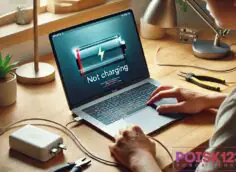
После замены клавиатуры ноутбук не включается - причины и что делать
После замены клавиатуры ноутбук не включается, не реагирует на кнопку питания, не загораются индикаторы или устройство запускается только частично? Причина чаще всего связана с ошибкой при установке, несовместимостью новой клавиатуры, неправильным подключением шлейфа или повреждением разъёма. Такая неисправность нередко появляется после самостоятельного ремонта, разборки корпуса, чистки ноутбука или установки неоригинальной клавиатуры.

В этой статье разберём, почему ноутбук не включается после замены клавиатуры, что делать в первую очередь, какие признаки указывают на проблему с кнопкой питания, шлейфом или материнской платой, а также какие действия лучше не выполнять без опыта.
Дальше расскажем какие настройки необходимо провести в Windows 11. В более старых версиях операционной системы может отличаться дизайн и расположение пунктов меню.
Мы не несем ответственность за ваши действия. Статья информационного характера и не побуждает вас к действию.
Чаще всего после замены клавиатуры ноутбук не включается из-за неправильного подключения шлейфа, короткого замыкания или повреждения контактов при установке.
Признаки проблемы с запуском ноутбука после замены клавиатуры
Если после замены клавиатуры ноутбук не включается, это проявляется полным отсутствием реакции или нестабильным запуском. По поведению устройства можно понять характер неисправности.
- Ноутбук не реагирует на кнопку питания, отсутствует любая реакция.
- Не загораются индикаторы и нет признаков запуска, устройство остаётся полностью выключенным.
- Включение происходит, но сразу выключается, система не успевает загрузиться.
- Кнопка питания нажимается, но ничего не происходит.
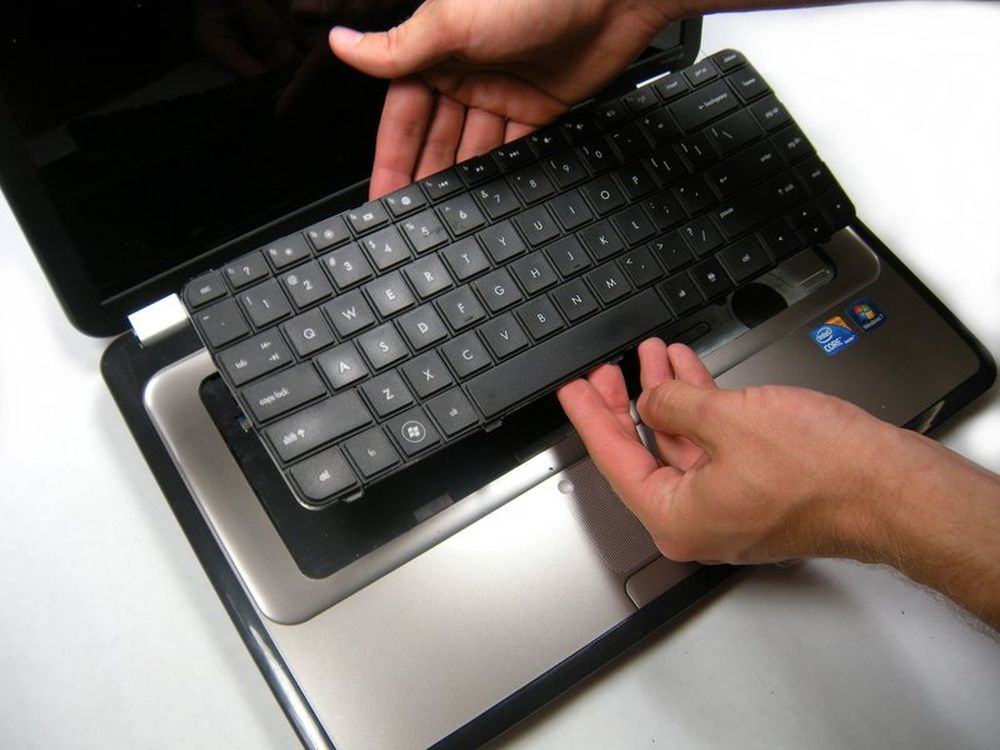
Как быстро исключить простые причины, если ноутбук не включается после ремонта
В случае, когда ноутбук не реагирует на включение после замены клавиатуры, сначала стоит исключить простые ошибки подключения и питания.
- Проверить подключение зарядного устройства, т.к. отсутствие питания часто выглядит как полная неисправность.
- Попробовать включить ноутбук без батареи, если конструкция позволяет, чтобы исключить проблему с аккумулятором.
- Убедиться, что кнопка питания физически нажимается и не заедает после сборки.
- Проверить реакцию при длительном удержании кнопки, поскольку это может запустить устройство при сбое.
Причины, почему ноутбук не включается после замены клавиатуры
Если после замены клавиатуры ноутбук перестал включаться, чаще всего причина связана с ошибкой подключения шлейфа, кнопки питания или повреждением компонентов во время разборки. В некоторых моделях кнопка включения связана с клавиатурой напрямую, поэтому даже небольшое смещение шлейфа может привести к полной отсутствующей реакции на нажатие.
- Шлейф клавиатуры подключён не до конца, установлен с перекосом или смещён в разъёме.
- Повреждён шлейф клавиатуры при разборке, снятии старой детали или установке новой.
- Не подключён отдельный шлейф кнопки питания, если в конкретной модели он выведен отдельно.
- Установлена несовместимая клавиатура, из-за чего цепь кнопки питания работает некорректно.
- Повреждён или ослаблен разъём шлейфа на материнской плате.
- Контакты загрязнены, окислены или плохо прижаты после сборки.
- Произошло короткое замыкание из-за неправильной установки, перекоса детали или контакта с металлическими элементами корпуса.
- Ноутбук не получает питание из-за ошибки подключения аккумулятора, платы питания или внутренних шлейфов.
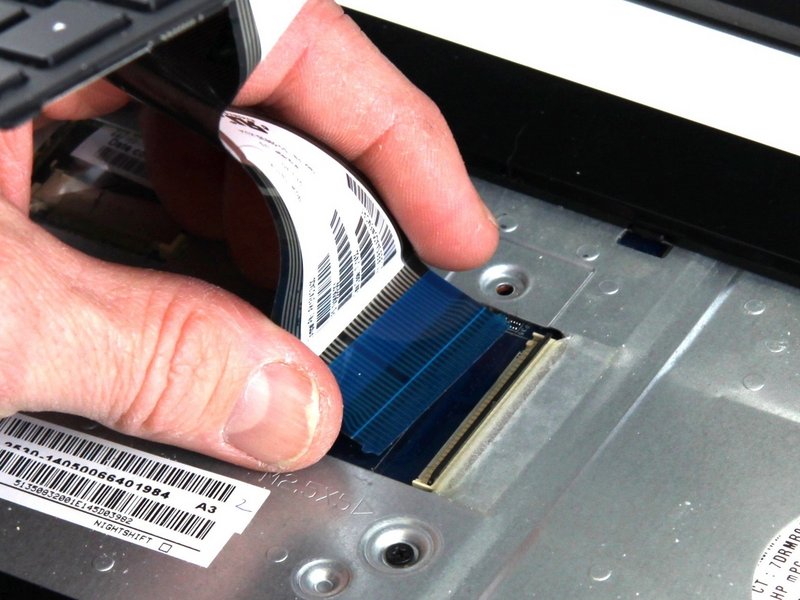
В первую очередь стоит проверить именно подключение шлейфа клавиатуры и кнопки питания. Даже если клавиатура установлена внешне правильно, это не гарантирует, что шлейф полностью вошёл в разъём и контакты прижаты корректно.
Диагностика ноутбука после замены клавиатуры
Если ноутбук не включается после замены клавиатуры, диагностику нужно начинать с проверки совместимости детали и качества сборки. Важно не просто заново подключить шлейф, а последовательно исключить ошибки установки, повреждение разъёмов, проблемы с питанием и возможное короткое замыкание.
- Сравнить старую и новую клавиатуру по маркировке, форме шлейфа, количеству контактов, расположению креплений и наличию подсветки.
- Проверить, подходит ли новая клавиатура именно к этой модели ноутбука, ревизии корпуса и версии материнской платы.
- Отключить зарядное устройство и аккумулятор, если конструкция ноутбука позволяет это сделать безопасно.
- Повторно открыть корпус и проверить, ровно ли вставлен шлейф клавиатуры, не смещён ли он в сторону и полностью ли зафиксирован в разъёме.
- Осмотреть защёлку разъёма: если фиксатор сломан или неплотно прижимает шлейф, кнопка питания может не срабатывать.
- Проверить контакты на шлейфе клавиатуры: на них не должно быть царапин, заломов, загрязнений, следов окисления или перегрева.
- Убедиться, что шлейф не пережат корпусом, нижней крышкой, винтами или другими внутренними элементами после сборки.
- Проверить подключение аккумулятора, зарядного устройства, платы питания и дополнительных шлейфов, если они отсоединялись во время ремонта.
- Осмотреть область установки на наличие металлических частиц, перекошенных креплений, следов короткого замыкания, запаха гари или локального нагрева.
Если после такой проверки ноутбук по-прежнему не реагирует на кнопку включения, причина может быть не в самой клавиатуре, а в повреждённом разъёме, цепи питания, контроллере клавиатуры или материнской плате. В этом случае дальнейшая диагностика требует измерений мультиметром и проверки платы в сервисных условиях.
Когда проблема не только в клавиатуре
Замена клавиатуры не всегда является прямой причиной отказа запуска. Иногда новая деталь просто совпадает по времени с другой проблемой, которая появилась после разборки корпуса. Важно понять, где заканчивается ошибка установки клавиатуры и начинается неисправность питания, разъёмов или материнской платы.
На проблему вне клавиатуры могут указывать следующие признаки:
- Ноутбук не реагирует ни на кнопку питания, ни на подключение зарядного устройства.
- Не загораются индикаторы питания, зарядки или активности.
- Зарядное устройство подключено, но аккумулятор не заряжается и корпус не подаёт признаков жизни.
- После нажатия кнопки питания нет звука вентилятора, щелчков, подсветки клавиатуры или изображения на экране.
- Ноутбук включается только при определённом положении корпуса, крышки или зарядного кабеля.
- Появился запах гари, следы нагрева, потемнение на плате или повреждение разъёмов.
- Перед отказом был слышен щелчок, произошёл нагрев или ноутбук сразу выключился после сборки.
Если присутствуют такие признаки, проверка одной клавиатуры уже недостаточна. Нужно смотреть цепь питания, аккумулятор, зарядный разъём, внутренние шлейфы, разъёмы на материнской плате и возможные следы короткого замыкания после сборки.
Сводная таблица неисправностей после замены клавиатуры ноутбука
Если после замены клавиатуры ноутбук не включается, по характеру реакции можно быстро определить источник проблемы и понять, где искать неисправность.
| Ситуация | Причина |
| Нет реакции на кнопку питания | Клавиатура, кнопка питания или шлейф не передают сигнал |
| Работает с другой клавиатурой | Несовместимость или брак установленной клавиатуры |
| Не включается вообще после сборки | Ошибка подключения, нарушенные контакты или короткое замыкание |
Почему проблему часто путают с поломкой материнской платы
Полное отсутствие реакции после замены клавиатуры действительно может выглядеть как серьёзная неисправность ноутбука. При нажатии кнопки питания не видно индикаторов, нет шума вентилятора, подсветки или изображения на экране. Однако такие симптомы не всегда означают выход из строя материнской платы: иногда плата просто не получает сигнал включения от кнопки или уходит в защиту из-за ошибки подключения.
Подозрение на материнскую плату возникает по нескольким причинам:
- Ноутбук не подаёт никаких признаков жизни, поэтому проблема визуально выглядит как отказ питания или платы.
- Кнопка включения может быть связана с клавиатурным модулем, и при ошибке подключения сигнал запуска не доходит до платы.
- После сборки корпус может прижимать или смещать шлейф, поэтому в разобранном виде контакт есть, а после установки крышки он пропадает.
- Несовместимая клавиатура может подходить по размеру и креплениям, но не передавать корректный сигнал включения.
- Срабатывание защиты после короткого замыкания может полностью блокировать запуск, хотя сама материнская плата не обязательно повреждена.
- Отсутствие индикации зарядки иногда связано не с платой, а с неплотно подключённым аккумулятором, платой питания или внутренним шлейфом.
Делать вывод о неисправности материнской платы стоит только после проверки клавиатуры, кнопки питания, шлейфов, разъёмов, аккумулятора и цепи зарядки. Такой подход помогает не менять исправную плату и не увеличивать стоимость ремонта без необходимости.
Как избежать проблем при замене клавиатуры
Чтобы замена клавиатуры не привела к новым неисправностям, важно заранее исключить типичные ошибки сборки и совместимости. Эти рекомендации помогают избежать проблем с шлейфами, контактами и питанием, а также позволяют проверить результат до окончательной сборки устройства.
- Использовать совместимые комплектующие, т.к. неподходящая клавиатура может не передавать сигнал питания.
- Аккуратно подключать шлейфы, поскольку даже небольшой перекос нарушает контакт.
- Проверять устройство до полной сборки, чтобы сразу выявить ошибку подключения.
- Не прилагать усилия при установке, чтобы не повредить разъёмы и элементы платы.