Размытое изображение на экране ноутбука - причины и как исправить
Изображение на экране ноутбука стало размытым? Это может быть связано с неправильным разрешением, масштабированием, настройками шрифтов, драйверами видеокарты или особенностями самой матрицы. Иногда проблема возникает после обновлений системы или подключения внешнего монитора. В этой статье рассмотрим основные причины, способы диагностики и эффективные методы исправления размытости, чтобы вернуть чёткость изображения.
Дальше расскажем какие настройки необходимо провести в Windows 11. В более старых версиях операционной системы может отличаться дизайн и расположение пунктов меню.
Мы не несем ответственность за ваши действия. Статья информационного характера и не побуждает вас к действию.
Чаще всего размытое изображение на экране ноутбука связано с неправильным разрешением или масштабированием, устаревшими видеодрайверами либо неисправностью матрицы.
Симптомы, как проявляется проблема
Если экран стал «мутным» или потерял резкость, это обычно заметно по тексту, иконкам и общему качеству изображения. Перечисленные симптомы помогают понять, связана ли размытость с настройками разрешения и масштабирования, особенностями отдельных приложений или сбоями драйверов и отображения.
- Текст и иконки выглядят размытыми - шрифты теряют четкость, становятся «мягкими» или расплывчатыми.
- Картинка выглядит размыто и может слегка искажаться при движении.
- Размытость появляется только в отдельных приложениях.
- Картинка теряет резкость после изменения настроек разрешения, масштабирования или обновлений.
- Эффект размытия сохраняется постоянно или периодически.
Причины размытого изображения на экране ноутбука
Причина нечеткой картинки может быть как в настройках системы, так и в аппаратных компонентах. Далее приведены основные факторы, на которые стоит обратить внимание.
- Неправильное разрешение экрана, ниже или выше родного, в результате чего изображение масштабируется и теряет четкость.
- Слишком высокий или нестандартный масштаб делает текст и элементы интерфейса размытыми.
- Сбой или устаревшие видеодрайверы могут неправильно обрабатывать изображение, из-за чего возникает нечеткое изображение.
- Параметры видеокарты, фильтры сглаживания и режимы отображения способны влиять на резкость.
- Физические повреждения или износ дисплея могут вызывать постоянную размытость, которую невозможно устранить программно.
- Использование некачественного кабеля или адаптера (при внешнем подключении) при подключении к внешнему монитору, из-за чего размытая картинка появляется даже при исправной системе.
Как определить причину размытого изображения
Ниже приведён алгоритм, который помогает понять, причины нечеткого изображения и где находится источник проблемы.
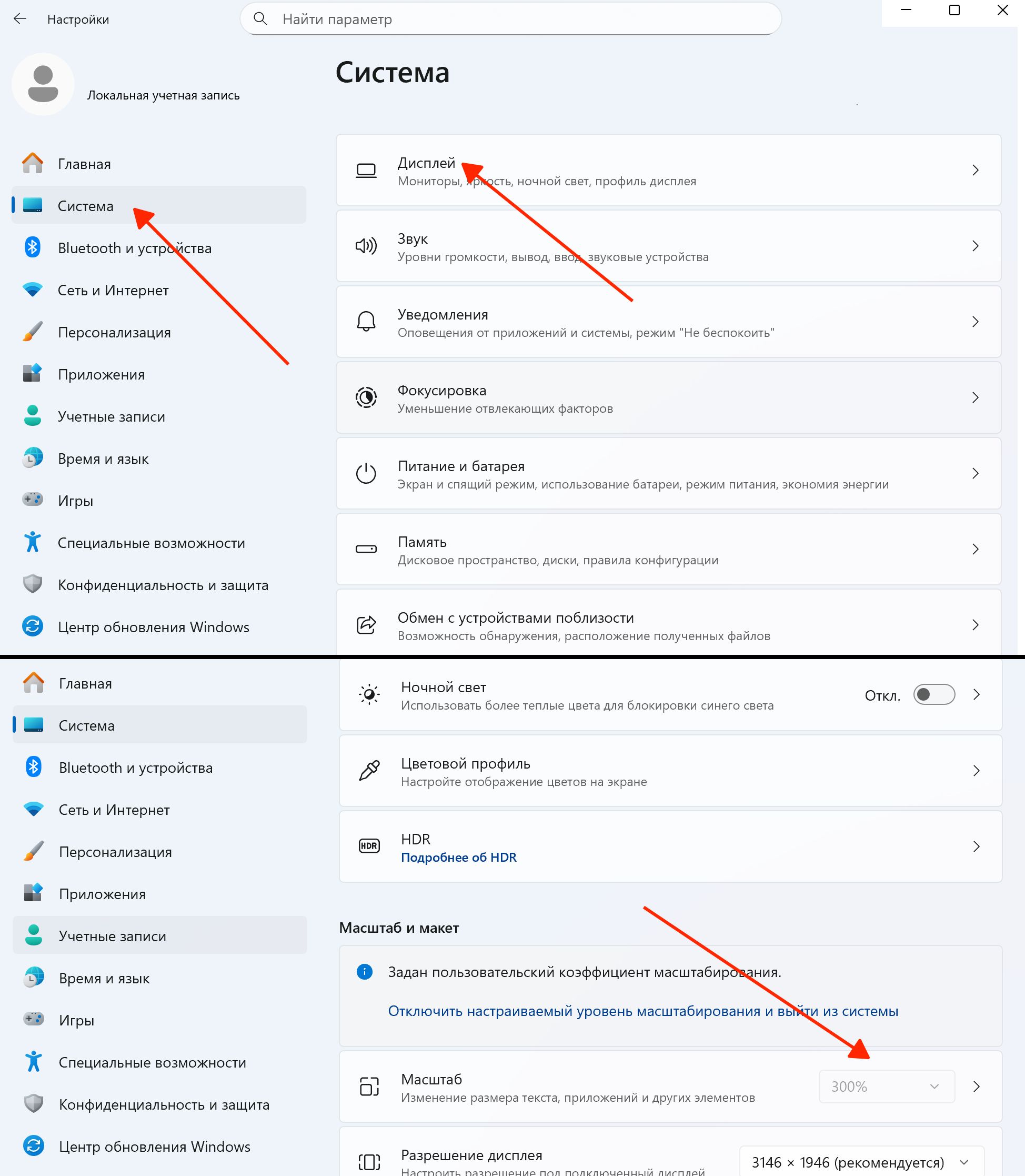
- Установить рекомендованное (родное) разрешение дисплея в
Пуск-Настройки-Система-Дисплей.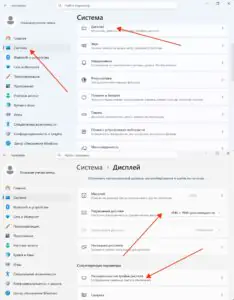
 Увеличить
 - Попробовать выбрать масштаб 100% или стандартные значения через
Пуск-Настройки-Система-Дисплей-Масштаб.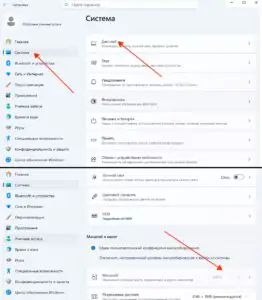
 Увеличить
 - Проверить четкость изображения в разных приложениях.
- Установить актуальные драйверы видеокарты, если нечеткое изображение связано с ошибками графической подсистемы. Для этого переходим в
Диспетчер устройств-Видеоадаптеры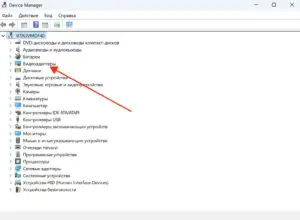
 Увеличить
 - Выполнить проверку на внешнем мониторе. Подключаем его и смотрим, если изображение чёткое, проблема связана с экраном ноутбука. Если размытость сохраняется, причина в настройках или системе.


Что делать, если изображение на ноутбуке размытое
Далее рассмотрим основные действия, которые помогают восстановить четкость и понять, как улучшить качество изображения ноутбука.
- Выбрать рекомендованное (родное) разрешение дисплея в настройках системы (см. выше как это сделать).
- Установить стандартный масштаб (обычно 100-125%) и настроить параметры сглаживания шрифтов. Это помогает устранить нечеткое изображение ноутбука, причины которого связаны с DPI.
- Обновление или переустановка драйверов через
Настройки-Центр обновления Windows-Дополнительные параметры-Необязательные обновления-Обновления драйверов.Это необходимо, если плохая четкость экрана вызвана сбоями в графической системе.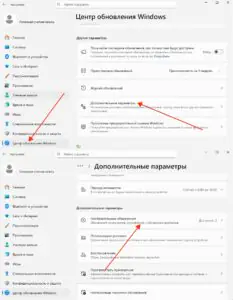
 Увеличить
 - Проверить настройки графики в
Пуск-Настройки-Система-Дисплей-Графика, отключить лишние фильтры и установить стандартные параметры.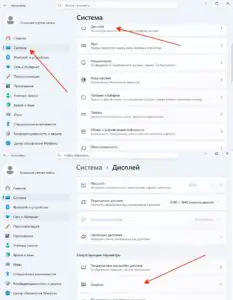 Увеличить
 - Заменить экран, если размытость сохраняется независимо от настроек, т.к. проблема может быть в матрице.


Как отличить программную проблему от аппаратной
Чтобы точно определить причину размытого изображения на экране ноутбука, важно поочередно проверить несколько ключевых признаков. Они позволяют быстро понять, связана ли проблема с настройками системы или с физической неисправностью дисплея.
Признаки программной проблемы
- Размытость появляется только в отдельных программах или интерфейсах.
- Изображение становится чётким после изменения разрешения или масштабирования.
- После обновления или переустановки драйверов ситуация улучшается.
- На внешнем мониторе изображение также размыто.
Признаки аппаратной неисправности
- Размытость присутствует постоянно - во всех приложениях и на рабочем столе.
- Изменение разрешения и настроек не даёт результата.
- На внешнем мониторе изображение чёткое, а на экране ноутбука - нет.
- Есть визуальные дефекты: пятна, полосы, засветы, неравномерная резкость.
Профилактика ухудшения качества изображения
Чтобы избежать появления размытого изображения, важно соблюдать базовые правила настройки и эксплуатации.
- Использование правильных настроек разрешения - всегда устанавливать родное разрешение дисплея.
- Регулярное обновление драйверов, которые обеспечивают корректную обработку графики и снижают риск появления нечеткого изображения.
- Избегание сомнительных программ для «улучшения» изображения, которые могут нарушать настройки системы и ухудшать качество картинки вместо улучшения.
- Избегать давления, ударов и загрязнений.
Таблица причин размытого изображения и решения
Ниже приведена сводная таблица, которая помогает быстро определить, почему появляется размытое изображение и какие действия необходимо выполнить для восстановления четкости.
| Симптом | Причина | Что делать |
| Размытый текст | Неверное масштабирование (DPI) | Установить стандартный масштаб и настроить четкость текста |
| Нечеткое изображение | Неправильное разрешение | Выбрать родное разрешение экрана |
| Проблема в отдельных программах | Некорректные настройки ПО | Проверить настройки приложения и отключить масштабирование |
| Постоянная размытость | Неисправность матрицы | Провести диагностику и при необходимости заменить экран |
| Размытость после обновления | Сбой драйверов | Обновить или переустановить видеодрайвер |