Тачпад ноутбука не работает - причины и как починить
Тачпад ноутбука перестал работать, не реагирует на касания? Это может быть связано с отключением в настройках, сбоями драйверов, конфликтами устройств или аппаратной неисправностью. Иногда проблема возникает после обновления системы или случайного нажатия функциональных клавиш. В этой статье рассмотрим основные варианты неисправности, методы диагностики и способы исправления, чтобы быстро определить причину и восстановить управление курсором.

Дальше расскажем какие настройки необходимо провести в Windows 11. В более старых версиях операционной системы может отличаться дизайн и расположение пунктов меню.
Мы не несем ответственность за ваши действия. Статья информационного характера и не побуждает вас к действию.
Чаще всего тачпад ноутбука не работает из-за отключения в настройках, сбоя драйверов, попадания влаги или повреждения шлейфа сенсорной панели.
Симптомы неисправности тачпада ноутбука
Если не работает тачпад ноутбука, определить характер неисправности можно по следующим признакам:
- Тачпад полностью не реагирует на касания.
- Курсор двигается, но с задержками или рывками.
- Не работают жесты или прокрутка.
- Тачпад работает только после перезагрузки.
- Проблема появилась после обновления системы или драйверов.
Быстрые решения, которые стоит попробовать сразу
При неисправности тачпада ноутбука, стоит начать с простых действий, которые занимают минимум времени:
- Перезагрузить ноутбук, чтобы устранить временный сбой системы.
- Проверить включение тачпада, нажав функциональную клавишу (например Fn + F7/F9 в зависимости от модели).
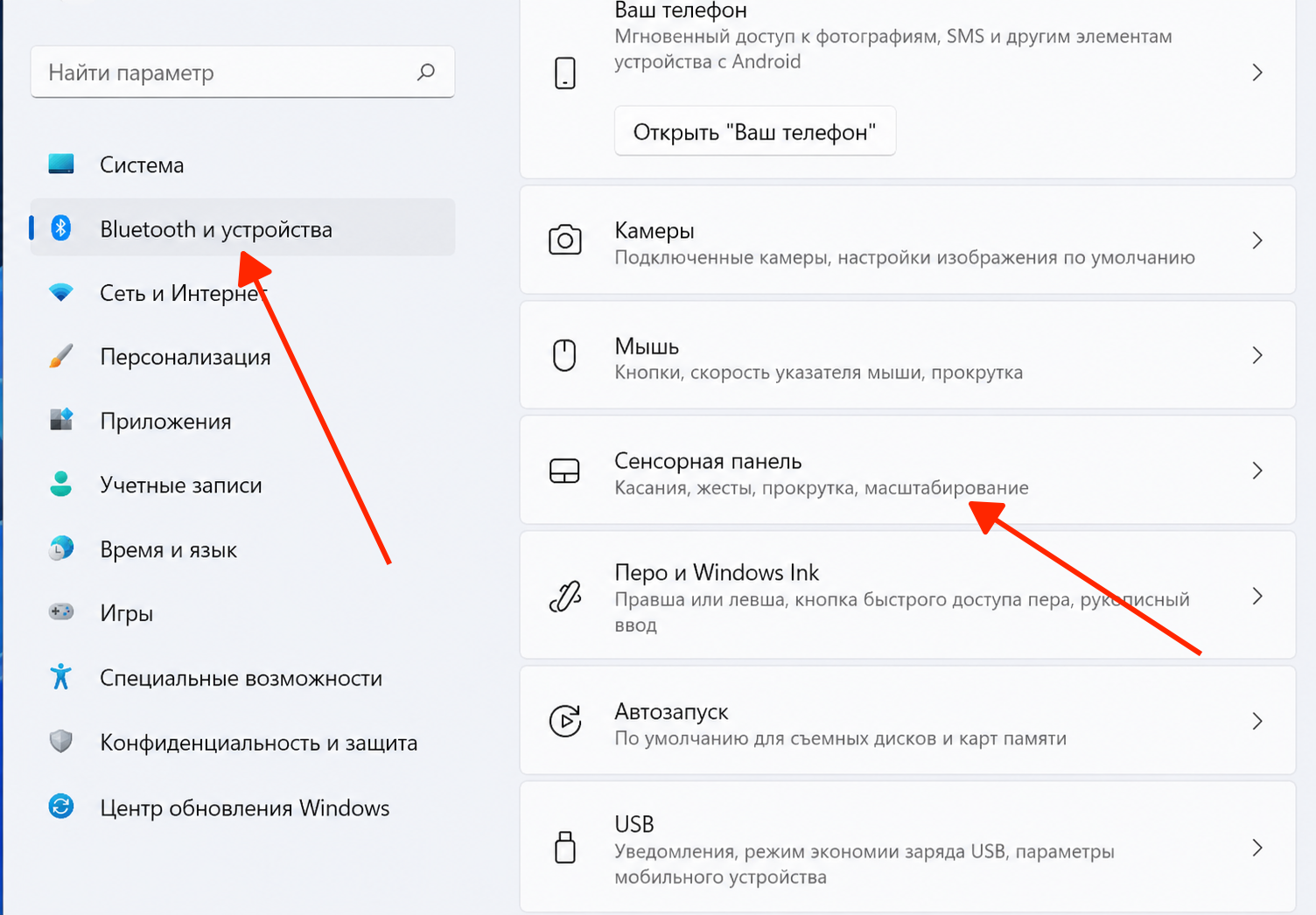
- Проверить настройки
Пуск-Настройки-Bluetooth и устройства-Сенсорная панель— убедиться, что он включён.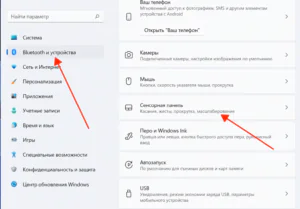
 Увеличить
 - Подключить и отключить внешнюю мышь, поскольку некоторые системы автоматически отключают тачпад при её подключении.
- Протереть поверхность тачпада, т.к. загрязнение может мешать распознаванию касаний.
- Проверить реакцию после выхода из сна. Иногда тачпад не активируется сразу.
Если после этих действий тачпад не заработал, потребуется более глубокая диагностика.
Причины, почему не работает тачпад
Когда не работает тачпад на ноутбуке, причины могут быть как программные, так и аппаратные. Основные варианты:
- Тачпад отключен сочетанием клавиш.
- Сбой драйверов тачпада.
- Сбой операционной системы.
- Конфликт с подключенной мышью.
- Загрязнение поверхности тачпада, снижающее чувствительность.
- Повреждение шлейфа тачпада, приводящее к тому, что не работает сенсорная панель.
- Неисправность самого тачпада - физический износ или поломка сенсорного модуля.
- Проблемы с материнской платой.
Диагностика: как определить причину
Если быстрые решения не помогли, важно понять, связана ли проблема с настройками, драйверами или аппаратной частью тачпада.
- Проверить в
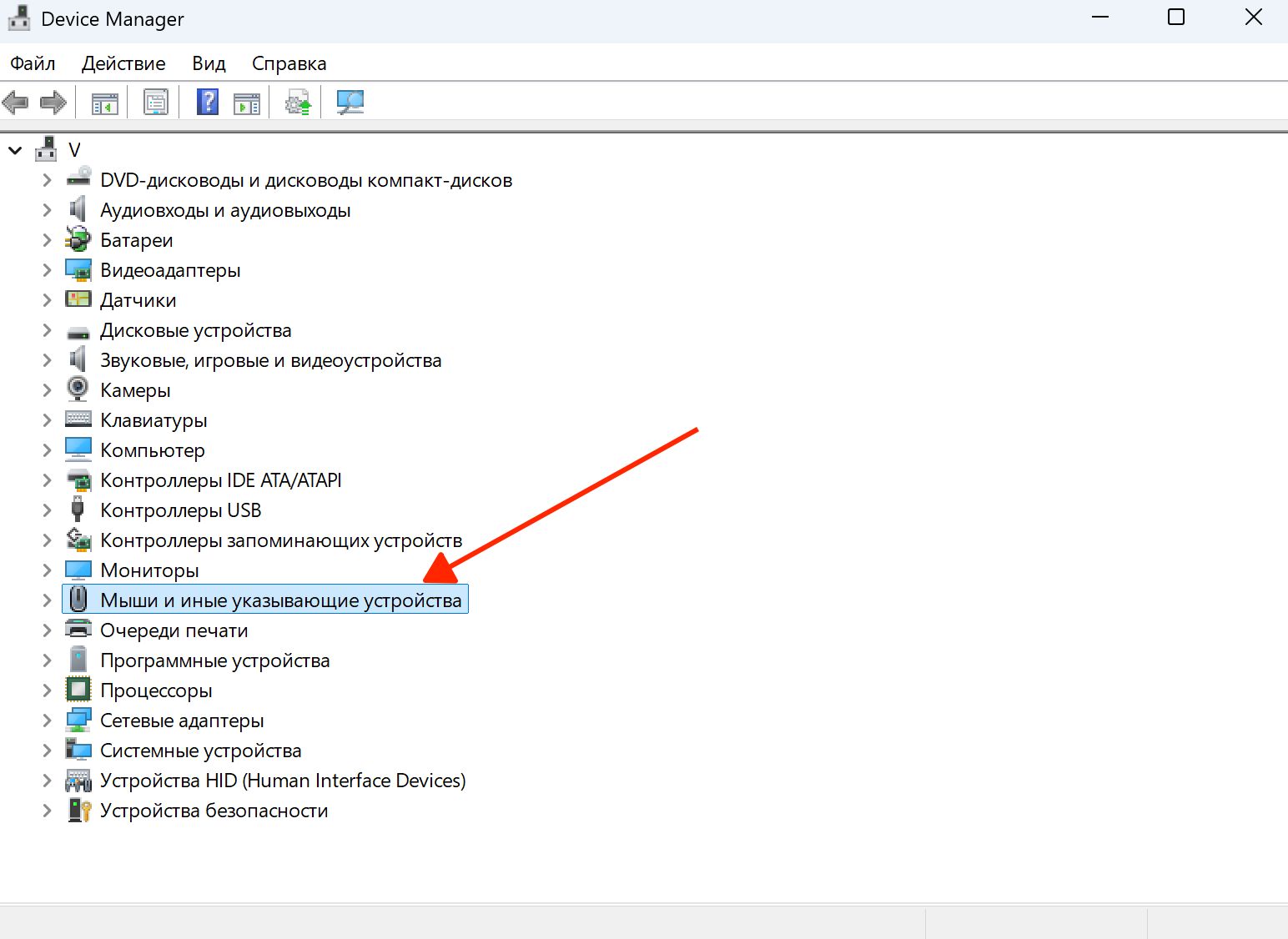
Диспетчер устройств-Мыши и иные указывающие устройства— определяется ли тачпад.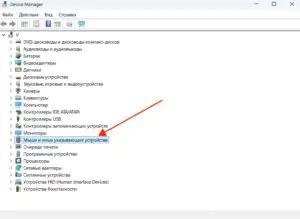
 Увеличить
 - Загрузиться в безопасном режиме. Если тачпад работает, причина в драйверах или ПО.
- Подключить внешнюю мышь. В том случае, когда она работает нормально, проблема локализована в тачпаде.
- Проверить настройки BIOS/UEFI — убедиться, что тачпад не отключён на уровне системы.
- Оценить реакцию — если курсор двигается с задержками или рывками, возможен сбой драйвера или загрязнение.
- Проверить работу после перезагрузки, т.к. временные сбои иногда устраняются автоматически.
Что делать, если тачпад ноутбука не работает
После того как причина определена, можно переходить к устранению проблемы.
- Включить тачпад в настройках (см. выше как это делать).
- Переустановить драйвер через "Диспетчер устройств" - "Мыши и иные указывающие устройства" - удалить устройство и перезагрузить ноутбук.
- Установить драйвер с сайта производителя ноутбука (Synaptics, ELAN и др.).
- Проверить BIOS/UEFI — включён ли тачпад на уровне системы.
- Отключить автоматическое отключение тачпада при подключении мыши в настройках.
- Обновить Windows через
Пуск-Настройки-Центр обновления Windows-Проверить наличие обновленийи проверить работу тачпада.
 Увеличить
 - Обратиться в сервис — если проблема связана с шлейфом или самим модулем тачпада.

Как отличить программную проблему от аппаратной
Если тачпад не работает, важно определить, связана ли проблема с системой или с самим устройством.
Признаки программной проблемы
- Тачпад не работает только в Windows, но определяется в системе.
- После перезагрузки или обновления поведение меняется.
- В безопасном режиме тачпад начинает работать.
- Проблема появилась после обновления драйверов или Windows.
- Тачпад отображается в "Диспетчер устройств" без ошибок.
Признаки аппаратной проблемы
- Тачпад не определяется в системе вообще.
- Нет реакции на касания ни при каких условиях.
- Не работает даже в BIOS/UEFI.
- Есть следы повреждения или попадания жидкости.
- Работает нестабильно или с перебоями при нажатии.
Можно ли пользоваться ноутбуком дальше
Даже если тачпад не работает, ноутбук остаётся пригодным для использования. Возможность комфортной работы зависит от наличия альтернативных способов управления курсором.
Когда можно пользоваться
- Подключена внешняя мышь (USB или Bluetooth).
- Используется клавиатурное управление курсором (клавиши и сочетания).
- Проблема не мешает основной работе и не прогрессирует.
Когда лучше ремонтировать
- Нет альтернативного способа управления курсором.
- Проблема возникает периодически и влияет на стабильность работы.
- Есть признаки аппаратной неисправности (повреждение, жидкость).
- Тачпад используется регулярно и его отсутствие снижает удобство.
Таблица причин, почему не работает тачпад ноутбука
Ниже приведена таблица, которая помогает быстро определить, почему не работает тачпад ноутбука и какие действия необходимо выполнить.
| Симптом | Причина | Что делать |
| Тачпад не реагирует | Отключен сочетанием клавиш или в системе | Включить через Fn или настройки |
| Работает с задержками | Сбой или устаревший драйвер | Обновить драйвер |
| Не работает после обновления | Сбой системы или несовместимый драйвер | Переустановить или откатить драйвер |
| Не работает вообще | Повреждение шлейфа или самого тачпада | Провести диагностику и ремонт |
| Отключается при подключении мыши | Настройки системы | Изменить параметры тачпада |
Профилактика проблем с тачпадом
Чтобы тачпад работал стабильно и не возникали сбои в его работе, важно соблюдать простые правила эксплуатации и ухода.
- Регулярно очищать поверхность тачпада, используя мягкую ткань без влаги и агрессивных средств.
- Не работать с влажными или грязными руками — это влияет на чувствительность сенсора.
- Избегать попадания жидкости на корпус ноутбука.
- Не нажимать на тачпад с усилием — это может повредить сенсор или крепления.
- Следить за обновлением драйверов и системы.
- Не устанавливать сомнительные утилиты для управления жестами.
- Аккуратно переносить ноутбук, т.к. удары могут повредить модуль тачпада или его шлейф.