Тачпад ноутбука работает с задержками - причины и как убрать лаги
Тачпад ноутбука работает с задержками, курсор движется рывками или реагирует с опозданием? Это может быть связано с нагрузкой на систему, сбоями драйверов, настройками чувствительности или аппаратными проблемами. Иногда причина кроется в фоновых процессах или подключённых устройствах. Чтобы устранить лаги и вернуть плавное управление, в этой статье разберем основные причины, способы диагностики и эффективные методы решения проблемы.

Дальше расскажем какие настройки необходимо провести в Windows 11. В более старых версиях операционной системы может отличаться дизайн и расположение пунктов меню.
Мы не несем ответственность за ваши действия. Статья информационного характера и не побуждает вас к действию.
Чаще всего тачпад ноутбука работает с задержками из-за сбоя драйверов, высокой загрузки системы или некорректной чувствительности в настройках, что приводит к лагам и запаздыванию отклика.
Симптомы задержек и рывков курсора при работе тачпада
Если тачпад работает с задержками, определить характер проблемы можно по следующим признакам:
- Курсор двигается с задержкой после касания.
- Рывки и "подергивания" при перемещении.
- Задержка при кликах и двойных нажатиях.
- Прокрутка и жесты срабатывают с паузами.
- Проблема в работе тачпада усиливается при нагрузке на систему.
Быстрые решения, которые стоит попробовать сразу
При замедленной работе тачпада ноутбука, стоит начать с простых действий, которые занимают несколько минут:
- Перезагрузить ноутбук, чтобы устранить временный сбой системы.
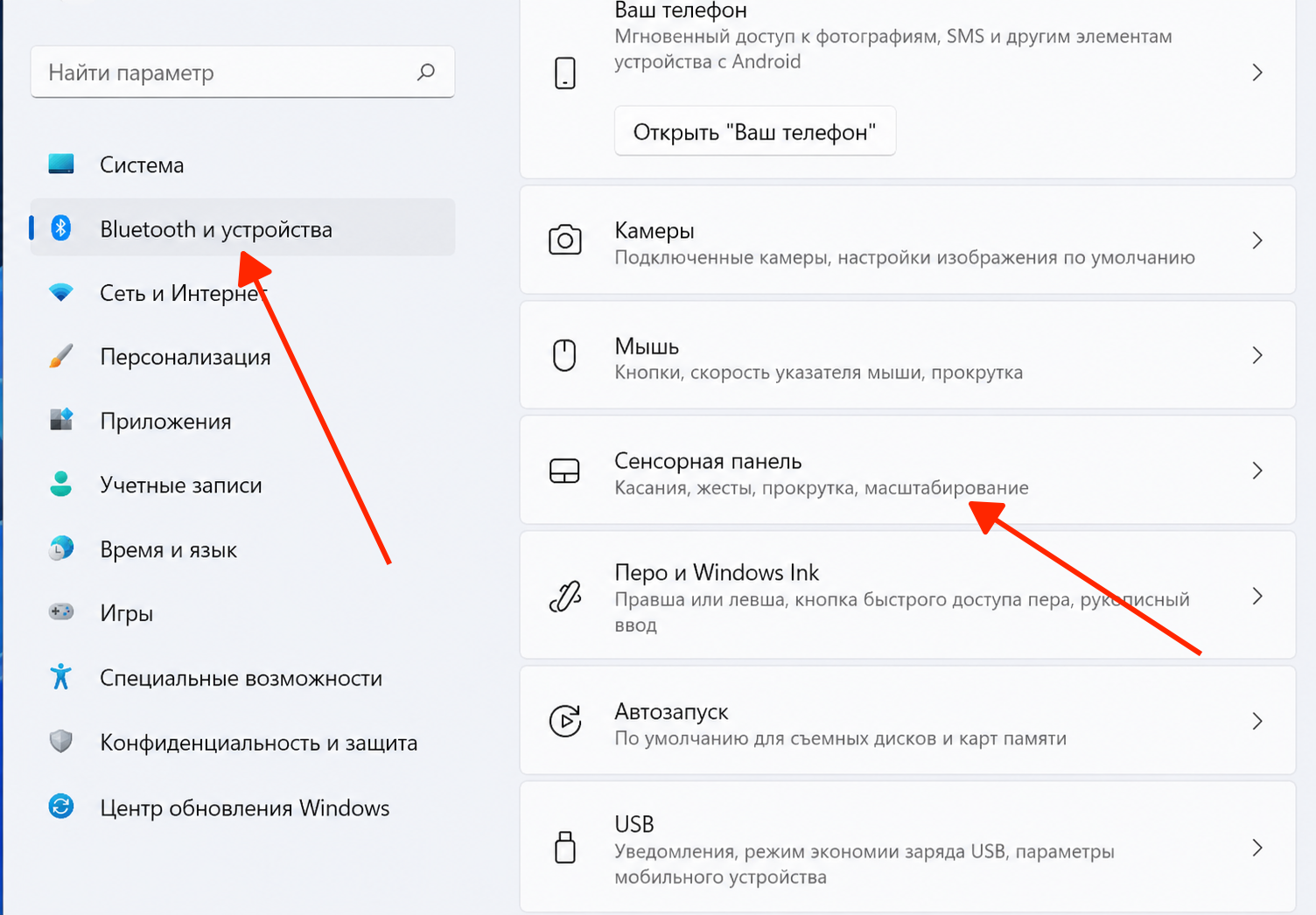
- Отключить и включить тачпад через
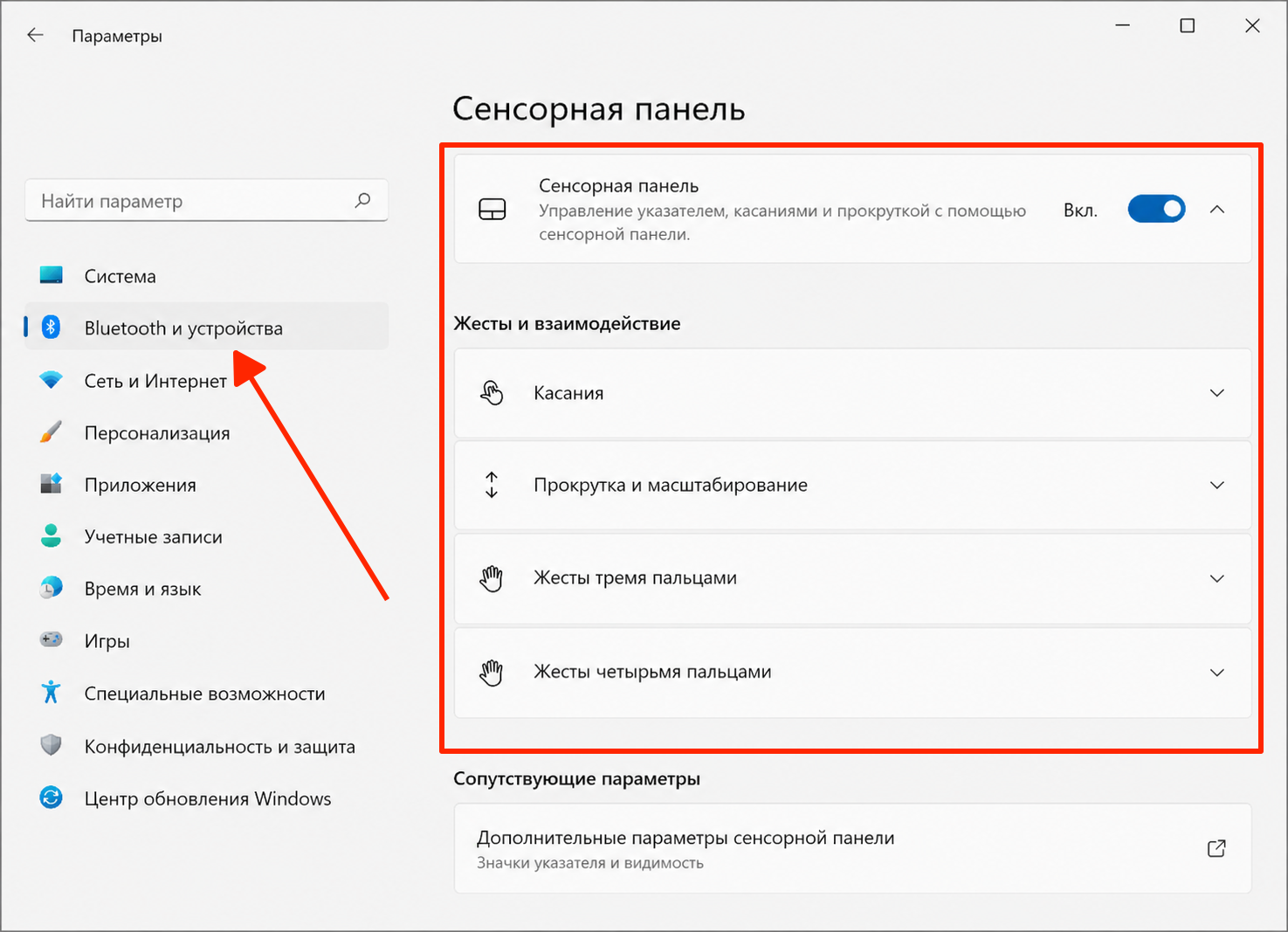
Пуск-Настройки-Bluetooth и устройства-Сенсорная панель.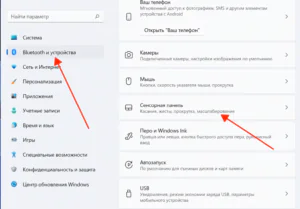
 Увеличить
 - Закрыть лишние программы, т.к. высокая нагрузка может вызывать задержки курсора.
- Протереть поверхность тачпада, поскольку загрязнение ухудшает отклик.
- Проверить работу от батареи и от сети. Иногда лаги зависят от режима питания.
- Отключить внешнюю мышь, чтобы исключить возможный конфликт устройств.
- Проверить чувствительность и жесты в настройках тачпада.
Если после этих действий задержки сохраняются, потребуется более глубокая проверка системы и драйверов.
Причины задержек в работе тачпада
В случае нестабильной работы тачпада, причины могут быть как программные, так и аппаратные. Основные варианты:
- Сбой или устаревшие драйверы тачпада.
- Высокая нагрузка на систему (перегруженный CPU и RAM).
- Неправильные настройки чувствительности.
- Конфликт с подключенной мышью.
- Сбой операционной системы.
- Загрязнение или влажность поверхности.
- Проблемы со шлейфом тачпада.
- Аппаратный износ тачпада.
Диагностика: как определить причину лагов тачпада
Если быстрые решения не помогли, важно определить источник задержек — нагрузка системы, драйверы или сам тачпад.
- Проверить загрузку системы, открыв "Диспетчер задач" и, оценив CPU/память — высокая нагрузка вызывает лаги курсора.
- Сравнить с внешней мышью. Если она работает плавно, проблема в тачпаде или его драйвере.
- Загрузиться в безопасном режиме, исчезновение лагов будет говорить о проблеме в драйверах или стороннем ПО.
- Проверить драйвер в "Диспетчер устройств" — есть ли ошибки или используется "стандартное" устройство.
- Оценить зависимость от питания. Лаги только от батареи часто связаны с энергосбережением.
- Проверить реакцию при прокрутке и жестах. Сбои жестов указывают на драйвер или настройки.
- Исключить загрязнение, осмотрев поверхность на наличие влаги или повреждений.
По этим признакам можно определить, связана ли проблема с системой, драйвером или самим тачпадом.
Что делать, если тачпад работает с задержками
После определения причины можно переходить к устранению лагов. В большинстве случаев проблема решается настройками системы, драйверами или оптимизацией нагрузки.
- Обновить или переустановить драйвер тачпада (Synaptics / ELAN) с сайта производителя ноутбука.
- Отключить энергосбережение для устройства через
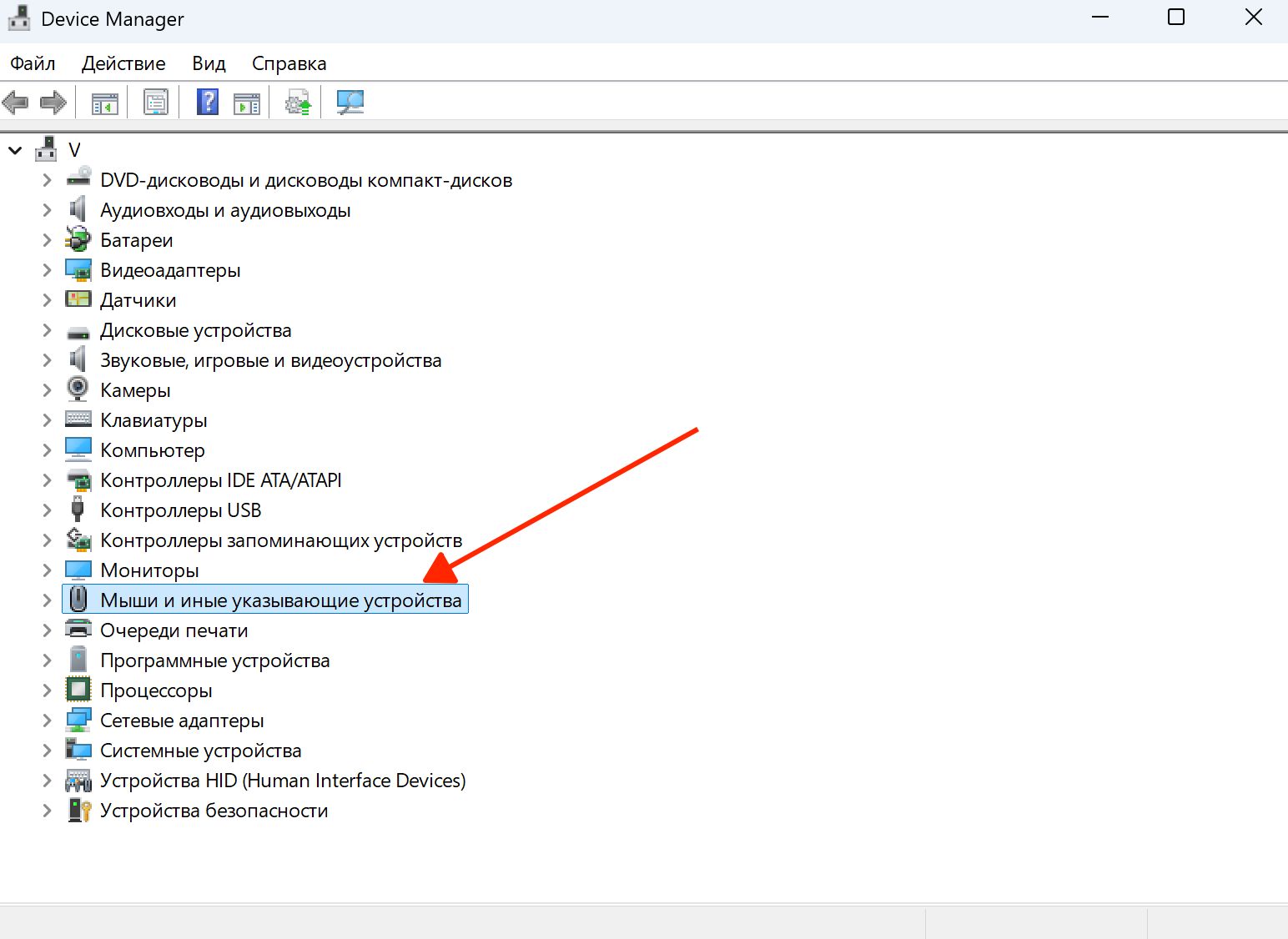
Диспетчер устройств-Мыши и иные указывающие устройства- свойства - вкладкаУправление питанием.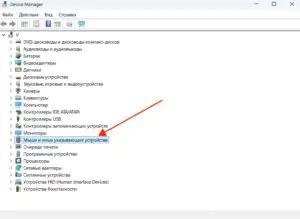
 Увеличить
 - Настроить чувствительность в
Пуск-Настройки-Bluetooth и устройства-Сенсорная панель. Сменить режим питания на "Сбалансированный" или "Высокая производительность".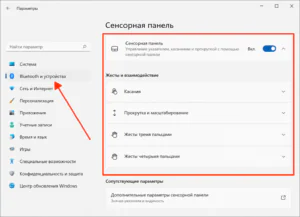
 Увеличить
 - Отключить лишние фоновые процессы и программы автозагрузки.
- Обновить Windows через
Пуск-Настройки-Центр обновления Windows-Проверить наличие обновленийи перезагрузить ноутбук.
 Увеличить
 - Проверить работу после очистки тачпада и корпуса.
- Заменить тачпад при физическом износе или неисправности сенсора

Если лаги сохраняются даже при низкой нагрузке и после обновления драйверов, возможна аппаратная проблема тачпада или его шлейфа.
Как отличить программную проблему от аппаратной
Задержки в работе тачпада могут быть вызваны как нагрузкой системы и драйверами, так и неисправностью самого устройства. По характеру лагов можно определить источник проблемы.
Признаки программной проблемы
- Лаги появляются при высокой нагрузке на процессор или память.
- Задержки исчезают после перезагрузки или закрытия программ.
- В безопасном режиме тачпад работает плавно.
- Проблема появилась после обновления Windows или драйверов.
- Внешняя мышь работает без задержек.
Признаки аппаратной проблемы
- Лаги присутствуют постоянно, независимо от нагрузки.
- Курсор двигается рывками или «прыгает».
- Проблема не исчезает после переустановки драйверов.
- Есть зоны тачпада, которые реагируют хуже других.
- Наблюдаются сбои при нажатии или жестах.
Если поведение зависит от системы — причина программная. Если лаги стабильны и не меняются — вероятна неисправность тачпада.
Можно ли пользоваться ноутбуком дальше
Если тачпад работает с задержками, ноутбук остаётся работоспособным. Возможность комфортной работы зависит от степени лагов и их влияния на управление курсором.
Когда можно пользоваться
- Задержки редкие и не мешают основной работе.
- Лаги появляются только при высокой нагрузке и исчезают после её снижения.
- Есть возможность использовать внешнюю мышь.
- Проблема не усиливается со временем.
Когда лучше устранить проблему
- Курсор двигается с постоянными рывками и мешает работе.
- Лаги появляются даже при минимальной нагрузке.
- Проблема усиливается или затрагивает новые зоны тачпада.
- Есть признаки аппаратной неисправности.
Таблица причин лагов тачпада ноутбука и решений
Ниже приведена таблица, которая помогает быстро определить, почему тачпад тормозит и какие действия необходимо выполнить.
| Симптом | Причина | Что делать |
| Курсор двигается с задержкой | Сбой или устаревший драйвер | Обновить или переустановить драйвер |
| Рывки при движении | Высокая нагрузка на систему | Закрыть лишние процессы и снизить нагрузку |
| Проблема после обновления | Сбой системы или несовместимый драйвер | Откатить или переустановить драйвер |
| Лаги только на тачпаде | Неправильные настройки или загрязнение | Очистить поверхность и проверить параметры |
| Постоянные задержки | Проблемы со шлейфом или износ тачпада | Провести диагностику и при необходимости заменить |
Профилактика лагов тачпада
Чтобы тачпад работал плавно и без задержек, важно соблюдать базовые правила эксплуатации и следить за состоянием системы.
- Регулярно обновлять драйверы тачпада и систему Windows.
- Не перегружать ноутбук лишними программами и контролировать автозагрузку.
- Использовать подходящий режим питания (сбалансированный или высокая производительность).
- Следить за чистотой поверхности тачпада — загрязнения ухудшают отклик.
- Не работать с влажными руками — это влияет на чувствительность сенсора.
- Избегать перегрева ноутбука, поскольку высокая температура может вызывать задержки.
- Не устанавливать сомнительные утилиты для управления жестами.