Тачпад ноутбука выключается сам - причины и решения проблемы
Тачпад ноутбука самопроизвольно отключается? Это может быть связано с настройками энергосбережения, конфликтами драйверов, подключением внешней мыши или программными сбоями системы. Иногда проблема возникает периодически и затрудняет нормальную работу устройства. В этой статье рассмотрим основные факторы, способы диагностики и эффективные решения проблемы, чтобы понять причину и восстановить стабильную работу сенсорной панели.

Дальше расскажем какие настройки необходимо провести в Windows 11. В более старых версиях операционной системы может отличаться дизайн и расположение пунктов меню.
Мы не несем ответственность за ваши действия. Статья информационного характера и не побуждает вас к действию.
Чаще всего тачпад ноутбука сам выключается из-за сбоев драйвера, конфликтов с подключённой мышью или настроек энергосбережения, которые отключают устройство для экономии заряда.
Симптомы нестабильной работы тачпада на ноутбуке
Если тачпад ноутбука сам отключается, это проявляется нестабильной работой и периодическим исчезновением управления.
- Тачпад перестаёт реагировать во время работы - курсор замирает.
- Отключается и включается через время сам.
- Перестаёт работать после выхода из сна.
- Работает только после перезагрузки.
- Отключается при подключении мыши.
Быстрая проверка перед устранением проблемы
При самопроизвольном отключении тачпада, сначала стоит исключить простые причины.
- Перезагрузить ноутбук, для устранения временных сбоев.
- Отключить мышку, если она подключена, чтобы убедиться, причина в настройках системы или нет.
- Проверить сочетание клавиш Fn для включения тачпада - случайное нажатие может отключать устройство.
- Оценить, в какие моменты происходит отключение, поскольку если это связано со сном, нагрузкой или подключением устройств, можно быстрее определить причину.
Причины самопроизвольного отключения тачпада
Если тачпад отключается сам, причина обычно связана с настройками, драйверами или аппаратной частью.
- В настройках включено отключение тачпада при подключении мыши.
- Сбой или устаревший драйвер тачпада.
- Включено энергосбережение для устройства, в результате отключается сенсорная панель для экономии энергии.
- Конфликт с подключёнными устройствами.
- Системные сбои Windows.
- Нарушение контакта шлейфа.
- Перегрев ноутбука.
Чаще всего проблема программная, но при нестабильной работе стоит проверить и аппаратную часть.
Что делать, если тачпад отключается из-за настроек, драйверов или питания
Если тачпад отключается из-за программных причин, проблему можно устранить через настройки системы и драйверы.
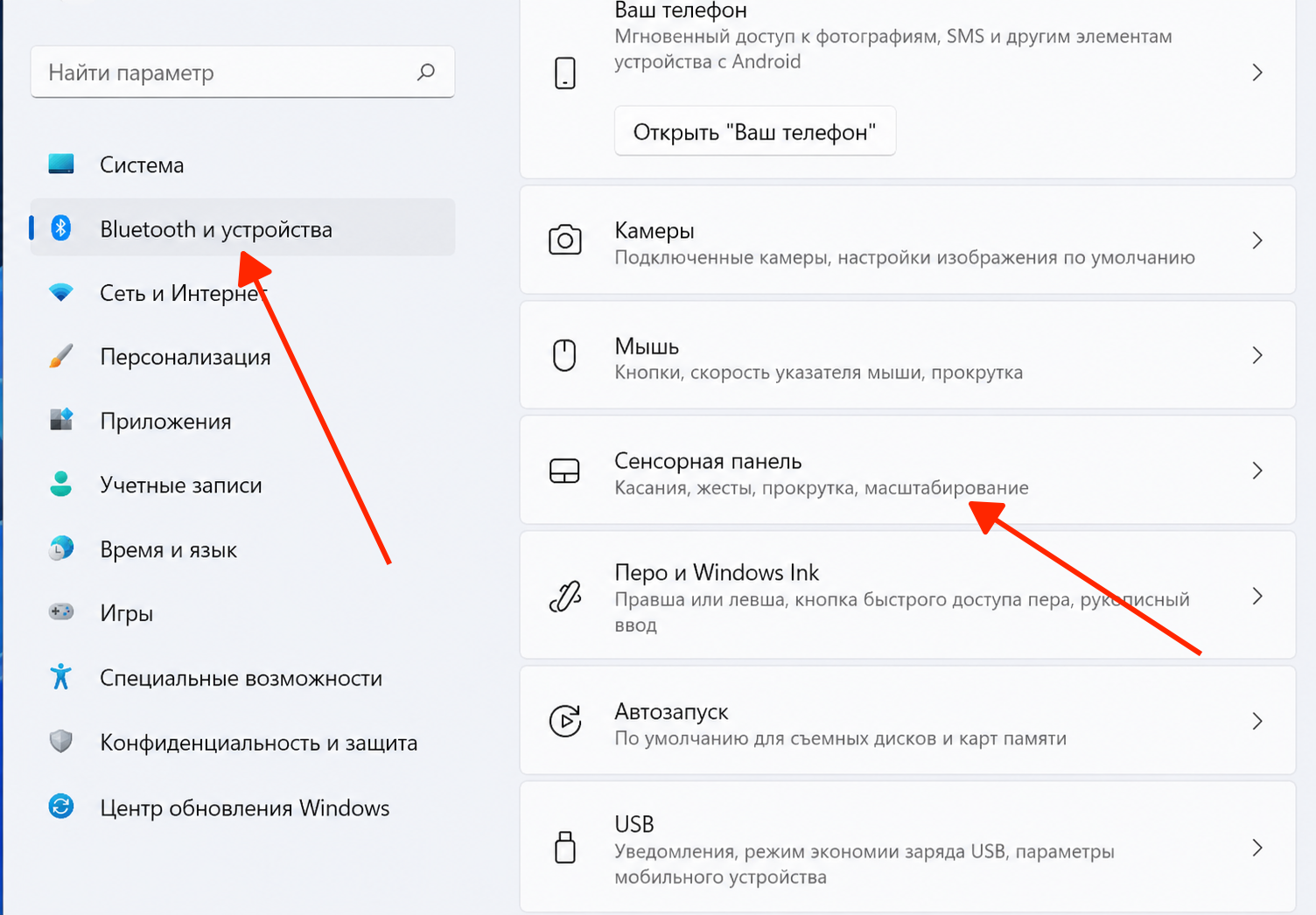
- Отключить автоматическое выключение при подключении мыши через
Пуск-Настройки-Bluetooth и устройства-Сенсорная панель. Проверить опцию отключения при мыши и выключить её.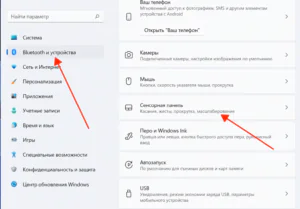
 Увеличить
 - В том же разделе проверить настройки тачпада в системе и убедиться, что устройство включено и не ограничено параметрами.
- Включить тачпад через Fn-клавиши, чтобы вернуть работу тачпада, если он случайно отключается при работе.
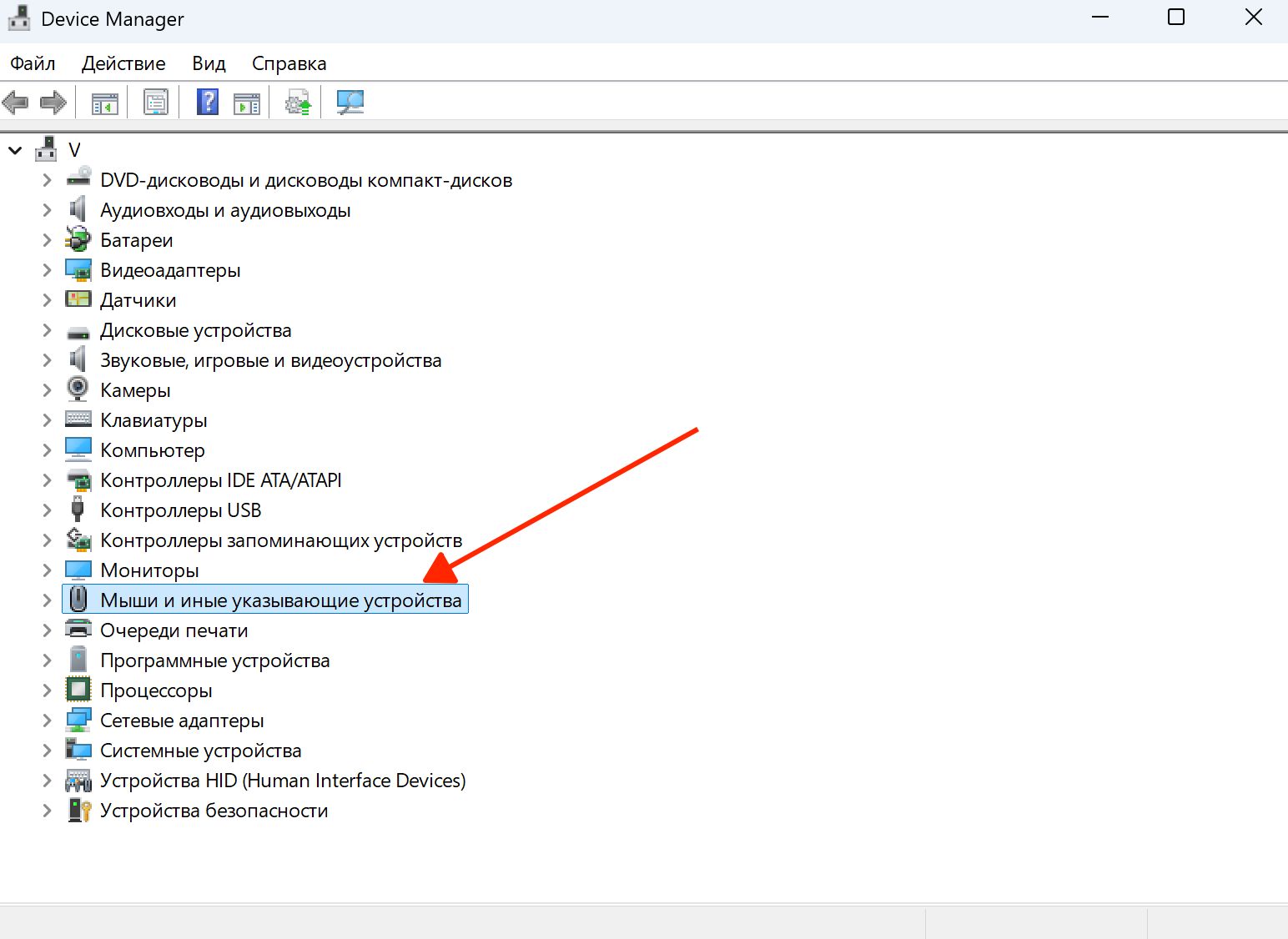
- Переустановить драйвер сенсорной панели через
Диспетчер устройств-Мыши и иные указывающие устройства.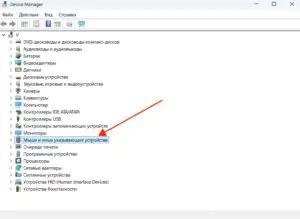
 Увеличить
 - Переустановить драйвер с сайта производителя ноутбука.
- Проверить обновления системы в
Пуск-Настройки-Центр обновления Windows-Проверить наличие обновленийи перезагрузить ноутбук. Установка актуальных обновлений исправляет ошибки, при которых тачпад отключается при работе.
 Увеличить
 - Отключить энергосбережение. Для этого открываем
Пуск-Настройки-Система-Питание и батарея. Сменить режим питания на "Сбалансированный".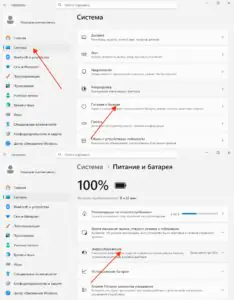
 Увеличить


В большинстве случаев этого достаточно, чтобы устранить самопроизвольное отключение тачпада.
Когда проблема связана с оборудованием
Если тачпад отключается независимо от настроек и драйверов, причина может быть в аппаратной части ноутбука.
- Тачпад отключается при движении или нажатии на корпус.
- Периодически пропадает из системы и снова появляется.
- Не определяется в "Диспетчер устройств" после перезагрузки.
- Не работает даже в BIOS/UEFI.
- Есть следы удара или попадания жидкости.
- Работает нестабильно в отдельных зонах.
В таких случаях возможны проблемы со шлейфом, разъёмом или самим модулем тачпада. Для точной диагностики и ремонта потребуется обратиться в сервис.
Таблица причин и решений при отключении тачпада на ноутбуке
Если тачпад ноутбука сам отключается, по характеру поведения можно быстро определить источник. Это помогает понять, почему сенсорная панель не работает и какие действия нужны.
| Ситуация | Причина |
| Отключается при подключении мыши | Настройки системы - тачпад отключается сам по себе по заданному параметру |
| После обновления перестал работать | Драйвер или ОС - не работает тачпад периодически из-за сбоя или несовместимости |
| Работает после перезагрузки | Сбой системы - временная ошибка, при которой тачпад отключается при работе |
| Отключается при касании корпуса | Аппаратная проблема - пропадает тачпад ноутбук из-за нарушения контактов |
Временные решения, если тачпад ноутбука сам отключается
Если тачпад отключается сам, можно временно обойти проблему и продолжить работу без серьёзных ограничений.
- Подключить внешнюю мышь (USB или Bluetooth) и использовать её как основной способ управления.
- Включать тачпад вручную через настройки системы (см. выше как это сделать), если он отключается.
- Перезагружать ноутбук при зависании или пропадании тачпада.
- Отключить проблемный драйвер в "Диспетчер устройств" и временно использовать стандартный драйвер Windows.
- Избегать перегрева — не перегружать систему и следить за охлаждением.
Эти решения позволяют продолжить работу, но для полного устранения проблемы потребуется настройка системы или ремонт.
Как избежать повторной проблемы в работе сенсорной панели ноутбука
Чтобы тачпад не отключался сам и работал стабильно, важно соблюдать базовые правила эксплуатации и настройки системы.
- Устанавливать драйверы только с официального сайта производителя и не менять рабочую версию без необходимости.
- Проверять настройки тачпада после обновлений.
- Отключить автоматическое отключение при подключении мыши, если оно не нужно.
- Контролировать автозагрузку и не держать лишние программы в фоне.
- Следить за температурой ноутбука и не допускать перегрева.
- Аккуратно обращаться с корпусом — избегать ударов и давления в зоне тачпада.
- Не допускать попадания жидкости на устройство.