Вентилятор ноутбука не работает - причины, диагностика и что делать
Вентилятор ноутбука перестал работать? Это может привести к быстрому перегреву, снижению производительности и аварийному отключению устройства. Причины могут быть связаны с поломкой кулера, загрязнением, обрывом питания, сбоями BIOS или программными ошибками управления охлаждением. Чтобы правильно определить источник проблемы и избежать повреждения компонентов, в этой статье рассмотрим основные причины, способы диагностики и варианты решения.

Дальше расскажем какие настройки необходимо провести в Windows 11. В более старых версиях операционной системы может отличаться дизайн и расположение пунктов меню.
Мы не несем ответственность за ваши действия. Статья информационного характера и не побуждает вас к действию.
Чаще всего вентилятор ноутбука не работает из-за загрязнения, износа подшипника, обрыва питания или сбоя системы управления охлаждением.
Почему вентилятор ноутбука может не работать
Не всегда отсутствие работы вентилятора означает поломку. В некоторых ситуациях это нормальное поведение системы охлаждения.
- Вентилятор не включается при низкой температуре системы.
- Ноутбук работает в режиме энергосбережения.
- Нет нагрузки на процессор и видеокарту.
- Вентилятор запускается только при достижении определённой температуры.
- Короткие паузы в работе вентилятора при стабильной температуре.
Если вентилятор включается при нагрузке и охлаждает систему, такое поведение считается нормой.
Симптомы проблем в работе вентилятора
Если вентилятор ноутбука не работает, это быстро отражается на температуре и поведении системы. Особенно заметна проблема при запуске программ, которые нагружают процессор или видеокарту.
- Ноутбук сильно греется при обычной работе.
- Из вентиляционной решётки нет потока воздуха.
- Кулер ноутбука не крутится под нагрузкой.
- Windows 11 тормозит, зависает или снижает производительность.
- Ноутбук выключается во время игр, видеозвонков или тяжёлых программ.
- Появляются щелчки, треск или короткие попытки запуска вентилятора.
- Корпус нагревается, но вентилятор не включается.
Причины неисправности вентилятора ноутбука
При неисправности вентилятора ноутбука, причина может быть в загрязнении, настройках, подключении, механической поломке или питании кулера.
- Пыль, волосы и мусор мешают вращению крыльчатки.
- Радиатор забит грязью и хуже отводит тепло.
- Кулер ноутбука не крутится из-за износа или заклинивания.
- Шлейф вентилятора подключён неплотно или повреждён.
- BIOS неправильно управляет запуском и оборотами кулера.
- Windows 11, драйверы или фирменная утилита сбивают режим охлаждения.
- Вентилятор не получает питание из-за разъёма, контроллера или платы.
Таблица причин и способов проверки
Таблица помогает быстро понять, почему вентилятор ноутбука не работает. Ориентироваться нужно по нагреву, звуку, потоку воздуха и тому, когда появилась проблема.
| Причина | Признаки | Что проверить |
| Пыль и мусор | Корпус греется, поток воздуха слабый или отсутствует | Вентиляционные отверстия, радиатор, крыльчатку |
| Заклинивший вентилятор | Есть щелчки, рывки или полная тишина при нагреве | Свободное вращение крыльчатки и состояние подшипника |
| Проблема после чистки | Кулер ноутбука не запускается после разборки | Шлейф, разъём, правильность сборки корпуса |
| Сбой BIOS или охлаждения | Вентилятор не включается при высокой температуре | BIOS, режимы охлаждения, обновления производителя |
| Проблема Windows 11 или драйверов | Поведение изменилось после обновления системы | Драйверы чипсета, ACPI, фирменные утилиты |
| Неисправность платы | Исправный вентилятор не получает питание | Разъём, контроллер, датчики температуры, материнскую плату |
Что можно сделать самостоятельно
До разборки и ремонта можно выполнить безопасные действия. Они помогут снизить нагрев и понять, связана ли проблема с Windows 11 или с системой охлаждения.
- Поставить ноутбук на твёрдую поверхность.
- Не перекрывать вентиляционные отверстия.
- Закрыть тяжёлые программы и фоновые процессы.
- Перезагрузить ноутбук после обновлений или зависаний.
- Проверить режим питания и профиль охлаждения.
- Осмотреть решётки на наличие пыли и мусора.
Что проверить в Windows 11
Перед разборкой ноутбука нужно исключить программные причины. Система, режим питания, драйверы и фирменные утилиты могут влиять на нагрев и работу охлаждения.
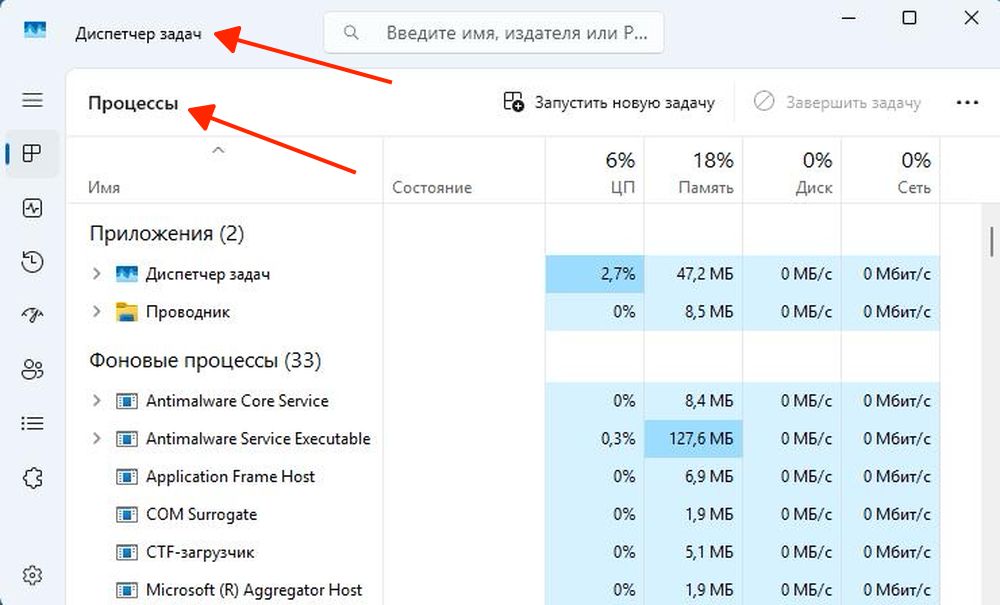
- Открыть Диспетчер задач через
Ctrl + Shift + Escи проверить загрузкуЦП,Память,ДискиGPU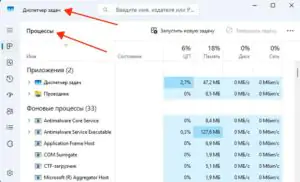
 Увеличить
 - Сравнить нагрузку с температурой и поведением вентилятора.
- Открыть
Пуск-Настройки-Система-Питание и батареяи выбрать сбалансированный режим или лучшую энергоэффективность.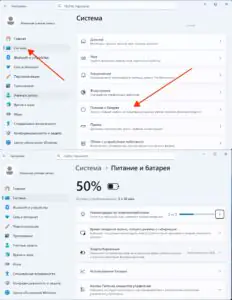
 Увеличить
 - Проверить режим охлаждения в утилите производителя ноутбука.
- Проверить обновления Windows 11 в
Пуск-Настройки-Центр обновления Windows-Проверить наличие обновлений, BIOS и драйверов.
 Увеличить


Чего нельзя делать, если вентилятор не работает
Если вентилятор не запускается, нельзя продолжать нагрузку и вмешиваться в охлаждение случайными способами. А именно:
- Запускать игры и тяжёлые программы при перегреве.
- Игнорировать предупреждения о высокой температуре.
- Продолжать работу после самопроизвольных выключений.
- Раскручивать вентилятор острыми предметами.
- Продувать ноутбук мощным компрессором без фиксации крыльчатки.
- Заливать внутрь чистящие жидкости.
- Отключать системные службы Windows 11 наугад.
Если ноутбук перегревается из-за вентилятора, лучше сразу снизить нагрузку и выключить устройство. Разборку и ремонт стоит выполнять только при наличии опыта и подходящих инструментов.
Когда нужна чистка системы охлаждения
Чистка нужна, если вентилятор работает нестабильно или плохо отводит горячий воздух. Загрязнение часто накапливается постепенно и мешает нормальному охлаждению ноутбука.
- Поток воздуха из решётки стал слабым.
- Корпус быстро нагревается при обычной работе.
- Кулер шумел, трещал или вращался с рывками.
- Вентилятор периодически останавливается.
- В вентиляционных отверстиях видна пыль.
- Ноутбук давно не обслуживался внутри.
- Windows 11 тормозит из-за перегрева.
Когда нужна замена вентилятора
Замена вентилятора ноутбука нужна, если кулер физически изношен, повреждён или не запускается при исправном питании. В таких случаях чистка и настройки Windows 11 обычно не решают проблему.
- Кулер ноутбука не крутится даже при нагреве.
- Вентилятор запускается рывками и останавливается.
- Появился люфт крыльчатки.
- Слышны треск, скрежет или щелчки.
- Лопасти повреждены или задевают корпус.
- Вентилятор заклинил после загрязнения или износа.
- Питание на разъёме есть, но кулер не запускается.
Почему вентилятор не работает после чистки или ремонта
Если вентилятор перестал работать после обслуживания, причина часто связана с подключением или сборкой. Даже небольшая ошибка может помешать запуску кулера.
- Забыли подключить шлейф вентилятора.
- Разъём подключён неплотно.
- При разборке поврежден кабель вентилятора.
- Разъём на плате сломан или смещён.
- Крыльчатка зажата корпусом или шлейфом.
- Система охлаждения установлена с перекосом.
- Корпус собран неправильно и мешает вращению.
К чему приводит работа ноутбука без вентилятора
Работа без вентилятора быстро приводит к перегреву. Если охлаждение не отводит тепло, процессор, видеочип и элементы платы начинают работать в опасном температурном режиме.
- Процессор и видеочип быстро перегреваются.
- Windows 11 начинает тормозить и зависать.
- Производительность падает из-за троттлинга.
- Ноутбук выключается без предупреждения.
- Несохранённые файлы могут быть потеряны.
- Компоненты быстрее изнашиваются от высокой температуры.
- Возрастает риск серьёзной аппаратной поломки.
Профилактика проблем с вентилятором
Действия, приведенные ниже помогают снизить риск перегрева и продлить срок службы системы охлаждения. Важно следить за чистотой, температурой и условиями работы ноутбука.
- Регулярно очищать систему охлаждения от пыли.
- Использовать ноутбук на твёрдой ровной поверхности.
- Не перекрывать вентиляционные отверстия.
- Контролировать температуру при высокой нагрузке.
- Следить за треском, вибрацией и слабым потоком воздуха.
- Аккуратно перевозить ноутбук в защитной сумке.
- Обслуживать охлаждение при первых признаках перегрева.