Вентилятор ноутбука работает все время - почему кулер шумит в простое и как найти причину
Вентилятор ноутбука постоянно работает и шумит даже в режиме ожидания? Это может быть связано с фоновыми процессами, обновлениями системы, высокой нагрузкой на процессор, перегревом или проблемами с драйверами и настройками питания. Иногда кулер начинает работать на повышенных оборотах из-за ошибок в системе охлаждения или BIOS. Чтобы определить причину постоянного шума и снизить нагрузку на ноутбук, в этой статье рассмотрим основные факторы, методы диагностики и эффективные способы решения проблемы.

Дальше расскажем какие настройки необходимо провести в Windows 11. В более старых версиях операционной системы может отличаться дизайн и расположение пунктов меню.
Мы не несем ответственность за ваши действия. Статья информационного характера и не побуждает вас к действию.
Чаще всего вентилятор ноутбука постоянно работает и шумит из-за фоновых процессов, обновлений системы, вирусной активности или перегрева, вызванного загрязнением системы охлаждения.
Почему вентилятор ноутбука может работать постоянно
Вентилятор ноутбука реагирует не на действия пользователя, а на температуру компонентов. Даже если кажется, что система простаивает, внутри продолжают работать процессор, накопитель и фоновые службы Windows 11. При повышении температуры система автоматически увеличивает обороты охлаждения, поэтому кулер ноутбука постоянно шумит даже без явной нагрузки.
В норме вентилятор ноутбука работает все время при временной нагрузке, обновлениях или работе фоновых процессов. Однако если постоянно наблюдается шум без нагрузки, это может указывать на проблемы: высокая температура процессора ноутбука, ошибки настроек питания, загрязнение системы охлаждения или сбои в работе системы.
Поэтому важно понимать, что кулер ноутбука не останавливается не просто так — он всегда реагирует на реальные условия внутри устройства. Задача диагностики — определить, является ли это нормальной реакцией или признаком неисправности.
Симптомы, как проявляется проблема
Если кулер ноутбука постоянно шумит, это можно определить по характерным признакам.
- Вентилятор начинает шуметь сразу после включения ноутбука и долго не замедляется.
- Кулер слышно даже на рабочем столе, когда программы закрыты.
- Корпус нагревается в районе клавиатуры, днища или боковых решёток.
- Ноутбук быстро разряжает батарею без активной нагрузки.
- Шум усиливается после обновления Windows 11, драйверов или BIOS.
- Вентилятор работает рывками: резко ускоряется, затем замедляется и снова набирает обороты.
- Производительность падает, ноутбук начинает подвисать или снижать частоты.
Причины постоянной работы вентилятора
Если вентилятор ноутбука работает все время, это связано с температурой и нагрузкой системы. Даже в простое внутри продолжаются процессы, из-за которых кулер ноутбука постоянно шумит.
- Фоновые процессы Windows создают постоянную нагрузку.
- Включён режим высокой производительности.
- Система охлаждения загрязнена пылью.
- Термопаста потеряла эффективность.
- Перекрыты вентиляционные отверстия.
- Есть ошибки драйверов или BIOS.
- Датчики температуры работают некорректно.
- Вентилятор изношен или работает нестабильно.
Чаще всего кулер ноутбука не останавливается из-за совокупности причин, а не одного фактора.
Как быстро определить источник проблемы
Ниже приведена простая таблица, которая помогает сопоставить поведение вентилятора с вероятной причиной и сразу понять, что проверять в первую очередь.
| Что происходит | На что похоже | Что проверить в первую очередь |
| Кулер шумит сразу после включения и через 10-20 минут становится тише | Временная фоновая нагрузка после запуска Windows 11 | Диспетчер задач, автозагрузка, обновления Windows |
| Вентилятор шумит постоянно, корпус горячий даже без программ | Перегрев или слабое охлаждение | Температуру процессора, поток воздуха, вентиляционные отверстия |
| Шум появился после обновления Windows 11 или BIOS | Сбой драйверов или изменение профиля охлаждения | Драйверы чипсета, видеокарты, фирменную утилиту производителя |
| Ноутбук сильнее шумит только при подключении зарядки | Активируется производительный режим | Параметры питания Windows 11 и профиль производителя |
| Вентилятор трещит, вибрирует или работает неровно | Механический износ вентилятора | Характер звука, температуру, стабильность оборотов |
Как проверить нагрузку в диспетчере задач Windows 11
Если кулер ноутбука постоянно шумит и вентилятор ноутбука работает в режиме простоя, сначала нужно проверить реальную нагрузку системы. Для этого открываем Диспетчер задач сочетанием Ctrl + Shift + Esc. На вкладке Процессы отсортируем список по загрузке CPU и посмотреть, какие программы используют ресурсы. В простое загрузка процессора должна быть минимальной. Если она держится на уровне 10–30% и выше, это уже причина, почему кулер ноутбука не останавливается.
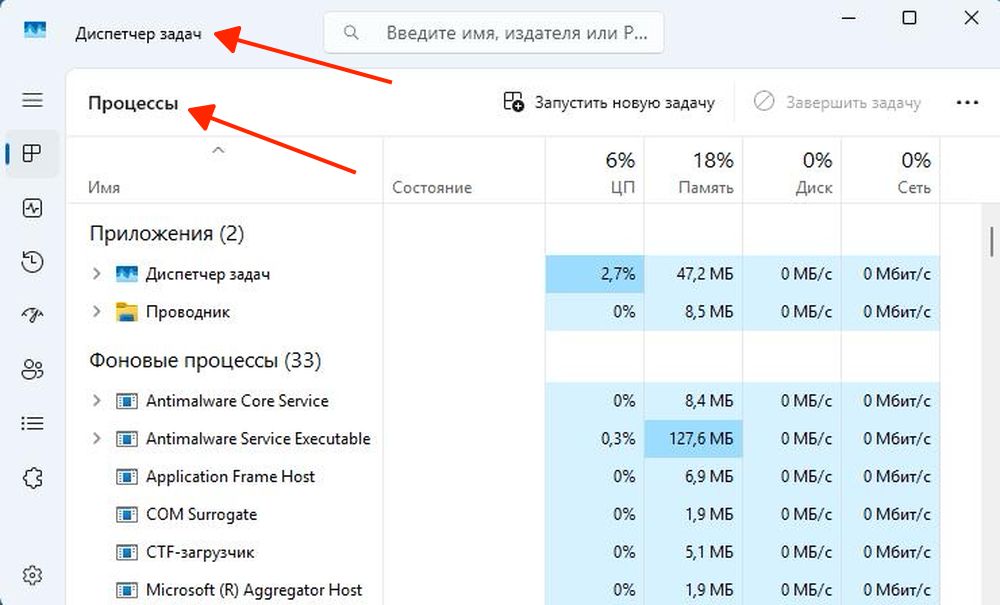
Затем можно перейти во вкладку "Производительность" и оценить общую картину. Обратить внимание на процессор, память и диск. Постоянная активность диска или высокая температура процессора ноутбука даже без нагрузки указывает на фоновую работу системы.
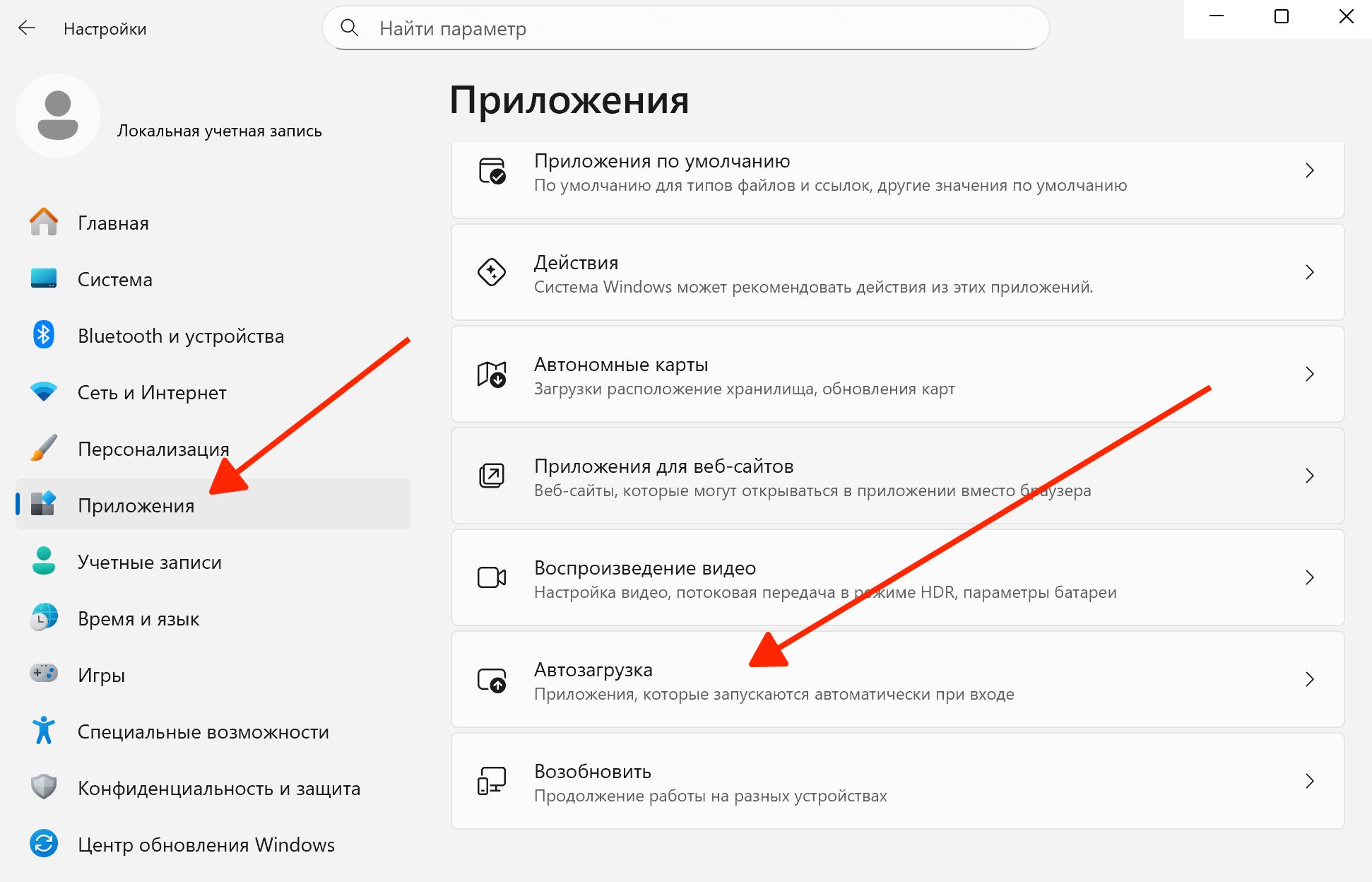
В разделе Автозагрузка и проверяем, какие программы запускаются вместе с Windows 11. Лишние приложения могут постоянно работать в фоне и создавать нагрузку, из-за чего вентилятор ноутбука работает все время.

Подозрительными считаются ситуации, когда процессор стабильно загружен, активно работает диск, отдельный процесс потребляет много памяти или постоянно активны браузер, антивирус или облачная синхронизация. Именно такие процессы чаще всего становятся причиной шума в простое.
Какие настройки Windows 11 проверить без разборки ноутбука
При постоянном шуме кулера ноутбука, часть причин можно устранить без разборки. Для этого нужно проверить базовые настройки Windows 11 и поведение системы.
- Проверить режим питания в
Пуск-Настройки-Система-Питание и батарея. Переключить режим с максимальной производительности на сбалансированный.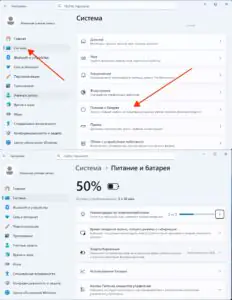
 Увеличить
 - Открыть автозагрузку в
Пуск-Настройки-Приложения-Автозагрузкаи отключить лишние программы.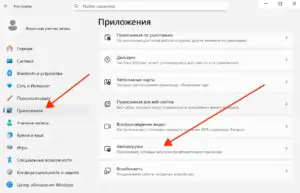
 Увеличить
 - Проверить
Пуск-Настройки-Центр обновления Windows-Проверить наличие обновленийи дождаться завершения установки.
 Увеличить
 - Открыть фирменную утилиту производителя и выбрать тихий или сбалансированный профиль.
- Закрыть тяжёлые фоновые приложения и лишние процессы.


Как понять, что проблема связана с перегревом
В случае непрерывного шума вентилятора, важно понять, связан ли это с перегревом. Ниже признаки, по которым можно быстро определить проблему.
- Корпус сильно горячий в области клавиатуры или снизу.
- Вентилятор работает постоянно даже без нагрузки.
- Снижается производительность и появляются подвисания.
- Слабый или почти незаметный поток горячего воздуха.
- Ноутбук стоит на мягкой поверхности.
- Перекрыты вентиляционные отверстия.
- Высокая температура в помещении.
- Давно не проводилась чистка системы охлаждения.
Что можно сделать самостоятельно
Если вентилятор ноутбука постоянно шумит, после проверки настроек Windows 11 стоит исключить внешние причины.
- Поставить ноутбук на твёрдую ровную поверхность, чтобы корпус не проваливался в ткань и не перекрывал вентиляционные отверстия.
- Убрать ноутбук от батареи, прямых солнечных лучей и других источников тепла.
- Осмотреть решётки вентиляции и зону выдува воздуха. Если снаружи видна пыль, аккуратно убрать её мягкой кистью или слабым потоком воздуха.
- Отключить лишние внешние устройства: USB-хабы, док-станции, внешние диски, адаптеры и периферию.
- Проверить, меняется ли шум вентилятора при работе от батареи и от зарядного устройства. Если на зарядке кулер сразу ускоряется, причина может быть связана с профилем питания или нагревом при зарядке.
- Закрыть браузер с большим количеством вкладок, мессенджеры, лаунчеры игр и программы синхронизации, если они не нужны в данный момент.
- Дать ноутбуку 10–15 минут в простое и проверить, снижается ли шум. Если вентилятор не замедляется даже без открытых программ, проблема может быть глубже.
Когда причина может быть аппаратной
Если вентилятор ноутбука работает все время и не реагирует на изменения настроек, причина может быть в аппаратной части.
- Слышен треск, скрежет или вибрация вентилятора.
- Корпус быстро нагревается даже без нагрузки.
- Ноутбук может внезапно выключаться.
- Поток воздуха слабый или почти не ощущается.
- Производительность падает и держится на низком уровне.
- Кулер работает постоянно и не снижает обороты.
Такие признаки указывают на проблемы с охлаждением. Это может быть пыль в радиаторе, высохшая термопаста, износ вентилятора, плохой прижим системы охлаждения или ошибки температурных датчиков. В этих случаях кулер ноутбука не останавливается из-за реального перегрева, а не из-за настроек системы.
Типичные ошибки при попытке уменьшить шум вентилятора
При попытке сделать ноутбук тише важно не ухудшить охлаждение. Задача — устранить причину, из-за которой кулер ноутбука постоянно шумит, а не просто снизить обороты вентилятора. При этом не стоит:
- Принудительно снижать обороты вентилятора без контроля температуры.
- Перекрывать вентиляционные отверстия для уменьшения шума.
- Отключать обновления Windows вместо поиска фоновой нагрузки.
- Удалять драйверы и фирменные утилиты без понимания их роли.
- Игнорировать треск, вибрацию или скрежет вентилятора.
- Использовать сомнительные программы для управления кулером.