Замена термопасты в ноутбуке не помогла - причины и что делать дальше
Замена термопасты в ноутбуке не снизила температуру и устройство продолжает перегреваться? Причина может быть не только в системе охлаждения. Часто проблема связана с неправильной установкой радиатора, износом вентилятора, забитыми теплотрубками, высокой нагрузкой на процессор или сбоями в работе системы. В этой статье рассмотрим основные причины, методы диагностики и эффективные способы решения проблемы.
Дальше расскажем какие настройки необходимо провести в Windows 11. В более старых версиях операционной системы может отличаться дизайн и расположение пунктов меню.
Мы не несем ответственность за ваши действия. Статья информационного характера и не побуждает вас к действию.
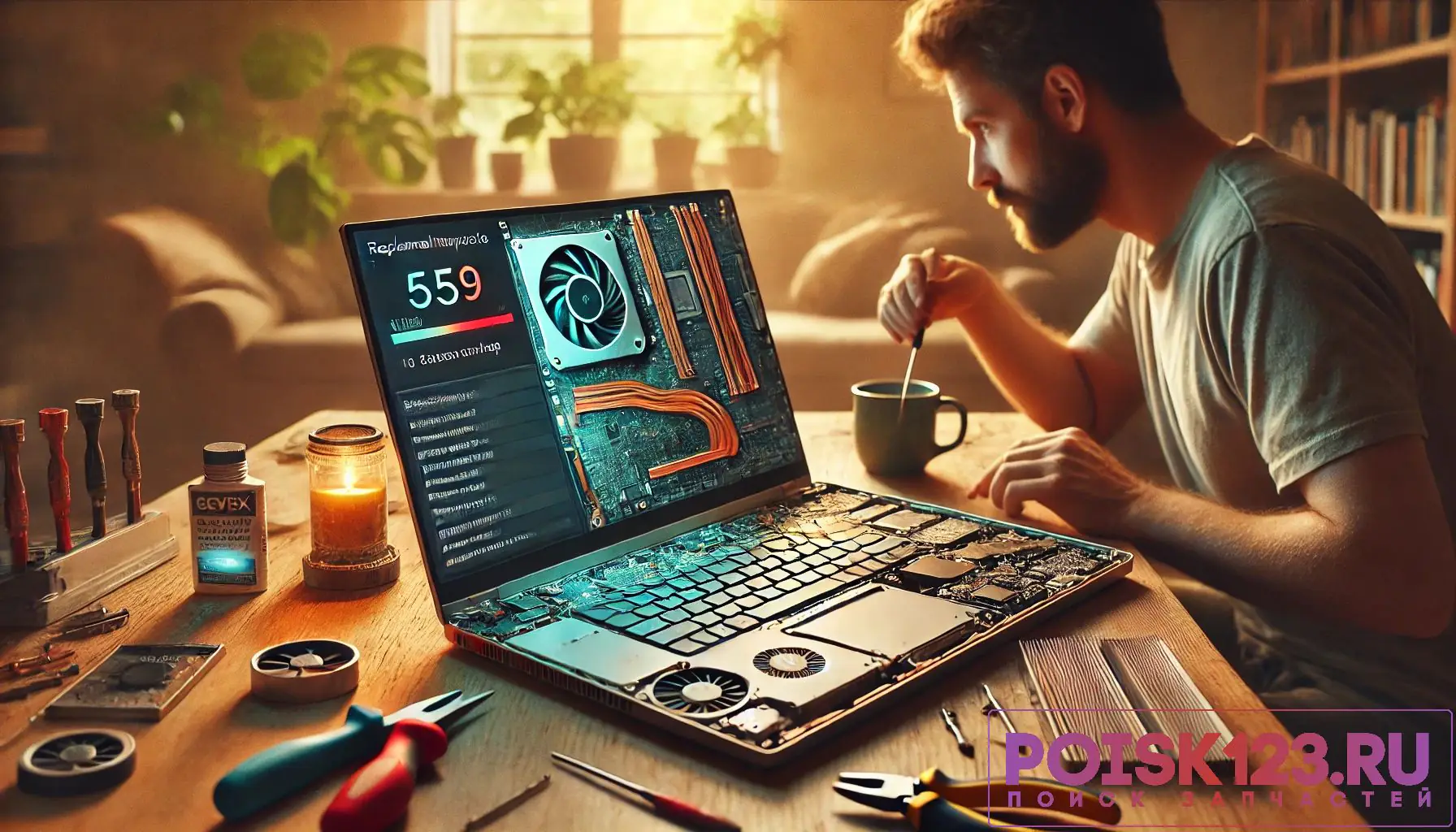
Чаще всего замена термопасты в ноутбуке не помогает из-за загрязнённого радиатора, неисправного вентилятора, неправильной установки системы охлаждения или чрезмерной нагрузки на процессор и видеокарту.
Почему замена термопасты может не помочь
Термопаста решает только одну задачу - улучшает передачу тепла от процессора или видеочипа к радиатору. Если причина перегрева находится в другом месте, ее замена не помогает потому, что система охлаждения всё равно работает неправильно.
Температура может не снизиться из-за пыли в радиаторе, слабого потока воздуха, плохого прижима радиатора, неподходящих термопрокладок или неисправного вентилятора. В таких случаях ноутбук греется после замены термопасты почти так же, как до обслуживания.
Иногда проблема связана не с охлаждением, а с нагрузкой Windows 11. Обновления, драйверы, Defender, браузер или фоновые процессы могут продолжать нагревать ноутбук даже после правильной замены термопасты.
Признаки перегрева ноутбука после замены термопасты
Если после замены термопасты температура не снизилась, это заметно по следующим симптомам:
- Температура процессора или видеочипа почти не изменилась.
- Вентилятор стал шуметь чаще или громче.
- Корпус сильно греется возле клавиатуры, днища или выхода воздуха.
- Windows 11 тормозит, зависает или снижает производительность.
- Ноутбук выключается или перезагружается под нагрузкой.
- Нагрев появляется сразу после включения.
- Поток воздуха из решётки остался слабым.
Сводная таблица причин перегрева после замены термопасты
Таблица помогает быстро понять, почему замена термопасты в ноутбуке не помогла. Стоит сравнить признаки перегрева и проверить самые вероятные узлы системы охлаждения.
| Причина | Признаки | Что проверить |
| Плохой прижим радиатора | Температура быстро растёт сразу после нагрузки | Посадку радиатора, винты, контакт с чипами |
| Слишком много или мало термопасты | После замены термопасты температура не снизилась | Количество, равномерность слоя, качество нанесения |
| Неподходящие термопрокладки | Греется зона питания, видеопамять или соседние компоненты | Толщину, плотность и расположение термопрокладок |
| Пыль осталась в радиаторе | Ноутбук шумит после замены термопасты, поток воздуха слабый | Радиатор, воздуховоды, решётки, крыльчатку |
| Проблема с вентилятором | Есть треск, вибрация, рывки или слабый поток воздуха | Вращение вентилятора, шлейф, разъём, питание |
| Высокая нагрузка Windows 11 | Ноутбук греется без тяжёлых задач на первый взгляд | Диспетчер задач, автозагрузку, обновления, фоновые процессы |
Основные ошибки при замене термопасты
Если замена термопасты не решила проблему, причина часто связана с ошибкой нанесения или сборки.
- Нанесён слишком тонкий, толстый или неровный слой термопасты.
- Старая термопаста удалена не полностью.
- На поверхности остались грязь, пыль или засохшие фрагменты.
- Радиатор установлен с перекосом.
- Винты радиатора затянуты не по порядку или не до конца.
- Использована старая, жидкая или низкокачественная термопаста.
- Не проверены термопрокладки на видеопамяти, чипсете или зоне питания.
Что проверить самому, если замена термопасты не помогла
До повторной разборки можно проверить условия охлаждения, нагрузку системы и поведение вентилятора. Это поможет понять, связана ли проблема с обслуживанием или текущими настройками системы.
- Поставить ноутбук на твёрдую ровную поверхность.
- Проверить, не перекрыты ли вентиляционные отверстия.
- Закрыть тяжёлые программы и лишние вкладки браузера.
- Проверить нагрузку через Диспетчер задач.
- Перезагрузить ноутбук.
- Проверить фирменный профиль охлаждения.
Что проверить в Windows 11
Если после замены термопасты температура не снизилась, стоит проверить настройки и нагрузку в системе. Иногда причина перегрева остаётся на уровне Windows.
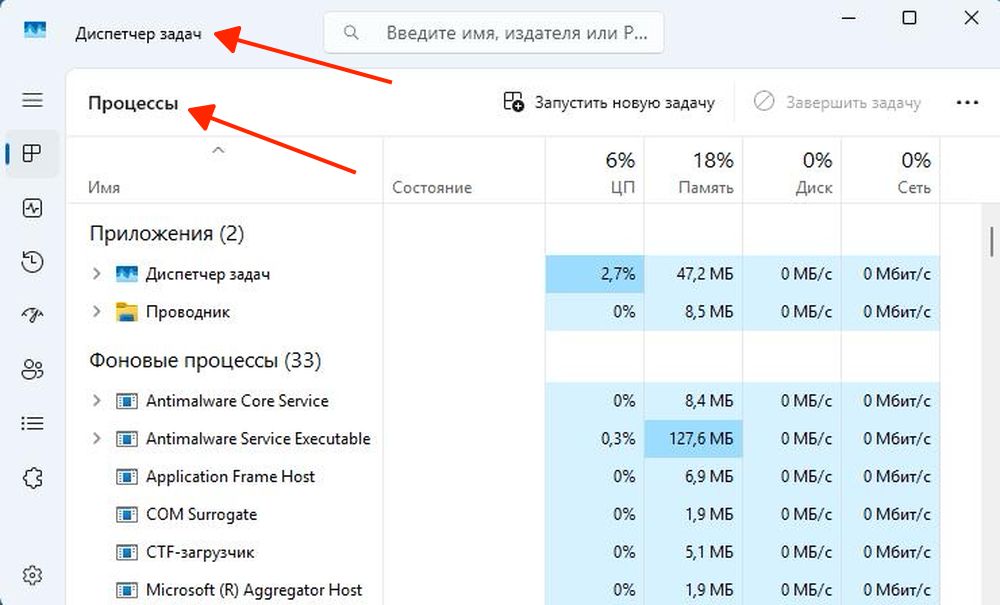
- Открыть
Диспетчер задачи проверить загрузку CPU и памяти. Закрыть ресурсоёмкие процессы и лишние программы.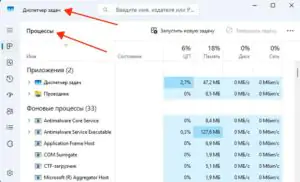
 Увеличить
 - Проверить автозагрузку через
Диспетчер задач- вкладкаАвтозагрузка.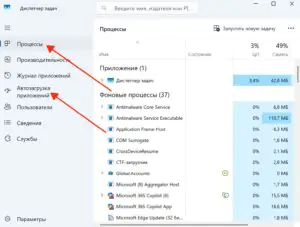
 Увеличить
 - Проверить режим питания в
Пуск-Настройки-Система-Питание и батарея.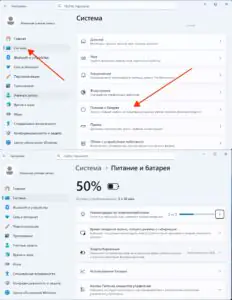
 Увеличить
 - Обновить Windows через
Пуск-Настройки-Центр обновления Windows-Проверить наличие обновленийи драйверы чипсета.
 Увеличить
 - Проверить систему на вредоносное ПО.


Когда нужна повторная разборка ноутбука
Повторная разборка нужна, если после обслуживания ноутбук стал работать хуже. Особенно важно проверить охлаждение, когда высокая температура появляется без серьёзной нагрузки Windows 11.
- Температура выросла после замены термопасты
- Ноутбук выключается или перезагружается под нагрузкой
- Вентилятор стал шуметь иначе
- Поток воздуха из решётки остался слабым
- Нагрев появляется сразу после запуска
- Корпус быстро становится горячим в простое
- После замены термопасты температура не снизилась
Если ноутбук перегревается после замены термопасты даже при низкой нагрузке, нужно проверять радиатор, слой термопасты, термопрокладки, вентилятор и правильность сборки корпуса.
Что проверить внутри ноутбука
Внутреннюю проверку стоит выполнять только при опыте разборки и подходящих инструментах. Если ноутбук перегревается после замены термопасты, нужно проверить весь контур охлаждения, а не только слой пасты.
- Количество и равномерность слоя термопасты.
- Чистоту поверхности процессора и видеочипа.
- Плотность прижима радиатора к чипам.
- Состояние, толщину и положение термопрокладок.
- Свободное вращение вентилятора без треска и зацепов.
- Чистоту радиатора, воздуховодов и вентиляционных решёток.
- Подключение шлейфов и правильность сборки корпуса.
Почему проблема может быть не в термопасте
Замена термопасты не всегда решает проблему перегрева, потому что она отвечает только за передачу тепла от чипа к системе охлаждения. Если другие элементы работают неправильно, температура останется высокой.
Причина может быть в плохом прижиме системы охлаждения, неисправном вентиляторе или забитом радиаторе. Также перегрев часто связан с высокой нагрузкой на процессор, фоновыми процессами или неправильными настройками питания в Windows.
Даже при правильно нанесённой термопасте тепло не будет эффективно отводиться, если нарушена циркуляция воздуха или есть проблемы с питанием компонентов. Поэтому важно рассматривать систему охлаждения и нагрузку в комплексе, а не только термопасту.
Чего нельзя делать, если замена термопасты не помогла
Если температура не снизилась после замены термопасты, важно избегать действий, которые могут ухудшить состояние ноутбука.
- Повторно наносить термопасту без выявления причины перегрева.
- Использовать избыточное количество термопасты.
- Игнорировать высокую температуру при нагрузке.
- Продолжать работу при перегреве и троттлинге.
- Разбирать устройство повторно без опыта.
- Применять неподходящие или низкокачественные материалы.
- Исключать другие возможные причины перегрева.
К чему приводит перегрев после неудачной замены термопасты
Если после замены термопасты ноутбук продолжает перегреваться, это может привести к серьёзным последствиям для системы.
- Снижение производительности из-за троттлинга процессора.
- Самопроизвольные выключения при высокой температуре.
- Ускоренный износ процессора и видеочипа.
- Перегрев и деградация аккумулятора.
- Повышенная нагрузка на систему охлаждения.
- Появление зависаний и нестабильной работы.
- Риск повреждения материнской платы.
Длительная работа при высокой температуре может привести к дорогостоящему ремонту, поэтому проблему перегрева важно устранить как можно раньше.
Профилактика повторного перегрева
Чтобы после замены термопасты ноутбук не перегревался повторно, важно соблюдать базовые правила обслуживания и эксплуатации.
- Проводить регулярную чистку системы охлаждения.
- Использовать качественную термопасту и наносить её правильно.
- Следить за прижимом системы охлаждения при сборке.
- Контролировать нагрузку и закрывать лишние процессы.
- Проверять температуру после обслуживания.
- Работать на твёрдой поверхности с нормальной вентиляцией.
- Обновлять драйверы и систему Windows.