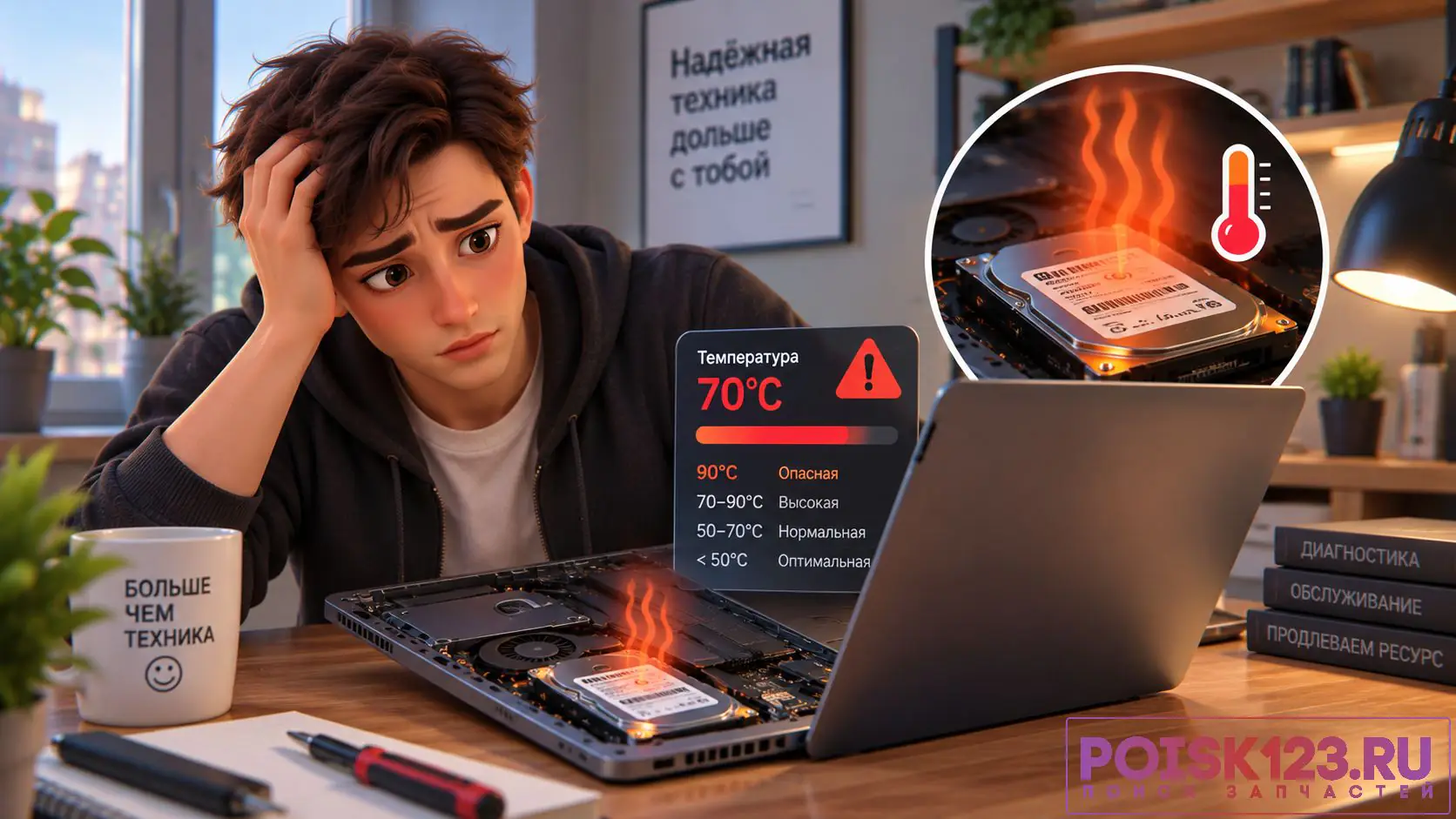
Жёсткий диск ноутбука сильно нагревается во время работы? Это может быть связано с высокой нагрузкой на накопитель, недостаточной вентиляцией корпуса, повышенной температурой других компонентов или износом самого HDD. Постоянный перегрев способен ускорить износ диска и повысить риск ошибок при работе с данными. В этой статье разберем, почему нагревается жёсткий диск, какая температура считается нормальной и опасной, а также что делать для охлаждения накопителя.
Содержание
Дальше расскажем какие настройки необходимо провести в Windows 11. В более старых версиях операционной системы может отличаться дизайн и расположение пунктов меню.
Мы не несем ответственность за ваши действия. Статья информационного характера и не побуждает вас к действию.
Признаки перегрева накопителя
Перегрев диска редко проявляется одним симптомом - обычно признаков несколько сразу, и все они связаны с продолжительной работой.
- Корпус ноутбука горячий в зоне накопителя: справа под ладонью или по центру нижней панели.
- Ноутбук зависает при копировании больших файлов, а после паузы работает нормально.
- Скорость чтения падает через несколько минут непрерывной нагрузки.
- Жёсткий диск щёлкает на горячую, а на холодном аппарате звук отсутствует.
- Система перестаёт видеть накопитель во время работы и снова находит его после остывания.
- Из решётки идёт горячий воздух, а вентилятор гудит без видимой нагрузки на процессор.
Похожая картина бывает и у твердотельных накопителей, но там она проявляется иначе - падением скорости без звуков и без зависаний. Здесь речь именно о механическом диске с пластинами и подшипником.
Какая температура считается нормой
Производители механических накопителей указывают рабочий диапазон от 0 до 60 градусов, но верхняя граница - это предел выживания, а не комфорта. Ресурс подшипника и стабильность чтения рассчитаны на более скромные значения.
| Температура | Что означает | Что делать |
|---|---|---|
| До 40 градусов | Штатный режим, ресурс расходуется нормально | Ничего |
| 40-45 градусов | Обычные значения ноутбука под нагрузкой | Следить за динамикой |
| 45-50 градусов | Верхняя граница разумного, износ ускоряется | Проверить вентиляцию и фоновую нагрузку |
| 50-55 градусов | Зона риска, вероятны ошибки чтения | Разгрузить диск, чистка системы охлаждения |
| Выше 55 градусов | Опасно для данных и подшипника | Прекратить нагрузку, сделать резервную копию |
Значения снимают сторонними утилитами, которые читают показания встроенного термодатчика накопителя. Штатных средств для этого в системе нет: диспетчер задач показывает загрузку диска в процентах, но не его температуру. Ориентироваться на ощущение горячего корпуса можно лишь приблизительно, потому что нижняя панель нагревается и от процессора, и от платы питания.
Границы в таблице ориентировочные: производители указывают рабочий диапазон до 60 градусов, а более дробные градации взяты из практики и у разных серий накопителей отличаются. Точные допуски для конкретной модели смотрят в её документации.
Смотреть стоит не на разовое значение, а на устойчивую температуру после получаса работы. Кратковременный скачок при копировании крупного архива нормален, постоянные 55 градусов в простое - нет.
Почему накопитель греется
Причины делятся на две группы: диск греет себя сам либо получает тепло извне. В ноутбуке обычно работают обе.
- Плохая вентиляция и пыль. Забитый радиатор поднимает температуру всего внутреннего объёма, накопитель нагревается вместе с остальными узлами.
- Работа на мягкой поверхности. Одеяло и диван перекрывают нижние отверстия, и горячий воздух остаётся внутри корпуса.
- Соседство с горячими узлами. В тонких моделях накопитель стоит вплотную к тепловой трубке или к плате питания.
- Возраст механического диска. Изношенный подшипник имеет большее сопротивление вращению, и диск греется сильнее нового.
- Постоянная фоновая нагрузка. Индексация, синхронизация облака, антивирусная проверка и торрент-клиент не дают накопителю уйти в простой.
Последний пункт недооценивают: жёсткий диск, к которому обращаются непрерывно, не паркует головки и не снижает обороты, поэтому греется круглосуточно даже без действий пользователя.
Что делать при перегреве
Порядок действий идёт от простого к сложному: сначала снимают нагрузку, потом улучшают отвод тепла.
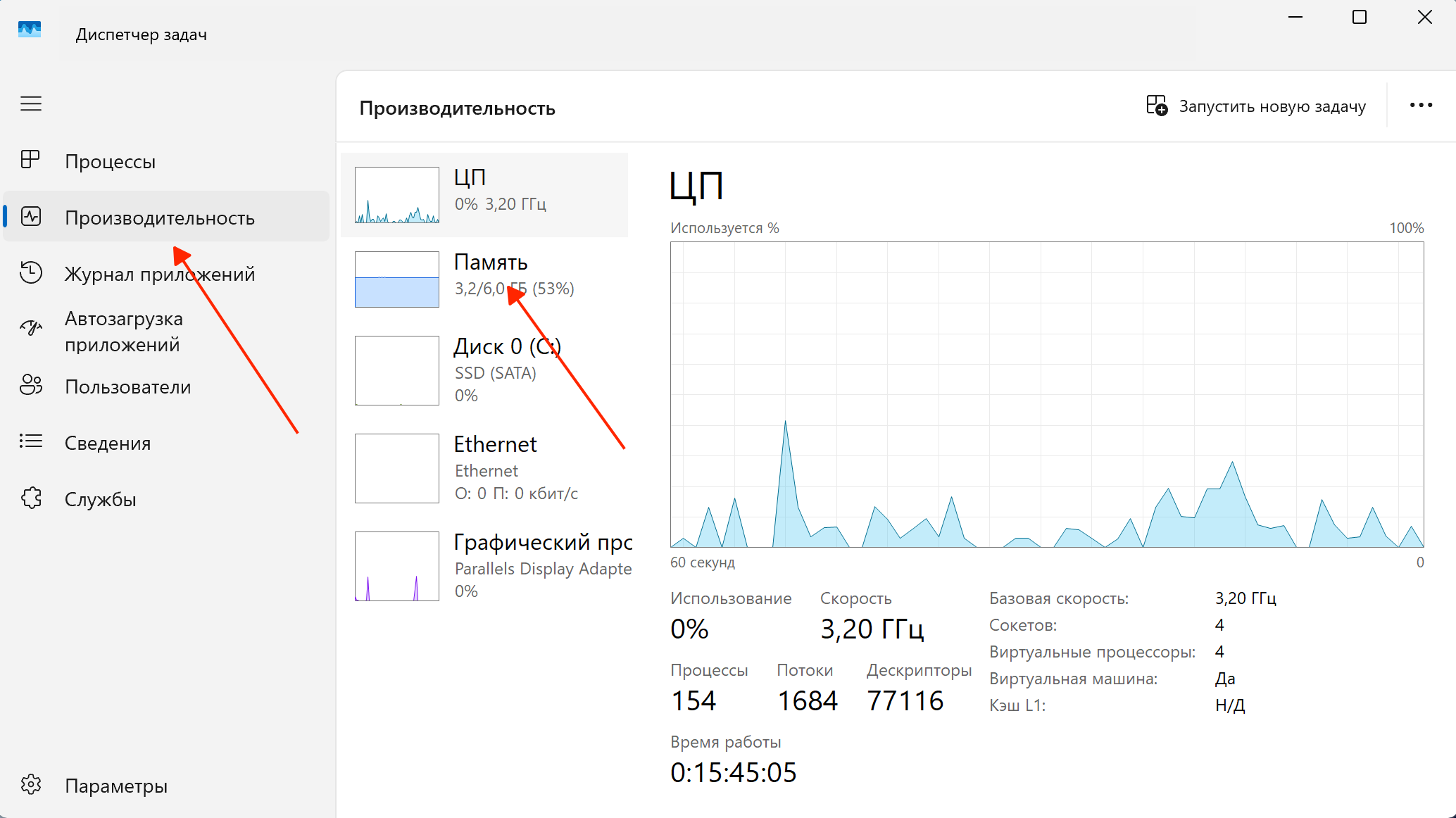
- Проверить, что именно обращается к диску. В диспетчере задач на вкладке производительности видно загрузку накопителя в процентах, и постоянные 100 % без действий пользователя означают фоновый процесс.
- Отключить или ограничить фоновые задачи: автоматическую синхронизацию, раздачу файлов, ночную индексацию.
- Поставить ноутбук на твёрдую ровную поверхность, освободить нижние решётки.
- Приподнять заднюю часть корпуса на пару сантиметров - подставка или любая опора увеличивают приток воздуха.
- Сделать резервную копию, если температура регулярно выходит за 50 градусов.
Список запущенных процессов и загрузку накопителя показывает Диспетчер задач - Производительность: там для каждого накопителя видна занятость в процентах и активность чтения и записи.
Плановая мера, которая работает всегда, - чистка системы охлаждения от пыли. Она выполняется со вскрытием корпуса, поэтому относится к работе мастера: на большинстве моделей нужно снимать нижнюю панель целиком, а радиатор и вентилятор снимаются вместе с креплением платы.
Когда перегрев уже навредил
Высокая температура опасна тем, что разрушает данные постепенно и незаметно. Есть признаки, при которых вопрос переходит из плоскости профилактики в спасение файлов.
- Появились щелчки на прогретом аппарате - подшипник или головки уже изношены.
- Часть файлов перестала открываться, при копировании возникают ошибки чтения.
- Система теряет накопитель во время работы и обнаруживает после перезагрузки.
- Диск исчез из проводника целиком.
В любом из этих случаев дальнейшие эксперименты с охлаждением уже вторичны. Сначала копируют данные, потом решают вопрос с накопителем.
Как избежать перегрева в будущем
Механический диск чувствителен к условиям эксплуатации сильнее прочих узлов, и большинство мер не требуют вложений.
- Работать на твёрдой поверхности, не ставить ноутбук на кровать и колени во время долгих задач.
- Чистить систему охлаждения раз в один-два года, а при работе в пыльном помещении - чаще.
- Не держать накопитель постоянно занятым: планировать проверки и синхронизацию на время, когда аппарат не нужен.
- Не оставлять ноутбук включённым в закрытой сумке - в замкнутом объёме температура растёт быстро.
- При замене накопителя рассмотреть переход на SSD: он греется меньше и не имеет подшипника, чувствительного к температуре.