Жёсткий диск ноутбука щёлкает и стучит при работе: что означает звук и сколько времени осталось
Жёсткий диск ноутбука щёлкает, стучит или издаёт другие необычные звуки во время работы? Это может быть связано с износом механики HDD, проблемами с головками, повреждением поверхности диска или приближающимся отказом накопителя. В некоторых случаях подобные звуки являются особенностью нормальной работы, но игнорировать их не стоит. В этой статье рассмотрим, что означают разные звуки жёсткого диска, как проверить его состояние и можно ли определить, сколько времени накопитель ещё сможет проработать.

Дальше расскажем какие настройки необходимо провести в Windows 11. В более старых версиях операционной системы может отличаться дизайн и расположение пунктов меню.
Мы не несем ответственность за ваши действия. Статья информационного характера и не побуждает вас к действию.
Как звучит неисправный накопитель
Механический диск в исправном состоянии издаёт ровное шуршание и лёгкое потрескивание при обращении к файлам. Тревожные звуки отличаются регулярностью и громкостью, а главное - совпадают с зависаниями системы. Признаки, по которым владельцы узнают свою ситуацию:
- Ноутбук щёлкает и зависает: щелчок раздаётся ровно в момент, когда система перестаёт отвечать.
- Жёсткий диск стучит при включении - серия одинаковых ударов с паузами, после которых аппарат не загружается.
- Скрежет или гул нарастает при копировании больших файлов и стихает в простое.
- Накопитель пропадает из системы и появляется снова после перезагрузки.
- Папки открываются с задержкой в десятки секунд, курсор при этом остаётся отзывчивым.
- Звук усилился после падения или удара по корпусу.
Отличить звук накопителя от шума системы охлаждения помогает простой признак: шум вентилятора меняется плавно и связан с нагревом, а стук накопителя короткий, повторяющийся и привязан к обращению к файлам. Если звук исходит из области под ладонью справа или по центру корпуса и совпадает с подвисаниями, речь идёт о диске.
Что происходит внутри диска
Механический накопитель - это вращающиеся пластины и блок головок, который движется над ними на расстоянии в доли микрона. Любое нарушение этой геометрии слышно снаружи.
- Износ подшипника шпинделя. Пластины вращаются с биением, появляется гул и вибрация, диск греется сильнее обычного.
- Повреждение блока головок. Головка не находит служебную разметку, уходит в парковку и стартует заново - это и есть характерный щелчок, повторяющийся сериями.
- Удар по работающему аппарату. Головка касается пластины и оставляет царапину, после чего область становится нечитаемой навсегда.
- Попытки перечитать сбойный сектор. Накопитель повторяет обращение десятки раз, и каждая попытка сопровождается щелчком и подвисанием системы.
- Разрушение поверхности пластин. Осыпающееся покрытие царапает соседние дорожки, и число сбойных участков растёт лавинообразно.
Общее для всех случаев одно: механика не восстанавливается программно. Утилиты умеют пометить сбойный сектор как непригодный, но не могут вернуть головку на место или убрать биение шпинделя.
Расшифровка звуков и запас времени
Разные звуки означают разную стадию отказа, и от этого зависит, сколько остаётся на копирование данных.
| Что слышно | Что происходит внутри | Насколько срочно |
|---|---|---|
| Одиночные щелчки при обращении к файлам | Повторные попытки чтения сбойных секторов | Данные копируют в ближайшие дни, диск меняют |
| Серия щелчков с паузами, система не грузится | Блок головок не находит служебную разметку | Аварийная ситуация, включать повторно нельзя |
| Стук при старте, затем тишина | Шпиндель не раскручивается | Самостоятельное копирование уже невозможно |
| Гул и вибрация, растущие с прогревом | Износ подшипника шпинделя | Запас есть, но он измеряется неделями |
| Скрежет, шорох металла | Контакт головки с поверхностью пластины | Немедленно обесточить, дальше только мастер |
Прогноз в часах или днях никто не даст: диск с редкими щелчками способен проработать месяц, а способен отказать за вечер. Поэтому запас времени считают по худшему сценарию.
Что сделать в первую очередь
Порядок действий определяется одним приоритетом: данные важнее накопителя. Сам диск в любом случае подлежит замене, а вот файлы существуют в единственном экземпляре.
- Закрыть тяжёлые программы и остановить фоновые задачи, которые обращаются к диску.
- Подключить внешний накопитель и скопировать самое важное: документы, фотографии, рабочие проекты.
- Копировать по частям, от самого ценного к менее нужному, а не одним архивом целиком.
- Не выключать аппарат между этапами: повторный старт для изношенного диска опаснее непрерывной работы.
- Если копирование зависает на конкретной папке, пропустить её и вернуться позже - зацикливание на сбойном участке ускоряет разрушение.
Когда система уже не загружается, самостоятельные попытки лучше прекратить. Снятие данных с накопителя, который стучит и не определяется, выполняется на оборудовании сервисного центра, а каждый лишний запуск уменьшает шансы на успех.
Чего делать нельзя
Ошибки на этом этапе стоят дороже самого накопителя, потому что убивают шанс восстановить файлы.
- Соглашаться на форматирование, которое предлагает система.
- Запускать проверку накопителя с поиском повреждённых секторов. Такая проверка читает всю поверхность подряд и нагружает механику часами непрерывной работы. Обычная проверка файловой системы, без поиска секторов, так диск не грузит, но и пользы при механической неисправности не даёт.
- Устанавливать программы для «восстановления» и «лечения» секторов - записью на умирающий диск данные затираются окончательно.
- Морозить накопитель, стучать по нему, переворачивать. Приёмы из советов десятилетней давности приводят к конденсату и добивают механику.
- Разбирать диск. Гермозона вскрывается только в чистой камере, пыль из комнаты означает потерю данных.
Как оценить состояние накопителя
Убедиться, что система видит диск и как он определяется, можно в диспетчере устройств: Диспетчер устройств - Дисковые устройства.
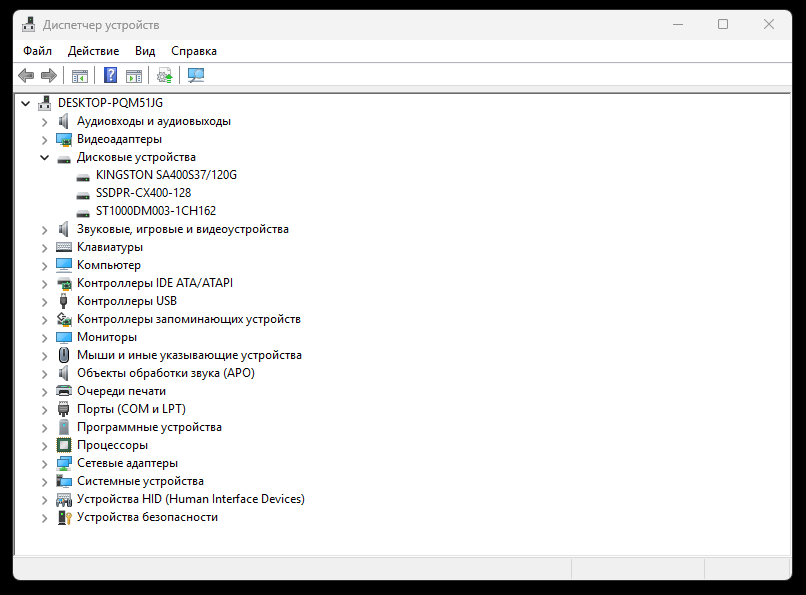
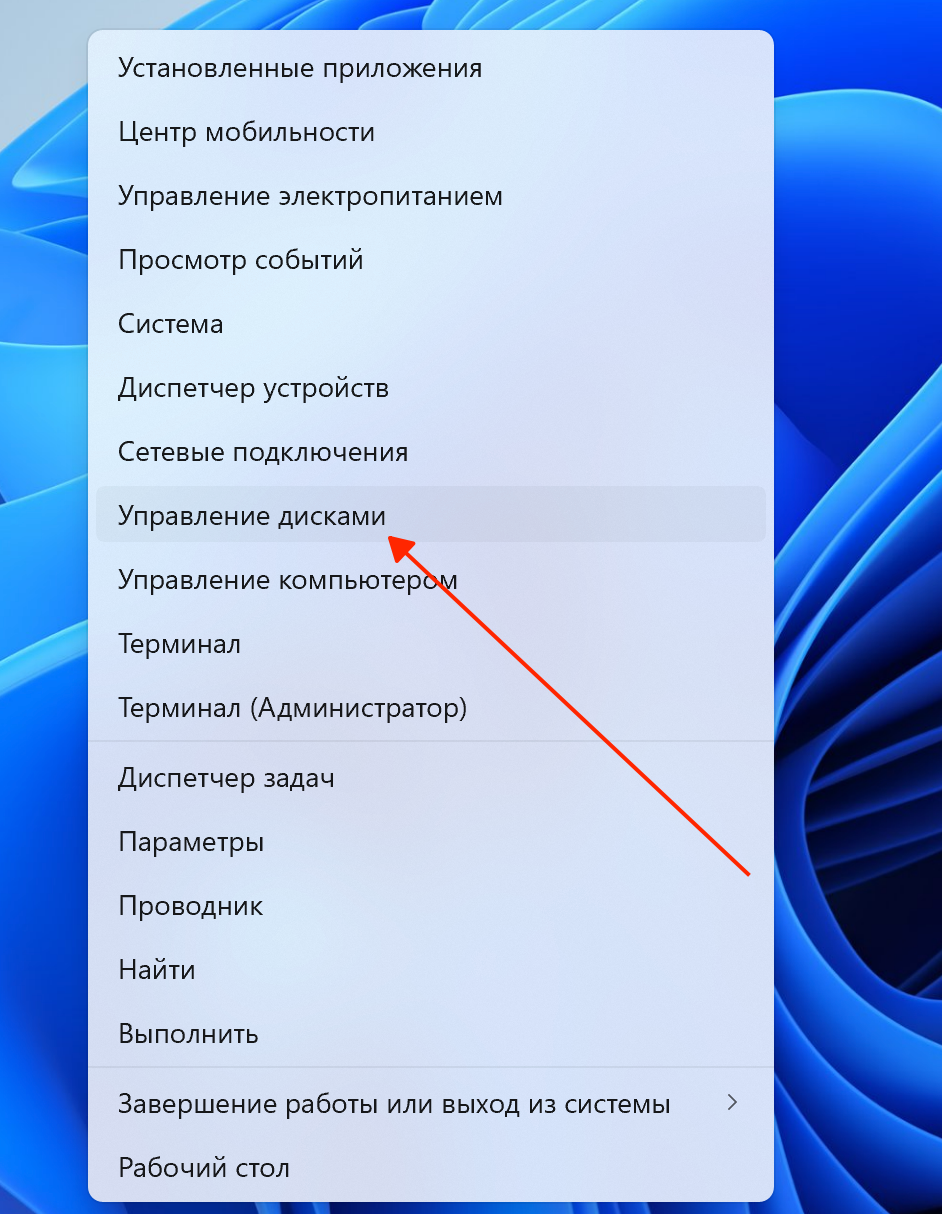
Накопитель, который то исчезает из списка, то появляется, - отдельный признак: контроллер теряет связь с механикой. Вторая точка проверки - оснастка управления дисками, где видно, определяется ли раздел и читается ли разметка. Открывают её так: правый клик по кнопке Пуск - Управление дисками.
Показания встроенной самодиагностики читаются сторонними утилитами: они дают число переназначенных секторов и ошибок чтения. Значение имеет не столько конкретная цифра, сколько её рост: счётчик, который увеличивается за неделю, означает, что процесс идёт. Но при слышимом стуке диагностика уже вторична - звук говорит больше, чем таблица параметров.
Если накопителя нет ни в проводнике, ни в оснастке, разбор идёт по другому сценарию.
Как избежать повторения
Механический диск в ноутбуке живёт в тяжёлых условиях: его переносят включённым, ставят на мягкие поверхности и греют соседними узлами. Отсюда и меры профилактики.
- Не перемещать работающий аппарат и не ставить его резко на стол. Головки при вращении пластин особенно уязвимы к ударам.
- Дожидаться полной остановки диска перед переноской - паузы в несколько секунд после закрытия крышки достаточно.
- Следить за температурой: перегрев ускоряет износ подшипника.
- Держать резервную копию важных файлов на внешнем носителе, а не только в системном разделе.
- При апгрейде рассмотреть переход на SSD: в накопителе без движущихся частей описанные звуки невозможны в принципе.
Замена накопителя в большинстве моделей выполняется через сервисный люк, но на тонких корпусах требует полной разборки нижней панели, и там это работа мастера.