Android телефон - Ошибка "Недостаточно оперативной памяти": как оптимизировать устройство
На Android телефоне появляется ошибка "Недостаточно оперативной памяти", в результате которой смартфон зависает, открывая программу или вовсе принудительно выходит из приложения? Основной причиной является перегрузка оперативной памяти, что особенно актуально для устройств с ограниченным объёмом RAM. Эта статья поможет вам оптимизировать телефон и устранить проблему недостатка памяти, чтобы обеспечить стабильную работу.

Описанное в статье подходит для всех производителей, выпускающих телефоны на базе Андроид: Samsung, Xiaomi, Redmi, Huawei, Honor, Tecno, Realme, Infinix и других. В зависимости от модели вашего телефона и версии прошивки, может отличаться дизайн пунктов меню.
Мы не несем ответственность за ваши действия. Статья информационного характера и не побуждает вас к действию.
Чаще всего сообщение "Недостаточно оперативной памяти" появляется из-за одновременной работы ресурсоёмких приложений, которые полностью занимают доступную ОЗУ.
Причины появления ошибки "Недостаточно оперативной памяти"
- Работа множества приложений одновременно, занимающих значительную часть оперативки.
- Программы с высокими требованиями к ресурсам могут перегружать память.
- Системные ошибки в приложениях или системе могут привести к снижению доступной RAM.
- Устаревшие версии программного обеспечения плохо используют ресурсы устройства.
- Накопившиеся данные в кэше занимают память и мешают её эффективному использованию.
Как оптимизировать телефон Android и устранить ошибку
Закрытие фоновых приложений
Выполнение данного пункта поможет освободить оперативную память и улучшить производительность. Быстро это сделать можно, нажав на изображение квадратной кнопки и, открыв меню Многозадачности (Недавние приложения), где закрываем все доступные приложения.

Кроме этого, перейдя в меню Настройки - Приложения - Автозапуск в фоновом режиме есть возможность отключить запуск в фоновом режиме для всех приложений, чтобы посмотреть как без них работает смартфон.

Очистка оперативной памяти через настройки
Для проверки свободного места в хранилище телефона нужно открыть Настройки - О телефоне - Хранилище. Здесь видно, что и сколько занимает пространства.

Далее удалить ненужные файлы можно с помощью кнопки Освободить.

В том случае, когда нужно очистить больше памяти для корректной работы устройства, нужно воспользоваться таким инструментом, как глубокая чистка, которая позволяет удалить ненужные фотографии, видео и документы. Для этого открываем Настройки - О телефоне - Хранилище - Глубокая очистка.

Если есть карта памяти или облачное хранилище, тогда необходимые медиафайлы можно перенести туда, освободив внутреннюю память смартфона.
Перезагрузка устройства
Данный способ освободит оперативную память, удалив временные данные. Для этого нажимаем на кнопку выключения и ждем появления меню, где выбираем Перезагрузка. Когда смартфон загрузится полностью смотрим, помогло ли это устранить ошибку.

Удаление тяжёлых приложений
Программы, потребляющие большое количество ресурсов, могут быть причиной перегрузки оперативной памяти. Поэтому заходим в Настройки - Приложения - выбираем сортировку по размеру. Далее смотрим какие из них не нужны и удаляем.

Использование облегчённых версий приложений
Многие популярные программы имеют "Lite"-версии, которые потребляют меньше ресурсов. Например, можно заменить Facebook на Facebook Lite или Google Maps на Maps Go. Установить такие версии можно через Google Play.
Очистка кэша приложений
Кэшированные данные занимают память и могут замедлять работу устройства. Для того, чтобы почистить кэш необходимой программы, заходим в Настройки - Приложения. Покажу на примере Google, перешла в него и нажимаю Очистить - Очистить кэш.

Для удаления всех данных программы кликаем на Очистить все.

Отключение анимаций
Снижение нагрузки на систему за счёт отключения анимаций поможет освободить оперативную память.
В этом случае первым делом нужно открыть Настройки - О телефоне - нажать несколько раз на Версия ОС. После чего появится сообщение о том, что вы стали разработчиком.
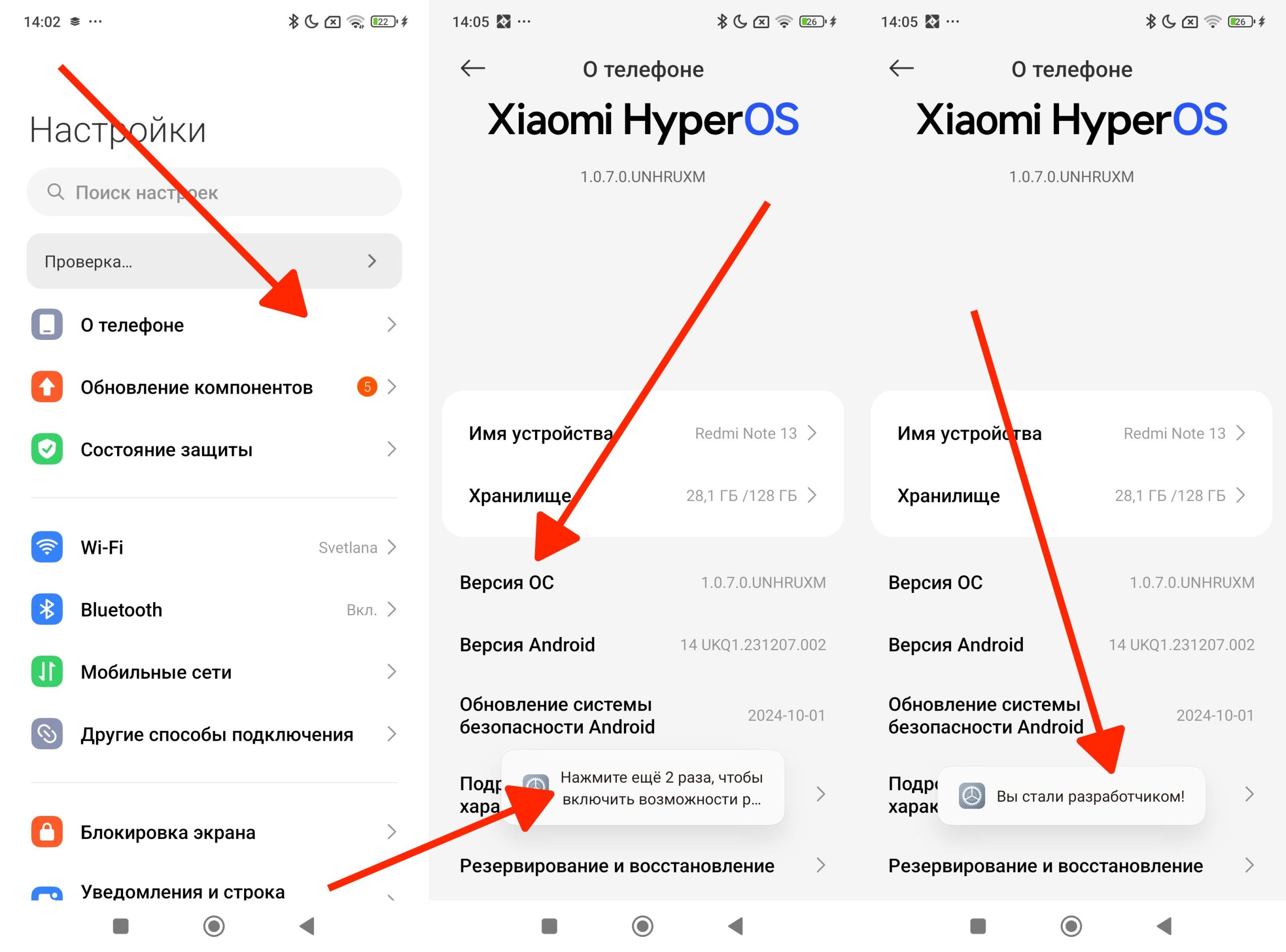
Затем идем в Настройки - Расширенные настройки - Для разработчиков - меняем настройки пунктов с анимацией.

Обновление программного обеспечения
Новые версии системы часто включают оптимизации, которые улучшают использование оперативной памяти. Проверить наличие новой версии прошивки и установить ее можно, если:
- Перейти в
Настройки-Система-Обновление ПО. Здесь смотрим, есть ли новая версия ПО и, при наличии, устанавливаем ее. После чего перезапускаем смартфон и смотрим как он работает. (Вариант подойдет для некоторых моделей Android телефонов)
 Увеличить
 - Открыть
Настройки-О телефоне- Кликнуть на логотипеXiaomi HyperOS-Проверить обновления- устанавливаем, если что-то нашлось. Такой способ доступен для смартфонов Xiaomi, Redmi, POCO.
 Увеличить


Использование сторонних приложений для оптимизации
Данные программы могут помочь автоматически очищать память и улучшать производительность. К ним относятся такие как: CCleaner, SD Maid или другие оптимизаторы из Google Play. Устанавливаем их и потом просто периодически запускаем для очистки памяти.
Сброс до заводских настроек
Если устройство продолжает работать с ошибками, тогда выполняем сброс настроек. Главное перед этим создать резервную копию данных.
Далее расскажу как это сделать.
- В первом случае нужно будет зайти в
Настройки-Система-Сброс настроек-Сбросить до заводских настроек. (Доступно на некоторых моделях смартфонов Android). - Как сбросить настройки через меню телефона Xiaomi (Redmi) вы можете найти в этой статье.
- Другой вариант заключается в запуске режима Recovery Mode. О нем рассказывали в данной статье, где за базу брали смартфон Xiaomi.
- В нашей статье "Как зайти в Recovery Mode телефона Android у различных производителей" можно найти информацию, касающуюся режима восстановления на вашем устройстве Андроид.