Android телефон - Ошибка "Недостаточно ресурсов для обработки задачи": как устранить
Когда на Android телефоне появилась ошибка "Недостаточно ресурсов для обработки задачи", это значит, что устройство не имеет достаточных вычислительных мощностей для выполнения текущей задачи. Причиной может быть нехватка оперативной памяти, недостаток свободного места, слабый процессор или чрезмерная загрузка системы фоновыми процессами. В результате приложение может зависнуть, закрыться или не запускаться вовсе. В этой статье разберемся с этой проблемой и приведем способы ее решения.

Описанное в статье подходит для всех производителей, выпускающих телефоны на базе Андроид: Samsung, Xiaomi, Redmi, Huawei, Honor, Tecno, Realme, Infinix и других. В зависимости от модели вашего телефона и версии прошивки, может отличаться дизайн пунктов меню.
Мы не несем ответственность за ваши действия. Статья информационного характера и не побуждает вас к действию.
Чаще всего ошибка о недостаточных ресурсах возникает из-за нехватки оперативной памяти или чрезмерной нагрузки на процессор фоновыми процессами.
Причины появления ошибки "Недостаточно ресурсов для обработки задачи"
- Перегрузка оперативной памяти в результате одновременной работы нескольких приложений или тяжёлых фоновых процессов.
- Недостаток свободного места в хранилище ограничивает возможности системы.
- Слабый процессор в результате чего телефон не справляется с высокими требованиями современных приложений.
- Плохо оптимизированные программы могут потреблять больше ресурсов, чем предусмотрено.
- Устаревшая версия Android или повреждённые системные файлы.
Как устранить ошибку "Недостаточно ресурсов для обработки задачи"
Закрытие фоновых приложений
Фоновые процессы часто потребляют оперативную память, что приводит к снижению производительности. Первым делом открываем меню Многозадачности (Недавние приложения) и закрываем все открытые приложения.

Кроме этого, переходим в меню Настройки - Приложения - Автозапуск в фоновом режиме и убираем галочки со всех программ, которые запускаются в фоновом режиме. Далее проверяем, исчезла ли ошибка.

Оптимизация памяти смартфона
Недостаток свободного места в хранилище телефона может замедлять его работу. Заходим в Настройки - О телефоне - Хранилище и проверяем сколько памяти занято.

Чистим пространство от ненужных файлов приложений, для этого жмем на кнопку Освободить.

Более детально почистить место в хранилище смартфона с удалением старых фотографий, видео и документов можно, если перейти в Настройки - О телефоне - Хранилище - Глубокая очистка.

Хороший вариант для сохранения нужной информации, перенос данных на карты памяти или в облачное хранилище.
Очистка кэша приложений
Кэшированные данные занимают память и могут вызывать проблемы с производительностью. При наличии проблемного приложения, ищем его в Настройки - Приложения. Например Google, заходим в него и нажимаем Очистить - Очистить кэш.

Для того, чтобы удалить все пользовательские данные можно выбрать Очистить все.

Обновление установленных программ
Устаревшие версии приложений могут работать нестабильно и потреблять больше ресурсов. Поэтому переходим в Google Play, жмем на значок аккаунта сверху справа. Далее Управление приложениями и устройством - Управление - Доступные обновления и устанавливаем их. После чего смотрим, пропала ли ошибка.

Отключение анимаций
Снижение или отключение анимаций уменьшает нагрузку на процессор и графику. Чтобы это сделать надо активировать режим разработчика через Настройки - О телефоне - кликаем несколько раз на пункт Версия ОС. Появляется сообщение, что режим включен.
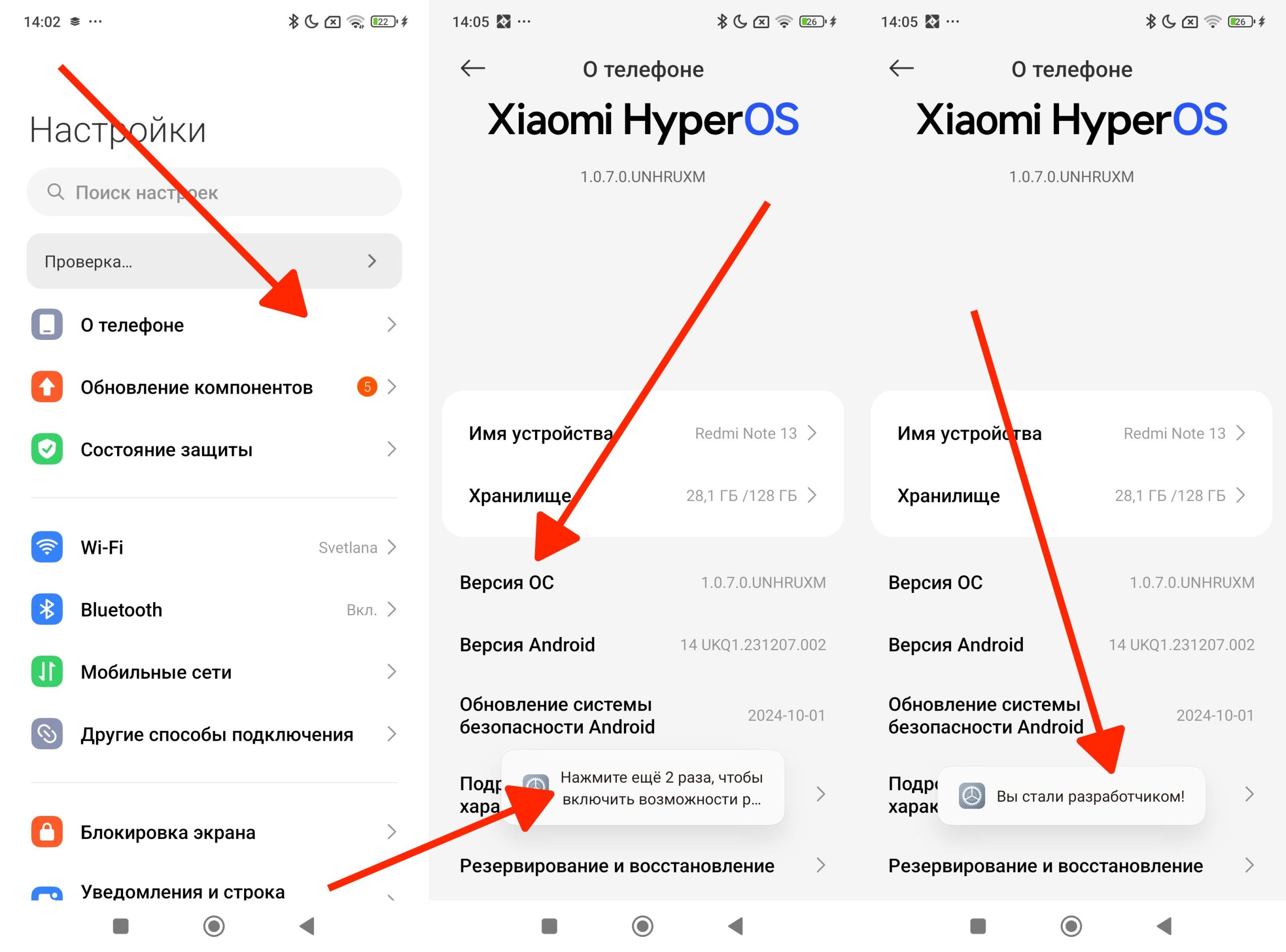
Теперь открываем Настройки - Расширенные настройки - Для разработчиков - отключаем или уменьшаем скорость анимаций.

Обновление операционной системы
Последние версии Android обычно включают улучшения производительности и исправления ошибок. Для того, чтобы проверить и установить их, нужно:
- Открыть
Настройки-Система-Обновление ПО. Дальше проверить есть ли обновления и установить их. Это вариант для некоторых моделей смартфонов Андроид.
 Увеличить
 - Еще один способ, который подойдет для пользователей смартфонами Xiaomi, Redmi, POCO. Здесь надо перейти в
Настройки-О телефоне- Кликнуть на логотипеXiaomi HyperOS-Проверить обновления. Если есть новая версия прошивки, тогда устанавливаем ее. Перезагружаем устройство и проверяем, исчезла ли ошибка.
 Увеличить


Использование облегчённых версий приложений
Некоторые программы имеют версии Lite, которые требуют меньше ресурсов, например Facebook Lite, Messenger Lite или Google Maps Go. Найти их можно в Google Play.
Перезагрузка устройства
Очистить временные данные и освободить ресурсы можно с помощью перезапуска смартфона. Удерживаем кнопку питания и выбираем Перезагрузка. Ждем окончания процесса и смотрим, решилась ли проблема.

Сброс телефона до заводских настроек
Если никакие методы не помогают, тогда выполняем сброс смартфона. Перед этим обязательно создаем резервную копию данных.
Дальше расскажу про способы, как сбросить устройство к первоначальным настройкам.
- Во многих смартфонах нужно будет зайти в
Настройки-Система-Сброс настроек-Сбросить до заводских настроек. На смартфоне Xiaomi (Redmi) название пунктов отличается, узнать как это сделать на нем можно в этой статье. - С помощью загрузки телефона в режиме Recovery Mode. Разобрали этот способ на примере Xiaomi смартфона в данной статье.
- Нужно зайти в режим восстановления на другом телефоне Android, чтобы сбросить его до заводских настроек, тогда вам поможет наша статья "Как зайти в Recovery Mode телефона Android у различных производителей".




